Conecta tu propio agente de IA a Verimly
Conecta Claude, ChatGPT, Cursor, VS Code o un agente de programación a tu negocio, empezando en solo lectura, con el flujo guiado de primeros pasos.
En esta página
Puedes dejar que una app de IA como Claude, ChatGPT, Cursor, VS Code o Codex trabaje con tu negocio mediante MCP, el protocolo abierto que usan las apps de IA para hablar con otros servicios. El agente inicia sesión como tú y nunca puede hacer más de lo que puedes hacer tú mismo. Empieza en solo lectura, mira lo que hace y solo después permite cambios.
Antes de empezar
- Un propietario tiene que activar el acceso de agentes: Ajustes › IA y agentes, activa Permitir agentes. Mientras esté desactivado, todas las conexiones y claves dejan de funcionar.
- Los agentes actúan con la persona que los conectó. Su rol y sus locales limitan lo que el agente puede ver y cambiar. Consulta Qué pueden y qué no pueden hacer los agentes.
- El uso mensual está limitado por plan; el recuento se muestra en Este mes como llamadas de agente.
La forma guiada
En Ajustes › IA y agentes, la tarjeta Configura más rápido con tu agente de IA te ayuda a conectar y terminar la configuración.
- En Pega esto en tu agente, elige Copiar prompt y pégalo en Claude, ChatGPT, Claude Code, Cursor u otro agente. El prompt le dice al agente que lea la guía de primeros pasos de Verimly, se conecte, instale las skills de Verimly si la app las admite, compruebe tu configuración y te ayude a terminarla. Te pregunta antes de cambiar nada y nunca reembolsa, anula ni elimina.
- Los agentes de programación (Claude Code, Codex, Cursor) se conectan solos y tú solo inicias sesión. En Claude o ChatGPT, el agente te dice qué dos ajustes abrir.
- La línea de estado cambia de Esperando tu primera conexión a Conectado con el nombre de la app y la hora.
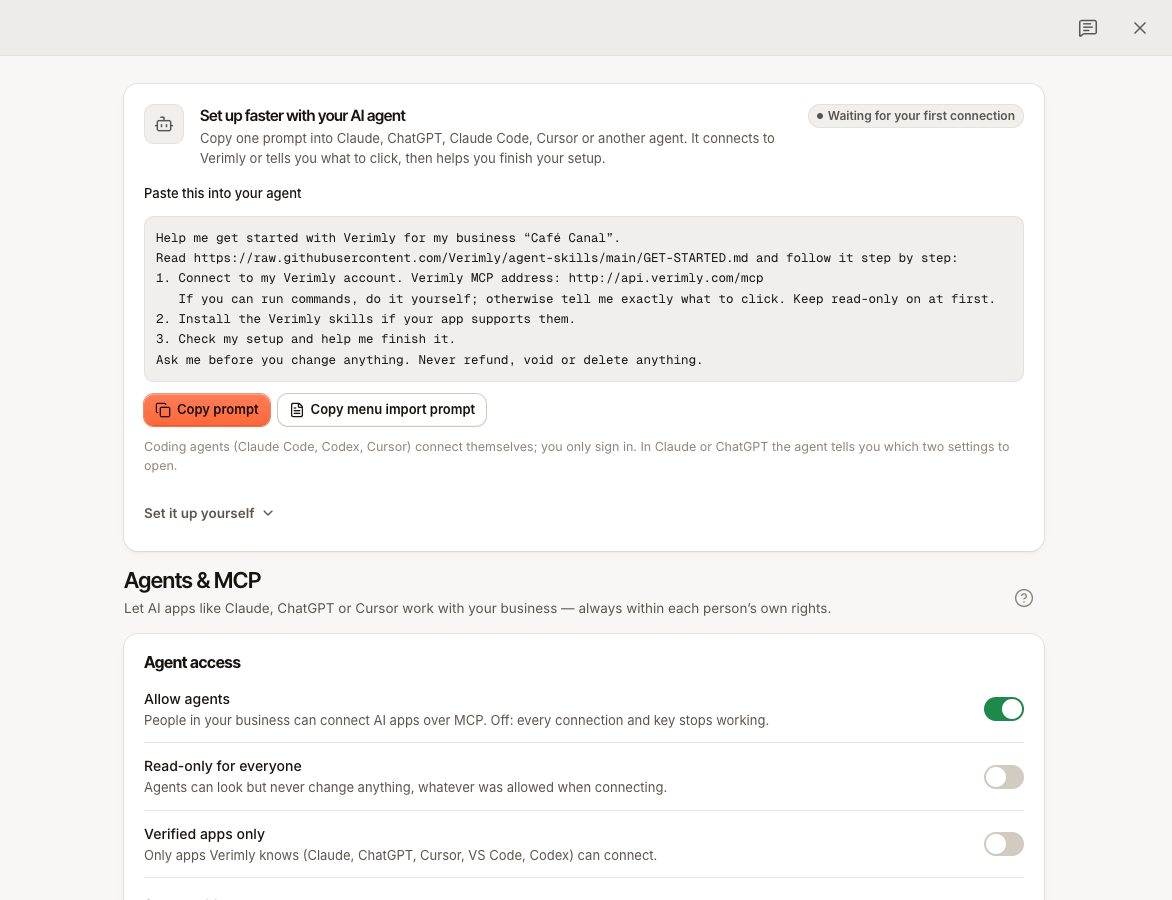
Mientras tu lista de comprobación de la primera venta está activa, Hoy ofrece también Configurar con tu agente. Para importar una carta, usa Copiar prompt de importación de carta y adjunta un PDF o una foto; el agente muestra una vista previa y espera tu aprobación antes de importar.
Conecta manualmente
En Conecta tu agente elige tu app. La Dirección del servidor de la misma página es lo que pegas. Hay dos direcciones: Acceso completo y Solo lectura, que no permite ningún cambio.
| App | Pasos |
|---|---|
| Claude | Abre Settings › Connectors, elige Add custom connector, ponle el nombre Verimly, pega la dirección y confirma. Elige Connect, inicia sesión y deja seleccionado solo lectura al principio. |
| ChatGPT | Abre Settings › Apps & Connectors › Advanced y activa Developer mode. Elige Create, ponle el nombre Verimly, pega la dirección y selecciona OAuth. Inicia sesión y después elige Verimly en el menú de herramientas de un chat. |
| Claude Code y Codex | Añade el servidor con el comando que se muestra en la página (claude mcp add --transport http verimly <address> o codex mcp add verimly --url <address>). Después ejecuta /mcp o codex mcp login verimly e inicia sesión. |
| Cursor | Elige Añadir a Cursor o añádelo en Settings › MCP. Inicia sesión en la ventana que se abre. |
| VS Code | Elige Añadir a VS Code, o ejecuta MCP: Add Server y elige HTTP. Inicia el servidor e inicia sesión. |
Si el botón de instalación no hace nada, puede que tu app todavía no admita enlaces de instalación; usa el texto de Configuración manual que se muestra en la página.
Para instalar las skills de Verimly en los agentes que las admiten, usa npx skills add Verimly/agent-skills.
La pantalla de consentimiento
Cuando conectas, se abre una página de Verimly Conectar {app} con Verimly. Revísala antes de elegir Permitir acceso.
- Comprueba el Negocio (si tienes varios).
- Elige Locales: todos, o solo los que escojas.
- En Qué puede hacer, Solo lectura está activado por defecto. Desactívalo solo si el agente debe hacer cambios; entonces marca lo que puede hacer (consulta los permisos en Claves de agente para scripts y automatizaciones). Las opciones que tu rol no puede usar están desactivadas.
- Elige Permitir acceso, o Denegar.
Una app que Verimly no conoce muestra Verimly no conoce esta app. Continúa solo si iniciaste tú la conexión y confías en ella. Un propietario puede limitar las conexiones a apps verificadas (Claude, ChatGPT, Cursor, VS Code, Codex) con Solo apps verificadas.
Gestiona y desconecta
Las apps conectadas aparecen en Apps conectadas, con quién las conectó, qué locales y Último uso. Elige Desconectar para cortar el acceso al instante; los cambios que esperan aprobación ya no se pueden aplicar. Volver a conectar una app sustituye su acceso anterior. Todo lo que hizo un agente aparece en Actividad.
Preguntas frecuentes
La página de consentimiento dice que el acceso de agentes está desactivado para este negocio
Un propietario debe activar Permitir agentes. Los demás ven Pide a un propietario que lo active en Ajustes › Agentes y MCP.
La página de consentimiento dice que solo se permiten apps verificadas
Un propietario activó Solo apps verificadas. Usa una app verificada o pregúntaselo al propietario.
¿Puede el agente cambiar precios?
Los cambios de precio nunca se aplican solos: el agente te envía un enlace, y lo apruebas en la página Aprobar un cambio de Verimly. Consulta Qué pueden y qué no pueden hacer los agentes.
¿Necesita una clave en su lugar?
Los scripts y las automatizaciones sin pantalla de inicio de sesión usan una clave de Claves de agente para scripts y automatizaciones.
Si algo sale mal
Si el enlace muestra Este enlace no funciona, empieza de nuevo la conexión desde tu app. Si sigue fallando, comprueba la Dirección del servidor y que Permitir agentes está activado. Si no, usa Contactar con soporte.