Connecter votre propre agent IA à Verimly
Connecter Claude, ChatGPT, Cursor, VS Code ou un agent de code à votre entreprise, en commençant en lecture seule, avec le parcours guidé de prise en main.
Sur cette page
Vous pouvez laisser une app d’IA comme Claude, ChatGPT, Cursor, VS Code ou Codex travailler avec votre entreprise via MCP, le protocole ouvert que les apps d’IA utilisent pour dialoguer avec d’autres services. L’agent se connecte comme vous et ne peut jamais faire plus que ce que vous pouvez faire vous-même. Commencez en lecture seule, regardez ce qu’il fait, et n’autorisez qu’ensuite les modifications.
Avant de commencer
- Un propriétaire doit activer l’accès des agents : Paramètres › IA et agents, activez Autoriser les agents. Tant qu’il est désactivé, chaque connexion et chaque clé cesse de fonctionner.
- Les agents agissent avec la personne qui les a connectés. Son rôle et ses établissements limitent ce que l’agent peut voir et modifier. Voir Ce que les agents peuvent et ne peuvent pas faire.
- L’usage mensuel est limité par l’offre ; le décompte s’affiche sous Ce mois-ci sous forme d’appels d’agents.
Le parcours guidé
Sur Paramètres › IA et agents, la carte Configurez plus vite avec votre agent IA vous aide à connecter et à terminer la configuration.
- Sous Collez ceci dans votre agent, choisissez Copier le prompt et collez-le dans Claude, ChatGPT, Claude Code, Cursor ou un autre agent. Le prompt dit à l’agent de lire le guide de prise en main de Verimly, de se connecter, d’installer les compétences Verimly si l’app le permet, de vérifier votre configuration et de vous aider à la terminer. Il vous demande avant de modifier quoi que ce soit et ne rembourse, n’annule ni ne supprime jamais.
- Les agents de code (Claude Code, Codex, Cursor) se connectent eux-mêmes et vous n’avez qu’à vous connecter. Dans Claude ou ChatGPT, l’agent vous indique quels deux réglages ouvrir.
- La ligne d’état passe de En attente de votre première connexion à Connecté avec le nom de l’app et l’heure.
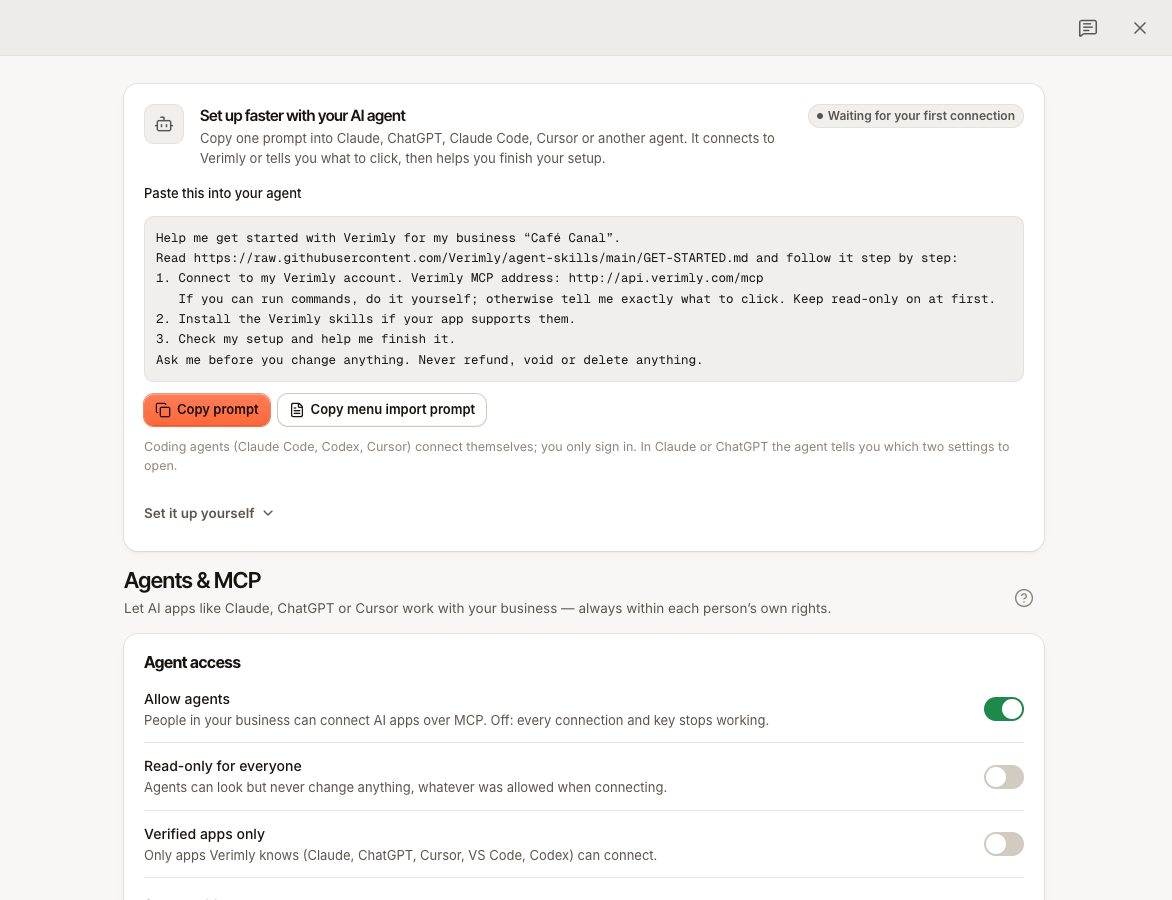
Tant que votre liste de contrôle de la première vente est active, Aujourd’hui propose aussi Configurer avec votre agent. Pour importer une carte, utilisez Copier le prompt d’import de carte et joignez un PDF ou une photo ; l’agent montre un aperçu et attend votre accord avant d’importer.
Connecter manuellement
Sous Connecter votre agent, choisissez votre app. L’Adresse du serveur de la même page est ce que vous collez. Il y a deux adresses : Accès complet et Lecture seule, qui n’autorise aucune modification.
| App | Étapes |
|---|---|
| Claude | Ouvrez Paramètres › Connecteurs, choisissez Ajouter un connecteur personnalisé, nommez-le Verimly, collez l’adresse et confirmez. Choisissez Connecter, connectez-vous et gardez d’abord la lecture seule. |
| ChatGPT | Ouvrez Paramètres › Apps et connecteurs › Avancé et activez le Mode développeur. Choisissez Créer, nommez-le Verimly, collez l’adresse et sélectionnez OAuth. Connectez-vous, puis choisissez Verimly dans le menu des outils d’une discussion. |
| Claude Code et Codex | Ajoutez le serveur avec la commande indiquée sur la page (claude mcp add --transport http verimly <address> ou codex mcp add verimly --url <address>). Lancez ensuite /mcp ou codex mcp login verimly et connectez-vous. |
| Cursor | Choisissez Ajouter à Cursor ou ajoutez-le dans Paramètres › MCP. Connectez-vous dans la fenêtre qui s’ouvre. |
| VS Code | Choisissez Ajouter à VS Code, ou lancez MCP: Add Server et choisissez HTTP. Démarrez le serveur et connectez-vous. |
Si le bouton d’installation ne fait rien, votre app ne prend peut-être pas encore en charge les liens d’installation ; utilisez le texte de Configuration manuelle affiché sur la page.
Pour installer les compétences Verimly pour les agents qui les prennent en charge, utilisez npx skills add Verimly/agent-skills.
L’écran de consentement
Quand vous vous connectez, une page Verimly Connecter {app} à Verimly s’ouvre. Relisez-la avant de choisir Autoriser l’accès.
- Vérifiez l’Entreprise (si vous en avez plusieurs).
- Choisissez les Établissements : tous, ou seulement ceux que vous choisissez.
- Sous Ce qu’elle peut faire, Lecture seule est activée par défaut. Ne la désactivez que si l’agent doit faire des modifications ; cochez alors ce qu’il peut faire (voir les périmètres dans Clés d’agent pour scripts et automatisations). Les options que votre rôle ne peut pas utiliser sont désactivées.
- Choisissez Autoriser l’accès, ou Refuser.
Une app que Verimly ne connaît pas affiche Verimly ne connaît pas cette application. Ne continuez que si vous avez vous-même lancé la connexion et que vous lui faites confiance. Un propriétaire peut limiter les connexions aux apps vérifiées (Claude, ChatGPT, Cursor, VS Code, Codex) avec Applications vérifiées uniquement.
Gérer et déconnecter
Les apps connectées sont listées sous Applications connectées, avec qui les a connectées, quels établissements et Utilisée il y a combien de temps. Choisissez Déconnecter pour couper l’accès immédiatement ; les modifications en attente de validation ne peuvent plus être appliquées. Reconnecter une app remplace son accès précédent. Tout ce qu’un agent a fait est listé sous Activité.
Questions fréquentes
La page de consentement indique que l’accès des agents est désactivé pour cette entreprise
Un propriétaire doit activer Autoriser les agents. Les autres voient Demandez à un propriétaire de l’activer dans Paramètres › IA et agents.
La page de consentement indique que seules les apps vérifiées sont autorisées
Un propriétaire a activé Applications vérifiées uniquement. Utilisez une app vérifiée ou demandez au propriétaire.
L’agent peut-il changer les prix ?
Les changements de prix ne sont jamais appliqués d’eux-mêmes : l’agent vous envoie un lien, et vous le validez sur la page Verimly Approuver une modification. Voir Ce que les agents peuvent et ne peuvent pas faire.
Faut-il une clé à la place ?
Les scripts et automatisations sans écran de connexion utilisent une clé, voir Clés d’agent pour scripts et automatisations.
En cas de problème
Si le lien affiche Ce lien ne fonctionne pas, relancez la connexion depuis votre app. Si cela échoue toujours, vérifiez l’adresse du serveur et que Autoriser les agents est activé. Sinon, utilisez Contacter le support.