Collegare il tuo agente IA a Verimly
Collega Claude, ChatGPT, Cursor, VS Code o un agente di programmazione alla tua attività, partendo in sola lettura, con la procedura guidata di avvio.
In questa pagina
Puoi lasciare che un'app di IA come Claude, ChatGPT, Cursor, VS Code o Codex lavori con la tua attività tramite MCP, il protocollo aperto che le app di IA usano per parlare con altri servizi. L'agente accede come te e non può mai fare più di quanto potresti fare tu. Parti in sola lettura, guarda cosa fa, e solo dopo consenti le modifiche.
Prima di iniziare
- Un titolare deve attivare l'accesso degli agenti: Impostazioni › IA e agenti, attiva Consenti agenti. Finché è disattivato, ogni collegamento e chiave smette di funzionare.
- Gli agenti agiscono con la persona che li ha collegati. Il suo ruolo e le sue sedi limitano ciò che l'agente può vedere e modificare. Vedi Cosa possono e non possono fare gli agenti.
- L'uso mensile è limitato dal piano; il conteggio è mostrato sotto Questo mese come chiamate degli agenti.
La via guidata
In Impostazioni › IA e agenti, la scheda Configura più in fretta con il tuo agente IA ti aiuta a collegare e a finire la configurazione.
- Sotto Incolla questo nel tuo agente, scegli Copia prompt e incollalo in Claude, ChatGPT, Claude Code, Cursor o un altro agente. Il prompt dice all'agente di leggere la guida introduttiva di Verimly, collegarsi, installare le competenze Verimly se l'app le supporta, controllare la tua configurazione e aiutarti a finirla. Ti chiede prima di cambiare qualsiasi cosa e non rimborsa, non annulla e non elimina mai.
- Gli agenti di programmazione (Claude Code, Codex, Cursor) si collegano da soli e tu devi solo accedere. In Claude o ChatGPT, l'agente ti dice quali due impostazioni aprire.
- La riga di stato passa da In attesa del tuo primo collegamento a Connesso con il nome dell'app e l'ora.
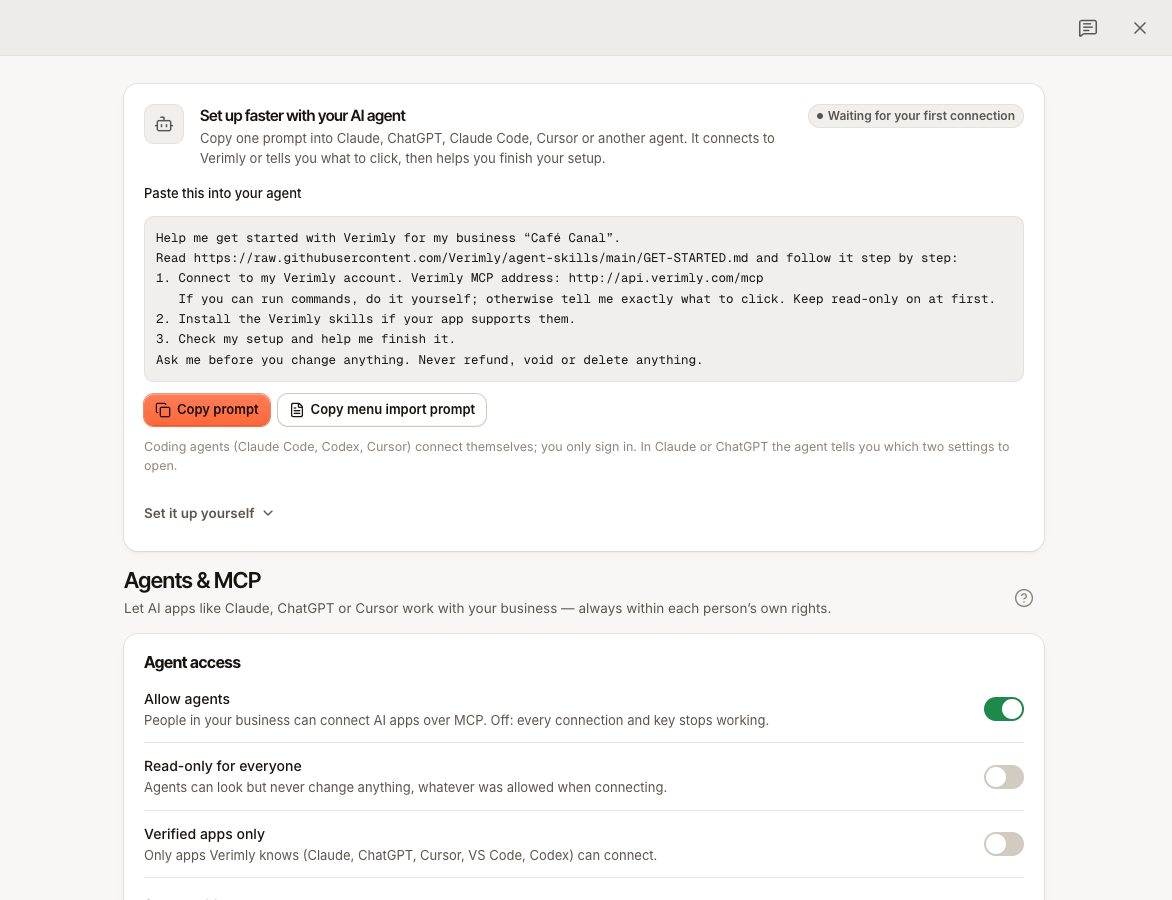
Finché la tua lista di controllo della prima vendita è attiva, Oggi offre anche Configura con il tuo agente. Per importare un menu, usa Copia prompt di importazione del menu e allega un PDF o una foto; l'agente mostra un'anteprima e aspetta la tua approvazione prima di importare.
Collegare manualmente
In Collega il tuo agente scegli la tua app. L'Indirizzo del server nella stessa pagina è ciò che incolli. Ci sono due indirizzi: Accesso completo e Sola lettura, che non permette alcuna modifica.
| App | Passaggi |
|---|---|
| Claude | Apri Settings › Connectors, scegli Add custom connector, chiamalo Verimly, incolla l'indirizzo e conferma. Scegli Connetti, accedi e lascia prima selezionata la sola lettura. |
| ChatGPT | Apri Settings › Apps & Connectors › Advanced e attiva Developer mode. Scegli Create, chiamalo Verimly, incolla l'indirizzo e seleziona OAuth. Accedi, poi scegli Verimly nel menu degli strumenti di una chat. |
| Claude Code e Codex | Aggiungi il server con il comando mostrato nella pagina (claude mcp add --transport http verimly <address> oppure codex mcp add verimly --url <address>). Poi esegui /mcp o codex mcp login verimly e accedi. |
| Cursor | Scegli Aggiungi a Cursor oppure aggiungilo in Settings › MCP. Accedi nella finestra che si apre. |
| VS Code | Scegli Aggiungi a VS Code, oppure esegui MCP: Add Server e scegli HTTP. Avvia il server e accedi. |
Se il pulsante di installazione non fa nulla, la tua app potrebbe non supportare ancora i link di installazione; usa il testo Configurazione manuale mostrato nella pagina.
Per installare le competenze Verimly per gli agenti che le supportano, usa npx skills add Verimly/agent-skills.
La schermata di consenso
Quando ti colleghi, si apre una pagina Verimly Collegare {app} a Verimly. Controllala prima di scegliere Consenti accesso.
- Controlla l'Attività (se ne hai più di una).
- Scegli le Sedi: tutte, oppure solo quelle che selezioni.
- In Cosa può fare, Sola lettura è attivo per impostazione predefinita. Disattivalo solo se l'agente deve fare modifiche; poi spunta ciò che può fare (vedi gli ambiti in Chiavi agente per script e automazioni). Le opzioni che il tuo ruolo non può usare sono disattivate.
- Scegli Consenti accesso, oppure Rifiuta.
Un'app che Verimly non conosce mostra Verimly non conosce questa app. Continua solo se hai avviato tu il collegamento e ti fidi. Un titolare può limitare i collegamenti alle app verificate (Claude, ChatGPT, Cursor, VS Code, Codex) con Solo app verificate.
Gestire e scollegare
Le app collegate sono elencate in App collegate, con chi le ha collegate, quali sedi e Ultimo uso. Scegli Scollega per interrompere subito l'accesso; le modifiche in attesa di approvazione non possono più essere applicate. Ricollegare un'app sostituisce il suo accesso precedente. Tutto ciò che un agente ha fatto è elencato in Attività.
Domande frequenti
La pagina di consenso dice che l'accesso degli agenti è disattivato per questa attività
Un titolare deve attivare Consenti agenti. Gli altri vedono Chiedi a un titolare di attivarlo in Impostazioni › IA e agenti.
La pagina di consenso dice che sono consentite solo le app verificate
Un titolare ha attivato Solo app verificate. Usa un'app verificata oppure chiedi al titolare.
L'agente può cambiare i prezzi?
Le modifiche di prezzo non vengono mai applicate da sole: l'agente ti invia un link e tu approvi nella pagina Verimly Approva una modifica. Vedi Cosa possono e non possono fare gli agenti.
Serve invece una chiave?
Gli script e le automazioni senza una schermata di accesso usano una chiave, vedi Chiavi agente per script e automazioni.
Se qualcosa va storto
Se il link mostra Questo link non funziona, riavvia il collegamento dalla tua app. Se continua a non riuscire, controlla l'indirizzo del server e che Consenti agenti sia attivo. Altrimenti usa Contattare l'assistenza.