Wijzig wat je bonnen en bestelbonnen afdrukken
Stel de koptekst en voettekst in, kies in de bonnenbewerker wat elk afgedrukt document toont, en print een bon opnieuw.
Op deze pagina
Alles wat Verimly afdrukt, van de bon voor de gast tot de keukenbon en het dagafsluitingsrapport, volgt een opmaak die je kunt wijzigen. De meeste bedrijven voegen alleen een kop- en voettekstregel toe; de bewerker laat je verder gaan als dat nodig is.
Voordat je begint
- Je hebt het recht Bonopmaak nodig om bonnen te wijzigen. Zonder dat recht kun je de opmaak bekijken maar niet opslaan.
- Bedrijfsgegevens zoals je bedrijfsnaam, btw-nummer en KvK-nummer komen uit Instellingen › Algemeen. Vul ze daar eerst in.
- Voor afdrukken heb je een ESC/POS-bonprinter of stationprinter nodig. Zie Een printer instellen.
Je huidige bon bekijken
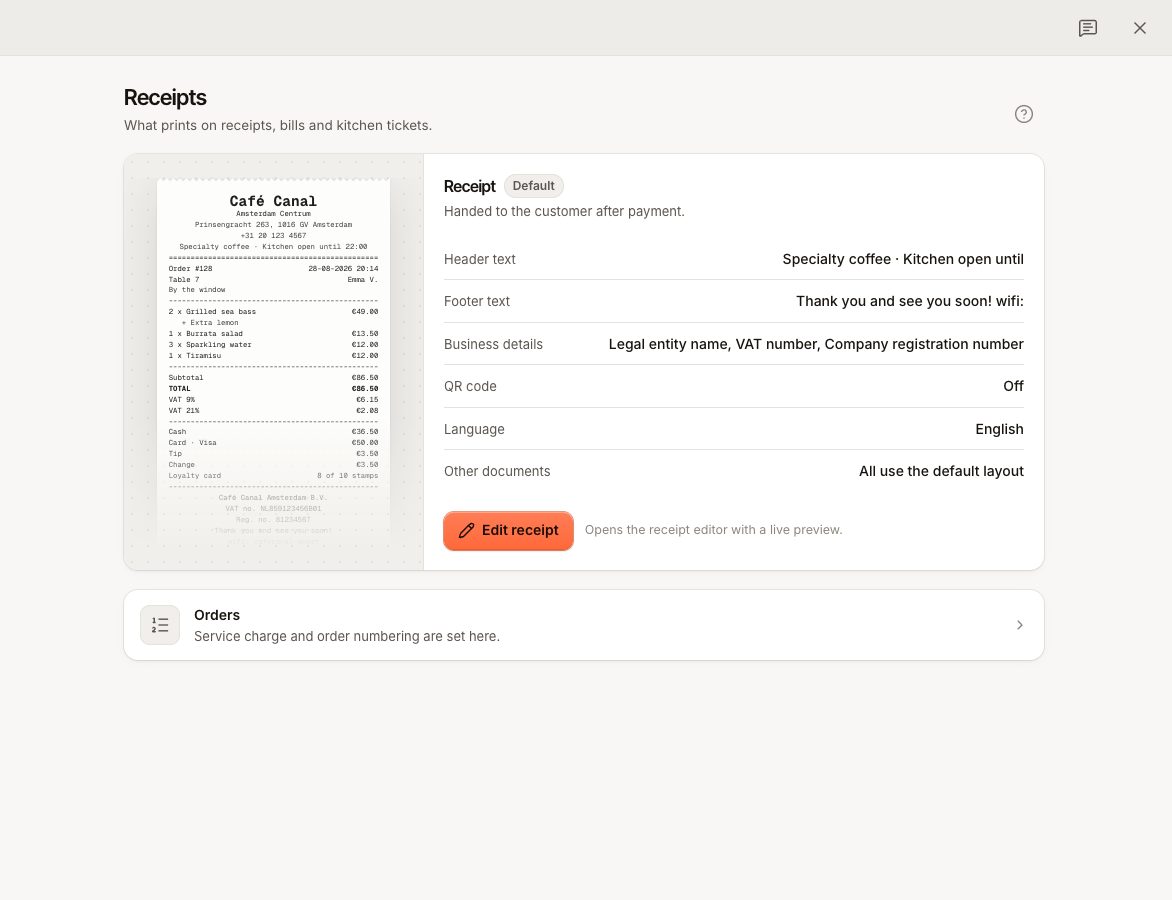
Ga naar Instellingen › Bonnen. De pagina toont een voorbeeld van de Bon en een overzicht:
- Koptekst en Voettekst.
- De Bedrijfsgegevens die erop staan.
- QR-code: aan of uit.
- Taal: bonnen worden afgedrukt in de taal van je bedrijf.
- Andere documenten: hoeveel documenten een aangepaste opmaak hebben.
Servicekosten en bestelnummering stel je hier niet in; die staan onder Instellingen › Bestellingen & bonnen.
De kop- en voettekst wijzigen
- Kies op Instellingen › Bonnen de optie Bon bewerken. De bewerker opent met een live voorbeeld.
- Open het onderdeel Kop en vul de Koptekst in, bijvoorbeeld je openingstijden. Die wordt bovenaan afgedrukt.
- Open het onderdeel Voettekst en vul de Voettekst in, bijvoorbeeld een bedankje. Die wordt onderaan afgedrukt.
- Kies Opslaan.
De kop- en voetteksten worden door al je documenten gedeeld: een opmaak terugzetten laat ze staan.
De opmaak van een document wijzigen
Kies in de bewerker het Document dat je wilt bewerken:
| Document | Wanneer het wordt afgedrukt |
|---|---|
| Bon | Na betaling aan de klant meegegeven. |
| Rekening | De gespecificeerde rekening die voor het betalen aan tafel wordt gebracht. |
| Keukenbon | Naar het bereidingsstation gestuurd. Geen prijzen, grote itemnamen. |
| Storno- / op-het-huisbon | Meldt de keuken een correctie. |
| X-rapport | Kasrapport halverwege de dienst. |
| Dagafsluiting (Z-rapport) | Afgedrukt als de kassa wordt afgesloten. |
| Saldobon cadeaukaart | Nadat een cadeaukaart een deel van een rekening heeft betaald. |
| Bestelbon online | Aan de balie voor een afhaalbestelling. |
Klik op een deel van het voorbeeld om het te bewerken, of open de onderdelen: Kop, Bestelgegevens, Regels en totalen, Betalingen, Bedrijfsgegevens, Voettekst en Papier en taal. Alle blokken toont elke regel van het papier; je kunt ze herordenen, verbergen of er zelf een toevoegen met Blok toevoegen.
Handige instellingen bij de itemlijst zijn Aantal printen, Prijs printen (meestal uit op keukenbonnen), Opties printen, Notities bij items printen, Vakjes om af te vinken en Groeperen per gang.
Je kunt ook toevoegen:
- Een QR-code met een Link, bijvoorbeeld naar een reviewpagina, je menu of website, en een bijschrift eronder.
- Een Barcode (CODE128) van een veld, om aan de kassa te scannen.
- Tekstregels met velden die bij het afdrukken worden ingevuld, zoals het bestelnummer of de tafel. Gebruik Veld invoegen… om er een toe te voegen.
Kies Opslaan als je klaar bent. Om opnieuw te beginnen gebruik je Standaard herstellen: het document gaat terug naar de standaardopmaak en je kop- en voetteksten blijven staan.
Over het voorbeeld
Het voorbeeld gebruikt voorbeeldgegevens. Papierbreedte wijzigt alleen het voorbeeld; elke printer print op zijn eigen papierbreedte. Regels zonder waarde, zoals een btw-nummer dat je niet hebt ingevuld, worden op papier overgeslagen.
Een bon opnieuw printen
Open op de kassa Bestellingen, zoek de afgesloten bestelling en tik op Bon printen. Opnieuw printen vraagt het recht Opnieuw printen; zonder dat recht kan een manager het goedkeuren met zijn pincode.
Direct na een betaling staat Bon printen ook op het betaalscherm. Om na elke betaling automatisch een bon te printen, zet je op de kassa Kassabon printen na betaling aan voor de bonprinter.
Bonnen mailen
De kassa mailt geen bonnen. Gasten die via de QR-code betalen, kunnen bij het betalen een E-mail voor je bon invullen.
Veelgestelde vragen
Kan ik mijn logo toevoegen?
Nee. Bonnen worden als tekst afgedrukt. Print de bedrijfsnaam groter met Grootte van de naam in het onderdeel Kop, of voeg een QR-code naar je website toe.
Kunnen bonnen in een andere taal worden afgedrukt?
Bonnen worden afgedrukt in de taal van je bedrijf. Wijzig die onder Instellingen › Algemeen.