Eigenen KI-Agenten mit Verimly verbinden
Verbinden Sie Claude, ChatGPT, Cursor, VS Code oder einen Coding-Agenten mit Ihrem Betrieb, zunächst nur lesend, mit dem geführten Ablauf zum Einstieg.
Auf dieser Seite
Sie können eine KI-App wie Claude, ChatGPT, Cursor, VS Code oder Codex über MCP mit Ihrem Betrieb arbeiten lassen, dem offenen Protokoll, mit dem KI-Apps mit anderen Diensten sprechen. Der Agent meldet sich als Sie an und kann nie mehr tun, als Sie selbst tun können. Beginnen Sie nur lesend, sehen Sie sich an, was er tut, und erlauben Sie erst dann Änderungen.
Bevor Sie beginnen
- Ein Inhaber muss den Agentenzugriff einschalten: Einstellungen › KI & Agents, Agenten erlauben einschalten. Solange er aus ist, funktionieren alle Verbindungen und Schlüssel nicht.
- Agenten handeln mit der Person, die sie verbunden hat. Deren Rolle und Standorte begrenzen, was der Agent sehen und ändern kann. Siehe Sicherheit bei Agenten.
- Die monatliche Nutzung ist durch den Tarif begrenzt; die Zahl steht unter Dieser Monat als Agenten-Aufrufe.
Der geführte Weg
Auf Einstellungen › KI & Agents hilft Ihnen die Karte Schneller einrichten mit Ihrem KI-Agenten beim Verbinden und Abschließen der Einrichtung.
- Wählen Sie unter Fügen Sie das in Ihren Agenten ein die Schaltfläche Prompt kopieren und fügen Sie ihn in Claude, ChatGPT, Claude Code, Cursor oder einen anderen Agenten ein. Der Prompt weist den Agenten an, die Einstiegsanleitung von Verimly zu lesen, sich zu verbinden, die Verimly-Skills zu installieren, wenn die App sie unterstützt, Ihre Einrichtung zu prüfen und Ihnen beim Abschluss zu helfen. Er fragt Sie, bevor er etwas ändert, und erstattet, storniert oder löscht nie.
- Coding-Agenten (Claude Code, Codex, Cursor) verbinden sich selbst, und Sie melden sich nur an. In Claude oder ChatGPT sagt Ihnen der Agent, welche zwei Einstellungen Sie öffnen müssen.
- Die Statuszeile wechselt von Warten auf Ihre erste Verbindung zu Verbunden mit dem App-Namen und der Uhrzeit.
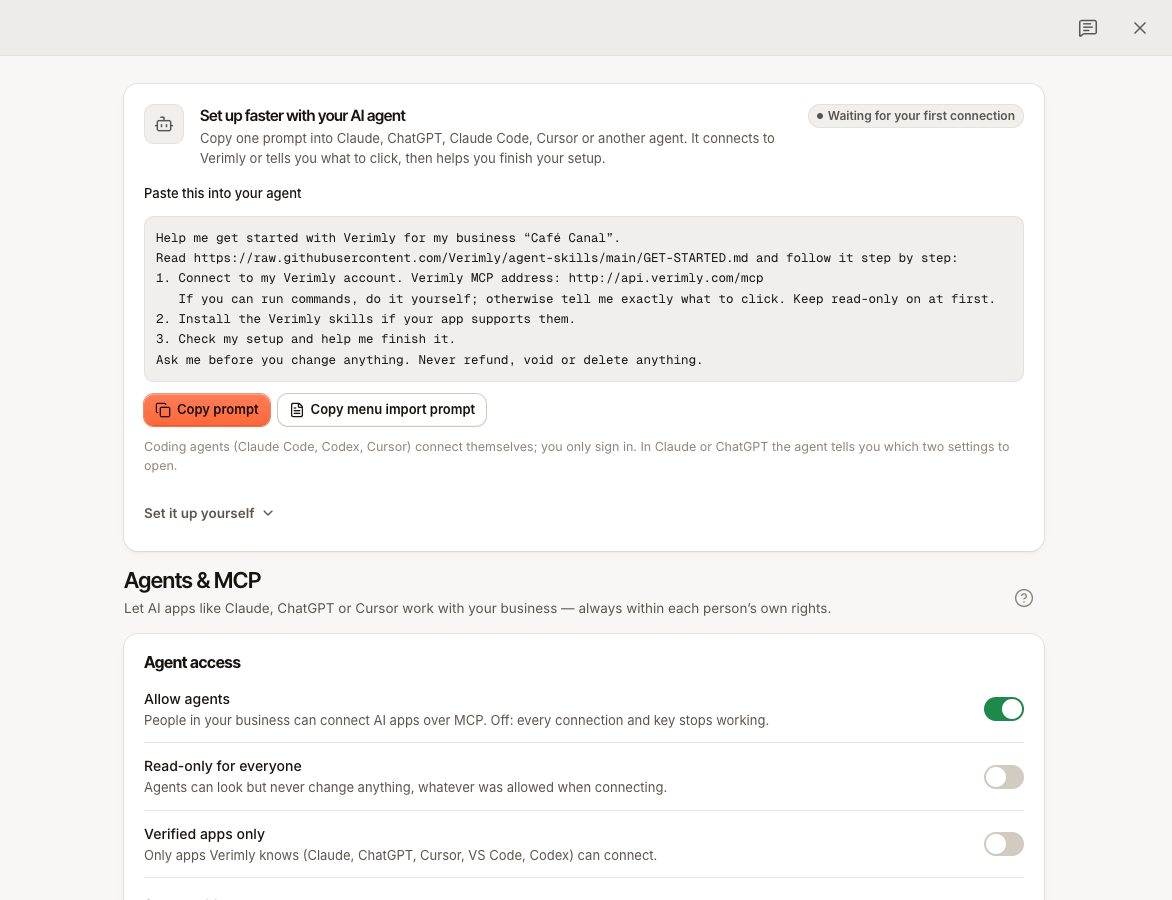
Solange Ihre Checkliste für den ersten Verkauf aktiv ist, bietet Heute außerdem Mit Ihrem Agenten einrichten an. Für den Import einer Speisekarte nutzen Sie Prompt für Speisekarten-Import kopieren und hängen ein PDF oder Foto an; der Agent zeigt eine Vorschau und wartet auf Ihre Freigabe, bevor er importiert.
Manuell verbinden
Wählen Sie unter Ihren Agenten verbinden Ihre App. Die Serveradresse auf derselben Seite fügen Sie ein. Es gibt zwei Adressen: Voller Zugriff und Nur lesen, die gar keine Änderungen erlaubt.
| App | Schritte |
|---|---|
| Claude | Öffnen Sie Settings › Connectors, wählen Sie Add custom connector, nennen Sie ihn Verimly, fügen Sie die Adresse ein und bestätigen Sie. Wählen Sie Connect, melden Sie sich an und lassen Sie zunächst Nur lesen gewählt. |
| ChatGPT | Öffnen Sie Settings › Apps & Connectors › Advanced und schalten Sie Developer mode ein. Wählen Sie Create, nennen Sie ihn Verimly, fügen Sie die Adresse ein und wählen Sie OAuth. Melden Sie sich an und wählen Sie dann Verimly im Werkzeugmenü eines Chats. |
| Claude Code und Codex | Fügen Sie den Server mit dem auf der Seite gezeigten Befehl hinzu (claude mcp add --transport http verimly <address> oder codex mcp add verimly --url <address>). Führen Sie dann /mcp oder codex mcp login verimly aus und melden Sie sich an. |
| Cursor | Wählen Sie Zu Cursor hinzufügen oder fügen Sie ihn unter Settings › MCP hinzu. Melden Sie sich in dem Fenster an, das sich öffnet. |
| VS Code | Wählen Sie Zu VS Code hinzufügen oder führen Sie MCP: Add Server aus und wählen Sie HTTP. Starten Sie den Server und melden Sie sich an. |
Tut die Installationsschaltfläche nichts, unterstützt Ihre App vielleicht noch keine Installationslinks; nutzen Sie den Text Manuell einrichten, der auf der Seite steht.
Um die Verimly-Skills für Agenten zu installieren, die sie unterstützen, nutzen Sie npx skills add Verimly/agent-skills.
Der Zustimmungsbildschirm
Wenn Sie sich verbinden, öffnet sich eine Verimly-Seite {App} mit Verimly verbinden. Prüfen Sie sie, bevor Sie Zugriff erlauben wählen.
- Prüfen Sie den Betrieb (wenn Sie mehrere haben).
- Wählen Sie Standorte: alle oder nur die, die Sie auswählen.
- Unter Was sie darf ist Nur lesen standardmäßig an. Schalten Sie es nur aus, wenn der Agent Änderungen vornehmen soll; kreuzen Sie dann an, was er tun darf (siehe die Bereiche in Agenten-Schlüssel). Optionen, die Ihre Rolle nicht nutzen kann, sind deaktiviert.
- Wählen Sie Zugriff erlauben oder Ablehnen.
Eine App, die Verimly nicht kennt, zeigt Verimly kennt diese App nicht. Fahren Sie nur fort, wenn Sie die Verbindung selbst gestartet haben und ihr vertrauen. Ein Inhaber kann Verbindungen mit Nur verifizierte Apps auf verifizierte Apps (Claude, ChatGPT, Cursor, VS Code, Codex) beschränken.
Verwalten und trennen
Verbundene Apps stehen unter Verbundene Apps, mit der Person, die sie verbunden hat, den Standorten und Zuletzt genutzt. Wählen Sie Trennen, um den Zugriff sofort zu beenden; auf Freigabe wartende Änderungen lassen sich dann nicht mehr anwenden. Das erneute Verbinden einer App ersetzt ihren früheren Zugriff. Alles, was ein Agent getan hat, steht unter Aktivität.
Häufige Fragen
Die Zustimmungsseite sagt, der Agentenzugriff sei für diesen Betrieb aus
Ein Inhaber muss Agenten erlauben einschalten. Andere sehen Bitten Sie einen Inhaber, ihn unter Einstellungen → Agenten & MCP einzuschalten.
Die Zustimmungsseite sagt, nur verifizierte Apps seien erlaubt
Ein Inhaber hat Nur verifizierte Apps eingeschaltet. Nutzen Sie eine verifizierte App oder fragen Sie den Inhaber.
Kann der Agent Preise ändern?
Preisänderungen werden nie von selbst angewendet: Der Agent sendet Ihnen einen Link, und Sie geben ihn auf der Verimly-Seite Änderung freigeben frei. Siehe Sicherheit bei Agenten.
Braucht er stattdessen einen Schlüssel?
Skripte und Automatisierungen ohne Anmeldebildschirm nutzen einen Schlüssel aus Agenten-Schlüssel.
Wenn etwas nicht klappt
Zeigt der Link Dieser Link funktioniert nicht, starten Sie die Verbindung in Ihrer App neu. Schlägt es weiter fehl, prüfen Sie die Serveradresse und ob Agenten erlauben an ist. Andernfalls nutzen Sie Den Support kontaktieren.