Je eigen AI-agent koppelen aan Verimly
Koppel Claude, ChatGPT, Cursor, VS Code of een codeeragent aan je bedrijf, te beginnen met alleen lezen, met de begeleide flow Aan de slag.
Op deze pagina
Je kunt een AI-app zoals Claude, ChatGPT, Cursor, VS Code of Codex met je bedrijf laten werken via MCP, het open protocol waarmee AI-apps met andere diensten praten. De agent logt in als jij en kan nooit meer doen dan jij zelf kunt. Begin met alleen lezen, kijk wat hij doet en sta pas daarna wijzigingen toe.
Voordat je begint
- Een eigenaar moet agenttoegang aanzetten: Instellingen › AI & agents, zet Agents toestaan aan. Zolang het uit staat, werkt elke koppeling en sleutel niet.
- Agents handelen met de persoon die ze heeft gekoppeld. Hun rol en vestigingen begrenzen wat de agent kan zien en wijzigen. Zie Veiligheid van agents.
- Het maandelijkse gebruik is per abonnement begrensd; het aantal staat onder Deze maand als agentaanroepen.
De begeleide manier
Op Instellingen › AI & agents helpt de kaart Sneller instellen met je AI-agent je te koppelen en de installatie af te ronden.
- Kies onder Plak dit in je agent de knop Prompt kopiëren en plak het in Claude, ChatGPT, Claude Code, Cursor of een andere agent. De prompt zegt de agent de Verimly-gids Aan de slag te lezen, te koppelen, de Verimly-skills te installeren als de app ze ondersteunt, je installatie te controleren en je te helpen die af te maken. Hij vraagt je voordat hij iets wijzigt en betaalt nooit terug, storneert of verwijdert niets.
- Codeeragents (Claude Code, Codex, Cursor) koppelen zichzelf en jij hoeft alleen in te loggen. In Claude of ChatGPT zegt de agent welke twee instellingen je moet openen.
- De statusregel verandert van Wachten op je eerste koppeling naar Verbonden met de naam van de app en de tijd.
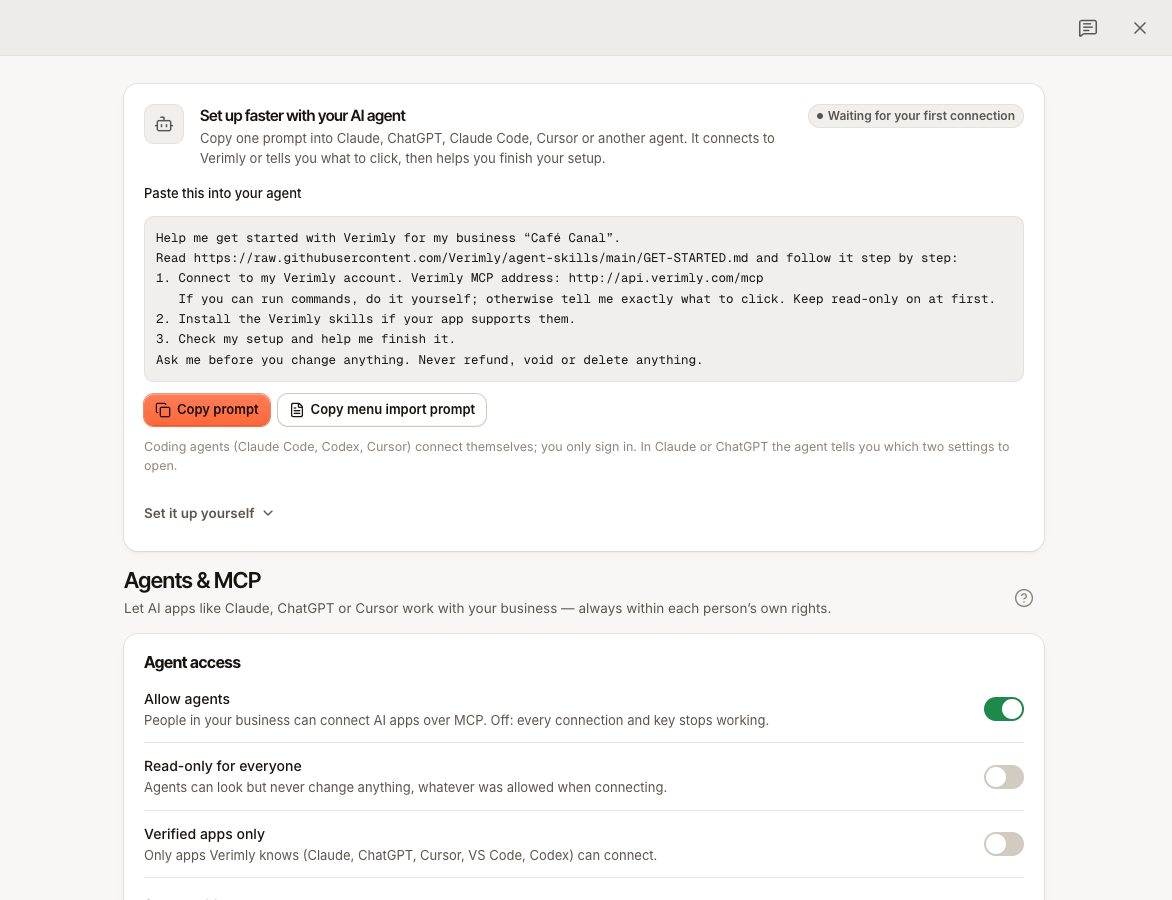
Zolang je checklist voor je eerste verkoop actief is, biedt Vandaag ook Instellen met je agent. Om een menu te importeren gebruik je Prompt voor menu-import kopiëren en voeg je een pdf of foto bij; de agent toont een voorbeeld en wacht op je goedkeuring voordat hij importeert.
Handmatig koppelen
Kies onder Je agent koppelen je app. Het Serveradres op dezelfde pagina is wat je plakt. Er zijn twee adressen: Volledige toegang en Alleen lezen, dat helemaal geen wijzigingen toestaat.
| App | Stappen |
|---|---|
| Claude | Open Settings › Connectors, kies Add custom connector, noem hem Verimly, plak het adres en bevestig. Kies Connect, log in en laat eerst alleen lezen geselecteerd. |
| ChatGPT | Open Settings › Apps & Connectors › Advanced en zet Developer mode aan. Kies Create, noem hem Verimly, plak het adres en selecteer OAuth. Log in en kies Verimly in het gereedschapsmenu van een chat. |
| Claude Code en Codex | Voeg de server toe met de opdracht die op de pagina staat (claude mcp add --transport http verimly <address> of codex mcp add verimly --url <address>). Voer dan /mcp of codex mcp login verimly uit en log in. |
| Cursor | Kies Toevoegen aan Cursor of voeg het toe in Settings › MCP. Log in in het venster dat opent. |
| VS Code | Kies Toevoegen aan VS Code, of voer MCP: Add Server uit en kies HTTP. Start de server en log in. |
Doet de installatieknop niets, dan ondersteunt je app installatielinks misschien nog niet; gebruik de tekst bij Handmatig instellen op de pagina.
Om de Verimly-skills te installeren voor agents die ze ondersteunen, gebruik je npx skills add Verimly/agent-skills.
Het toestemmingsscherm
Wanneer je koppelt, opent een Verimly-pagina {app} koppelen aan Verimly. Bekijk hem voordat je Toegang geven kiest.
- Controleer het Bedrijf (als je er meerdere hebt).
- Kies Locaties: alle, of alleen degene die je kiest.
- Onder Wat het mag doen staat Alleen lezen standaard aan. Zet het alleen uit als de agent wijzigingen mag maken; vink dan aan wat hij mag doen (zie de scopes in Agentsleutels). Opties die je rol niet kan gebruiken, zijn uitgeschakeld.
- Kies Toegang geven, of Weigeren.
Een app die Verimly niet kent, toont Verimly kent deze app niet. Ga alleen door als je de koppeling zelf bent gestart en de app vertrouwt. Een eigenaar kan koppelingen beperken tot geverifieerde apps (Claude, ChatGPT, Cursor, VS Code, Codex) met Alleen geverifieerde apps.
Beheren en ontkoppelen
Gekoppelde apps staan onder Gekoppelde apps, met wie ze heeft gekoppeld, welke vestigingen en Laatst gebruikt. Kies Ontkoppelen om de toegang direct af te sluiten; wijzigingen die op goedkeuring wachten, kunnen niet meer worden toegepast. Een app opnieuw koppelen vervangt zijn eerdere toegang. Alles wat een agent heeft gedaan, staat onder Activiteit.
Veelgestelde vragen
Het toestemmingsscherm zegt dat agenttoegang uit staat voor dit bedrijf
Een eigenaar moet Agents toestaan aanzetten. Anderen zien Vraag een eigenaar om het aan te zetten in Instellingen → Agents & MCP.
Het toestemmingsscherm zegt dat alleen geverifieerde apps zijn toegestaan
Een eigenaar heeft Alleen geverifieerde apps aangezet. Gebruik een geverifieerde app of vraag het de eigenaar.
Kan de agent prijzen wijzigen?
Prijswijzigingen worden nooit uit zichzelf toegepast: de agent stuurt je een link, en jij keurt hem goed op de Verimly-pagina Wijziging goedkeuren. Zie Veiligheid van agents.
Heeft het een sleutel nodig?
Scripts en automatiseringen zonder inlogscherm gebruiken een sleutel van Agentsleutels.
Als er iets misgaat
Toont de link Deze link werkt niet, start de koppeling dan opnieuw vanuit je app. Blijft het mislukken, controleer dan het serveradres en of Agents toestaan aan staat. Gebruik anders Contact opnemen met support.