Je plattegrond inrichten
Teken je ruimtes en tafels in de back-office, zodat personeel op de POS per tafel bestellingen kan openen, en houd de plattegrond actueel als de indeling verandert.
Op deze pagina
De plattegrond is een tekening van je zaak: ruimtes zoals de eetzaal of het terras, de tafels daarin met hun zitplaatsen en decor zoals muren en de bar. De POS toont dezelfde plattegrond, zodat bedienend personeel op een tafel tikt om de bestelling te openen en in één oogopslag ziet welke tafels bezet zijn.
Voordat je begint
- Zet de functie Plattegrond & tafels voor de vestiging aan onder Instellingen › Functies. Hij zit in elk abonnement. Zonder deze functie neemt de POS alleen bestellingen op naam op.
- Voor het bewerken van de plattegrond heb je de bevoegdheid Vestigingen beheren nodig. Personeel dat vestigingen kan bekijken, kan hem inzien.
- De plattegrond hoort bij één vestiging. Kies eerst bovenaan de back-office de vestiging.
De editor openen
- Ga in de back-office naar Instellingen › Tafels & plattegrond.
- Klik op de kaart Plattegrond. De editor opent op de eerste ruimte.
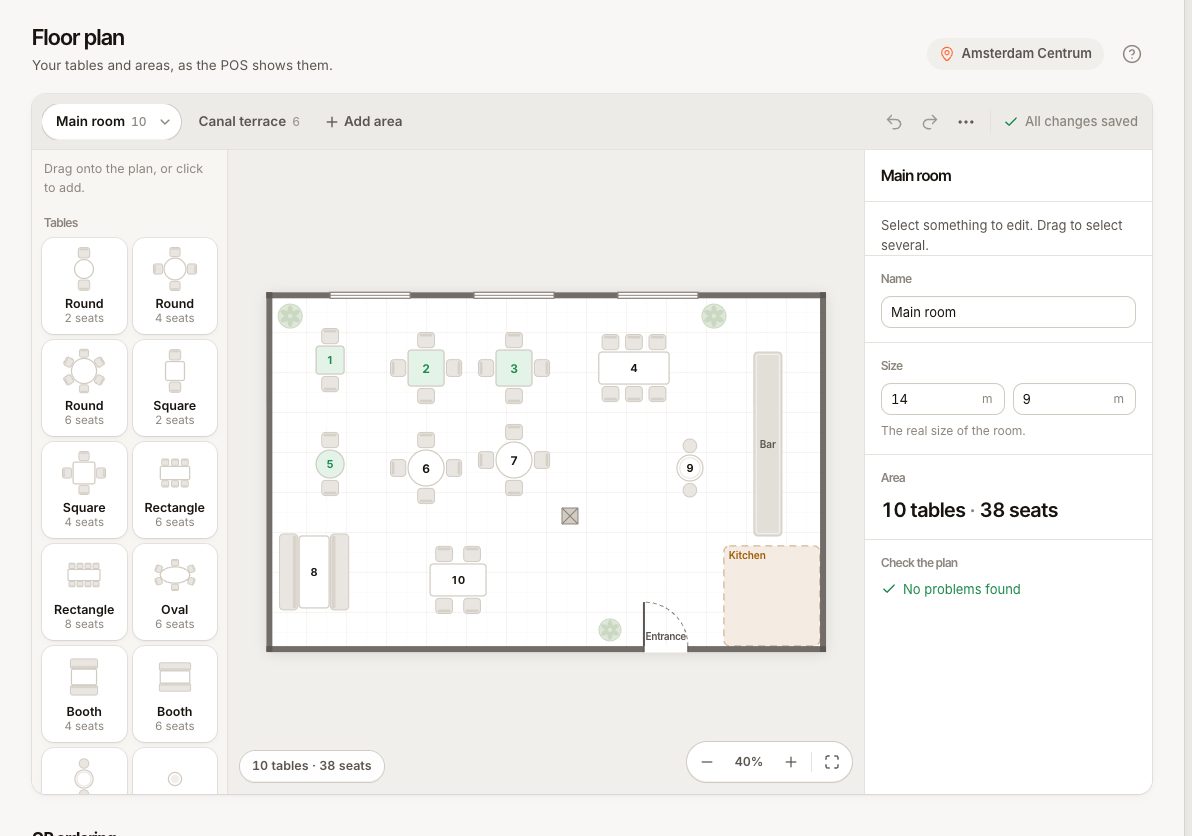
Ruimtes toevoegen
Een ruimte is een zaal of zone, bijvoorbeeld Restaurant, Terras of Bar. Op de POS is elke ruimte een onderdeel waartussen je kunt wisselen.
- Klik op Ruimte toevoegen (of Eerste ruimte toevoegen bij een lege plattegrond).
- Voer een Naam in en de werkelijke Breedte en Diepte van de ruimte in meters.
- Gebruik de opties van de ruimte om hem te hernoemen en van grootte te veranderen, hem in de lijst naar links of rechts te verplaatsen of Ruimte verwijderen te kiezen.
Het verwijderen van een ruimte verwijdert bij het opslaan het decor en de tafels. Tafels met bestelgeschiedenis worden gearchiveerd in plaats van verwijderd, zodat hun geschiedenis bewaard blijft.
Tafels toevoegen
Je kunt tafels één voor één plaatsen of een raster genereren.
Eén voor één
- Kies bij Toevoegen aan de plattegrond onder Tafels een tafelvorm: Rond, Vierkant, Rechthoek, Ovaal, Zitbank, Statafel of Barkruk.
- Sleep hem op de plattegrond, of klik erop om hem toe te voegen.
- Sleep de tafel naar zijn plek. Klik erop om de gegevens te bewerken.
Als raster
- Klik op Snel starten (of Tafels maken bij een lege ruimte).
- Kies hoeveel Tafels, Plaatsen per tafel, de Vorm, een optioneel Voorvoegsel (T geeft T1, T2…) en het Eerste nummer.
- Vink Muren rond de ruimte tekenen aan als je muren getekend wilt hebben.
- Klik op {count} tafels toevoegen.
De gegevens van een tafel instellen
Klik op een tafel om zijn gegevens te openen:
| Veld | Wat het doet |
|---|---|
| Nummer | De naam die op de POS, keukentickets en bonnen staat. Moet uniek zijn binnen de vestiging. |
| Zitplaatsen (Maximaal) | Hoeveel gasten er passen. De POS toont dit als je een bestelling verplaatst. |
| Minimaal | Voor online reserveren: het kleinste gezelschap waaraan deze tafel wordt gegeven. |
| Vorm, Grootte, Draaiing | Hoe de tafel wordt getekend. |
| Ruimte | De zaal waar hij bij hoort. |
| In gebruik | Zet uit om de tafel op de POS te verbergen zonder hem te verwijderen. |
| Online te reserveren | Of online reserveren gasten deze tafel mag geven. |
| Te combineren met | Noteert welke tafels je tegen elkaar schuift voor grotere gezelschappen. Het voegt geen bestellingen samen op de POS. |
| QR-code | De bestellink van de tafel, als bestellen via QR aanstaat. Je beheert de codes onder Instellingen › Bestellen via QR; sla eerst de plattegrond op om een tafel te hebben. |
Selecteer meerdere items door eromheen te slepen en gebruik dan Uitlijnen en Verdelen om ze netjes te zetten.
Decor toevoegen
Voeg onder Ruimte een Muur, Bar, Raam, Deur, Plant, Pilaar, Tekst of Zone toe. Decor helpt personeel de zaal te herkennen; het heeft geen invloed op bestellingen.
De plattegrond opslaan
- Controleer de lijst met problemen. Problemen in het rood moet je oplossen voordat je opslaat, bijvoorbeeld ‘Twee tafels heten {name}’, ‘Een tafel heeft geen nummer’, of tafels die overlappen of buiten de ruimte steken.
- Klik op Plattegrond opslaan. Je ziet ‘Plattegrond opgeslagen’.
De POS neemt de nieuwe plattegrond direct over. Heeft iemand anders de plattegrond opgeslagen terwijl jij bezig was, kies dan Hun versie laden of Toch de mijne opslaan.
Hoe het eruitziet op de POS
- Het tabblad Zaal toont elke ruimte. Wissel tussen Plattegrond (de tekening) en Tegels (een raster van knoppen).
- Vrije tafels tonen Vrij. Bezette tafels tonen hun totaal, hoe lang ze open zijn en hoeveel items niet verstuurd zijn.
- Tik op een vrije tafel om hem te openen. Tik op een bezette tafel om de bestelling te openen.
Veelgestelde vragen
Kan ik de plattegrond tijdens de dienst wijzigen?
Ja. Tafels met een open bestelling tonen in de editor ‘Open bestelling #…’ en kunnen nog worden verplaatst. Een tafel met een open bestelling kun je niet verwijderen (‘Tafel {name} heeft nog open bestelling #…. Sluit die af voordat je de tafel verwijdert.’).
Kan ik tafels op de POS samenvoegen?
Nee. De POS kent geen samenvoegen van tafels of bestellingen. Om een gezelschap over twee tafels te zetten, laat je één bestelling op één van de tafels lopen. Zie Een bestelling naar een andere tafel verplaatsen.
Heb ik een plattegrond nodig voor reserveringen?
Reserveringen wijzen tafels toe, dus tafels hebben zitplaatsen nodig. Gebruik Online te reserveren en Minimaal om te bepalen welke tafels online reserveren kan aanbieden. Zie Reserveringen instellen.
Als er iets misgaat
| Melding | Wat je doet |
|---|---|
| Er bestaat al een tafel met de naam {name}. | Geef elke tafel een uniek nummer |
| De plattegrond kon niet worden opgeslagen: er is iets in ongeldig. | Laad de editor opnieuw en probeer het nog eens |
| Iemand anders heeft deze plattegrond intussen opgeslagen. | Laad hun versie, of sla de jouwe eroverheen op |
| Geen tafels in deze vestiging (op de POS) | Controleer of je de juiste vestiging bewerkt en sla de plattegrond op |