Reserveringen instellen
Zet reserveringen aan, stel openingstijden, voorlooptijd, hoe ver vooruit gasten kunnen boeken, groepsgrootte en capaciteit in, en deel je reserveringspagina.
Op deze pagina
Met reserveringen kunnen gasten een tafel boeken op je eigen reserveringspagina, en kan personeel reserveringen telefonisch of persoonlijk opnemen. Alle reserveringen komen op één plek: Reserveringen in de backoffice en het tabblad Reserveringen op de kassa.
Voordat je begint
- Reserveringen zit in Pro en Business. Bij Starter kun je het per vestiging als add-on toevoegen. Zie Add-ons.
- Het wordt per vestiging ingesteld.
- Een eigenaar wijzigt de instellingen. Medewerkers hebben Reserveringen bekijken nodig om reserveringen te zien en Reserveringen beheren om ze te maken, te wijzigen, te plaatsen en te annuleren.
- Zet voor reserveren op tafelbasis Tafels aan en stel je plattegrond in. Zonder tafels begrenst Verimly reserveringen op het aantal gasten dat per tijdslot aankomt. Zie Plattegrond.
1. Aanzetten
- Zet Reserveringen aan onder Instellingen › Functies en open daarna Instellingen › Reserveringen.
- Zet het aan voor de vestiging.
2. Openingstijden en het reserveringsadres instellen
- Ga naar Instellingen › Vestigingen.
- Stel onder Openingstijden (‘Voor online reserveren en de tijdlijn.’) de tijden voor elke dag in. Gebruik Tijden toevoegen voor een gesplitste dag, Naar alle dagen kopiëren om een dag te herhalen, en markeer dagen als Gesloten.
- Open de vestiging en controleer het Reserveringsadres. Dat vormt de link van je reserveringspagina. ‘Wijzigen maakt gedeelde links ongeldig.’
Gasten kunnen alleen binnen deze tijden boeken en een reservering moet eindigen voor sluitingstijd. Bij een standaardduur van 90 minuten en sluiting om 22:00 is de laatste aangeboden tijd 20:30.
3. Je reserveringsregels kiezen
Op Instellingen › Reserveringen:
Online reserveren
| Instelling | Standaard | Wat het doet |
|---|---|---|
| Online reserveren | Aan | Gasten boeken vanaf je reserveringspagina en website. |
| Online reserveringen automatisch bevestigen | Aan | Uit: elke online reservering komt binnen als aanvraag en jij bevestigt hem. |
| Minimale voorlooptijd | 60 min | Hoe kort voor de tijd gasten nog kunnen boeken. |
| Reserveren tot (dagen vooruit) | 60 dagen | Hoe ver vooruit gasten kunnen boeken (1–365). |
Tafels en capaciteit
| Instelling | Standaard | Wat het doet |
|---|---|---|
| Standaardduur | 90 min | Hoe lang een tafel wordt vastgehouden (15–480 minuten). |
| Grootste gezelschap | 8 | Grotere groepen wordt gevraagd te bellen. |
| Gasten per tijdslot | 20 | Per tijdslot van 15 minuten, alleen als tafels niet worden gebruikt. |
Per gast
| Instelling | Standaard | Wat het doet |
|---|---|---|
| Reserveringen per gast | 3 | Hoeveel komende reserveringen één e-mailadres of telefoonnummer kan hebben. |
| Reserveringsbeleid | Leeg | Tot 280 tekens die op de reserveringspagina worden getoond, bijvoorbeeld je annuleringsregels. |
Hoe beschikbaarheid wordt berekend
- Met Tafels aan en tafels op de plattegrond wordt een tijd aangeboden als één vrije tafel genoeg zitplaatsen heeft voor het gezelschap voor de hele duur. Op de plattegrond heeft elke tafel Online te reserveren en Minimaal (‘Online reserveren: groepen van deze grootte of groter.’), zodat je tafels kunt vrijhouden voor mensen zonder reservering of kunt voorkomen dat een tafel voor zes door twee personen wordt geboekt.
- Zonder tafels wordt een tijd aangeboden zolang de gasten die al in dat tijdslot van 15 minuten aankomen plus het nieuwe gezelschap binnen Gasten per tijdslot blijven.
Tijden worden elke 15 minuten aangeboden.
4. Je reserveringspagina delen
Kopieer de link via Reserveringen › Meer › Reserveringslink kopiëren, of via de link naar de reserveringspagina onder Instellingen › Reserveringen. Zet hem op je website, social media en Google-vermelding. Gasten boeken zonder account.
Gebruik voor je Google Bedrijfsprofiel de speciale Google-link. Zie Een reserveringslink aan Google toevoegen.
Wat gasten zien
Op de reserveringspagina kiezen gasten het aantal Gasten, een Datum en een Tijd, en vullen ze hun Naam, hun E-mail (‘Hier sturen we je bevestiging en code naartoe’), een optioneel telefoonnummer en een optionele Notitie in, en tikken ze op Verder. Verimly stuurt een code van 6 cijfers naar hun e-mailadres. Ze vullen de code in en tikken op Tafel reserveren. Ze zien ‘Je reservering staat’, of ‘Aanvraag ontvangen’ als jij reserveringen zelf bevestigt.
Gasten krijgen een e-mail (nooit een sms): als een aanvraag is ontvangen, als de reservering is bevestigd en als herinnering 24 uur van tevoren. Je kunt deze berichten bewerken; zie Gastberichten.
Zelf een reservering opnemen
- Kies in Reserveringen de knop Nieuwe reservering.
- Vul de Naam gast, telefoon of e-mail, Gasten, Datum in en kies een van de Vrije tijden. De bevestiging en de herinnering gaan naar het e-mailadres, of naar de Knownbee-app als de gekozen klant een Knownbee-kaart heeft; met alleen een telefoonnummer krijgt de gast geen van beide.
- Optioneel: kies Tafels, wijzig de Duur, voeg Notities toe.
- Kies Opslaan.
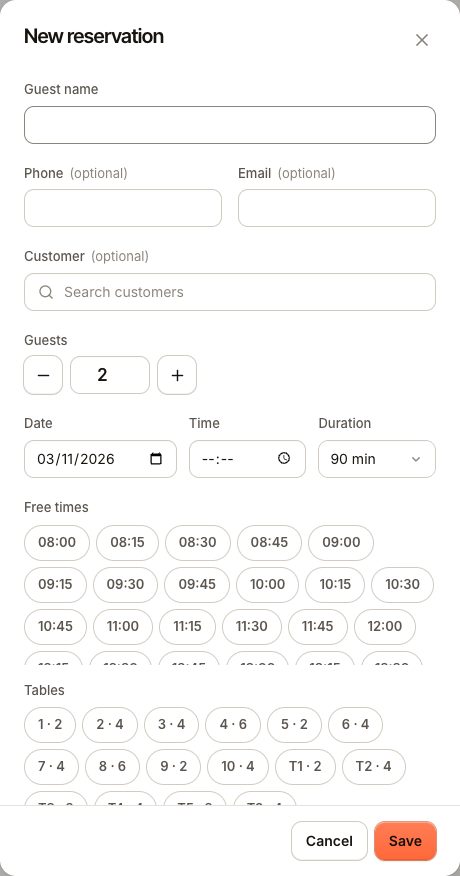
Medewerkers kunnen een reservering ook opslaan als een tijd vol is (‘Deze tijd is volgeboekt — je kunt hem toch opslaan.’). Gebruik dit met zorg.
Veelgestelde vragen
Kunnen gasten een borg betalen?
Nee. Reserveringen vragen geen borg of no-show-kosten.
Kunnen gasten online wijzigen of annuleren?
Nee. Ze nemen contact met je op en jij wijzigt het. Zie Een reservering wijzigen of annuleren.
Waarom krijgen gasten een code?
De code bewijst dat het e-mailadres van de gast is. De reservering wordt pas gemaakt als de code is ingevuld, dus niemand kan een tafel op andermans naam boeken of Verimly een vreemde laten aanschrijven, en een onafgemaakte poging houdt geen tafel vast. Gasten die in de Knownbee-app reserveren zijn ingelogd met een bevestigd contact en krijgen geen code. Reserveringen die je zelf opneemt hebben er nooit een nodig.
Als er iets misgaat
Kunnen gasten geen tijd vinden of opent de reserveringspagina niet, zie dan Gasten kunnen niet online reserveren.