Politique de confidentialité et conditions sur votre site web
Verimly rédige votre politique de confidentialité et la tient à jour. Vous rédigez vos conditions générales à partir d’un modèle. Les deux sont liées dans le pied de page de votre site web.
Sur cette page
Les clients attendent une politique de confidentialité et, quand ils commandent, réservent ou achètent une carte cadeau, vos conditions. Verimly rédige automatiquement la politique de confidentialité. Pour vos conditions générales, vous partez d’un modèle et vous l’adaptez.
Avant de commencer
- Il vous faut le droit Paramètres de l’entreprise. Les propriétaires l’ont.
- Les politiques sont des pages de votre site web. Les clients les voient une fois le site en ligne, voir Publier votre site web.
- Ouvrez-les sous Site web › Politiques.
La politique de confidentialité
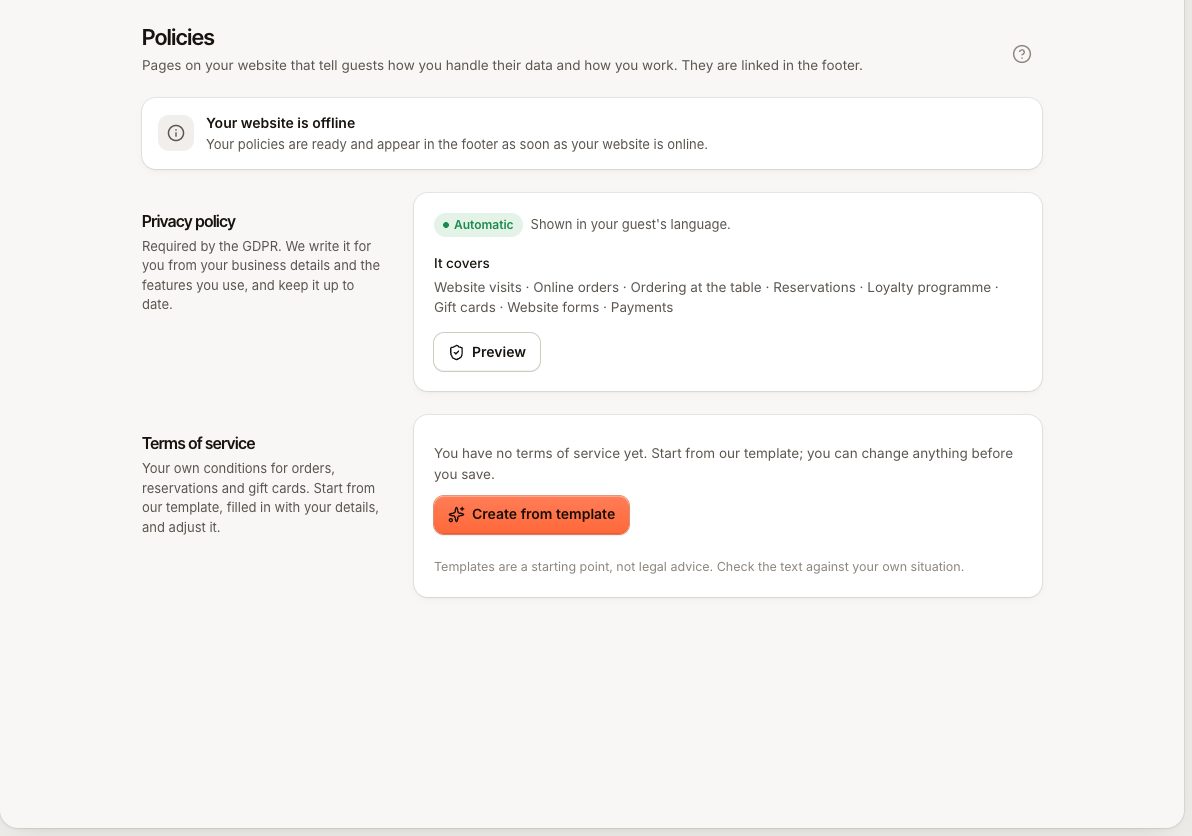
La politique de confidentialité est automatique. Vous ne la rédigez ni ne la modifiez. Verimly la génère à partir de :
- vos informations d’entreprise : la raison sociale, le numéro d’immatriculation et l’adresse de l’entreprise sous Paramètres › Général, et l’e-mail et le téléphone de contact que vous réglez dans l’éditeur du site sous Site › Contact
- les fonctionnalités que vous utilisez. La politique couvre Visites du site, Commandes en ligne, Commande à table, Réservations, Programme de fidélité, Cartes cadeaux, Formulaires du site et Paiements, chacun seulement si vous l’utilisez.
Quand vous activez ou désactivez une fonctionnalité, le texte suit. Il est affiché dans la langue de chaque client.
Site web › Politiques indique quelles informations la politique attend encore, sous Complétez ces informations pour une politique de confidentialité complète :
- Ajoutez la raison sociale de votre entreprise
- Ajoutez votre numéro d’immatriculation
- Ajoutez l’adresse de votre établissement
- Ajoutez un e-mail de contact à votre site (dans l’éditeur sous Site › Contact)
Renseignez-les pour compléter la politique. Aperçu montre la page, et Voir sur le site ouvre la page en ligne.
Vos conditions générales
Vos conditions sont vos propres conditions pour les commandes, les réservations et les cartes cadeaux.
- Ouvrez Site web › Politiques.
- Sous Conditions générales, choisissez Créer à partir du modèle.
- Choisissez la Langue du modèle. Prenez la langue que lisent vos clients : le texte est affiché tel qu’il est écrit, il n’est pas traduit pour chaque visiteur.
- Choisissez Utiliser le modèle. Verimly renseigne vos informations d’entreprise et ajoute les parties correspondant aux fonctionnalités que vous utilisez.
- Modifiez le texte. Commencez une ligne par
##pour un titre, utilisez**gras**,[lien](https://…)et des lignes commençant par-pour les listes. - Enregistrez.
Vos conditions passent en ligne dès que vous les enregistrez. Elles ne font pas partie du brouillon du site web : vous n’avez donc pas besoin de publier. Si vous choisissez plus tard Remplacer par le modèle, votre texte actuel est remplacé, mais rien ne change sur le site web tant que vous n’enregistrez pas.
Le texte peut compter jusqu’à 40 000 caractères. Un texte plus long est refusé avec POLICY_TOO_LONG et le message « Utilisez au maximum {max} caractères. ».
Pour retirer vos conditions, videz le texte et enregistrez. La page des conditions et son lien de pied de page disparaissent.
Où les clients les trouvent
Le pied de page de votre site web mène à la politique de confidentialité et, quand vous avez rédigé des conditions, aux conditions. Dans l’éditeur, l’interrupteur Liens vers la confidentialité et les conditions sous Site › Pied de page affiche ou masque ces liens.
Questions fréquentes
Dois-je publier après avoir modifié mes conditions ?
Non. Les conditions passent en ligne à l’enregistrement. Le site web lui-même doit toujours être en ligne pour que les clients voient une page.
Puis-je modifier le texte de la politique de confidentialité ?
Non. Elle est générée pour rester en phase avec vos fonctionnalités. Complétez les informations de votre entreprise si la politique présente des lacunes.
Dans quelle langue est la politique de confidentialité ?
Celle du client. Vos conditions sont dans la langue du texte que vous avez rédigé.
En cas de problème
- Les politiques s’affichent mais les clients ne peuvent pas les ouvrir : votre site web est hors ligne. Publiez-le.
- La politique de confidentialité ne contient pas les informations de mon entreprise : renseignez les éléments manquants listés sur la page Politiques.
- Je ne peux pas enregistrer mes conditions : le texte dépasse 40 000 caractères.