Happy Hour und Aktionen
Legen Sie Preisregeln an, die Preise an bestimmten Tagen und Uhrzeiten automatisch ändern, und verstehen Sie, welche Regel gewinnt und wann eine Regel für eine Bestellung gilt.
Auf dieser Seite
Preisregeln ändern Preise von selbst: eine Happy Hour auf Getränke jeden Werktag ab 17:00 Uhr, 10 % Rabatt auf Mittagsgerichte oder zwei Kaffee kaufen und einen gratis bekommen. Das Personal muss sich an nichts erinnern. Die Kasse wendet die Regel an, sobald ein Artikel gebucht wird.
Bevor Sie beginnen
- Preisregeln sind in jedem Tarif enthalten. Die Funktion heißt Happy Hour & Preisregeln und wird unter Einstellungen › Funktionen eingeschaltet.
- Sie brauchen die Berechtigung Preise ändern. Im Backoffice heißt die Seite Aktionen.
Regel anlegen
- Gehen Sie im Backoffice zu Aktionen und wählen Sie Neue Regel.
- Geben Sie einen Name ein, zum Beispiel „Happy Hour“.
- Wählen Sie unter Wirkung die Art und geben Sie ihren Wert ein (siehe Tabelle unten).
- Wählen Sie unter Zeitplan die Tage (keine bedeutet jeden Tag), Ganztägig oder eine Zeit Von und Bis sowie optional die Daten Beginnt am und Endet am.
- Legen Sie unter Standorte fest, wo sie gilt. Keine Auswahl bedeutet jeden Standort.
- Wählen Sie unter Gilt für die Option Kategorien und/oder Produkte. Keine Auswahl bedeutet die ganze Speisekarte. Eine Regel für eine Kategorie umfasst auch ihre Unterkategorien.
- Legen Sie die Priorität fest, wenn sich Regeln überschneiden können (siehe unten).
- Achten Sie darauf, dass Aktiv eingeschaltet ist, und speichern Sie.
Wirkungsarten
| Art | Was sie bewirkt | Beispiel |
|---|---|---|
| Prozentrabatt | Zieht einen Prozentsatz vom Preis ab (höchstens 100 %). | 50 % auf Cocktails |
| Betragsrabatt | Zieht von jedem Artikel einen festen Betrag ab, nie unter 0. | 1,00 weniger auf jedes Bier |
| Festpreis | Verkauft den Artikel zu diesem Preis. Er erhöht nie einen Preis. Eine Variante behält ihren Preisunterschied zusätzlich. | Tageswein für 5,00 |
| X kaufen, Y gratis | Bei je X + Y Artikeln sind die günstigsten Y gratis, über die ganze Bestellung hinweg. | 2 kaufen, 1 gratis |
Zeiten
Die Zeiten sind die Ortszeit am Standort. Liegt die Endzeit vor der Startzeit, läuft die Regel über Mitternacht hinaus, zum Beispiel 22:00–02:00. Füllen Sie beide Zeiten aus oder keine.
Welche Regel gewinnt
Für ein Produkt gilt immer nur eine Regel. Passen mehrere Regeln auf dasselbe Produkt, gewinnt die Regel mit der höchsten Priorität (von −1000 bis 1000). Bei Gleichstand gewinnt die neueste Regel.
Beispiel: „Happy Hour, 30 % auf alle Getränke“ mit Priorität 0 und „Hauswein für 4,00“ mit Priorität 10. Während der Happy Hour wird Hauswein für 4,00 verkauft, und alle anderen Getränke erhalten 30 % Rabatt.
Wann eine Regel gilt
- Eine Regel wird geprüft, wenn der Artikel zur Bestellung hinzugefügt wird, und zwar anhand der Zeitzone des Standorts. Der Preis wird dann auf dieser Position festgeschrieben.
- Positionen, die vor dem Start der Regel hinzugefügt wurden, behalten ihren normalen Preis. Positionen, die während der Regel hinzugefügt wurden, behalten den Regelpreis, auch wenn die Bestellung erst nach Ende der Regel bezahlt wird.
- Das Ändern, Pausieren oder Löschen einer Regel betrifft nur Artikel, die ab dann hinzugefügt werden. Positionen, die schon auf Bestellungen stehen, behalten ihren Preis.
- Bei einem Zeitfenster über Mitternacht beziehen sich Tage und Daten auf den Tag, an dem es beginnt. Eine Regel Freitag 22:00–02:00 gilt also auch am Samstag um 01:00 Uhr noch.
- Regeln gelten auch für QR-Bestellungen und Online-Abholbestellungen. Gäste sehen den reduzierten Preis im Menü.
Status einer Regel
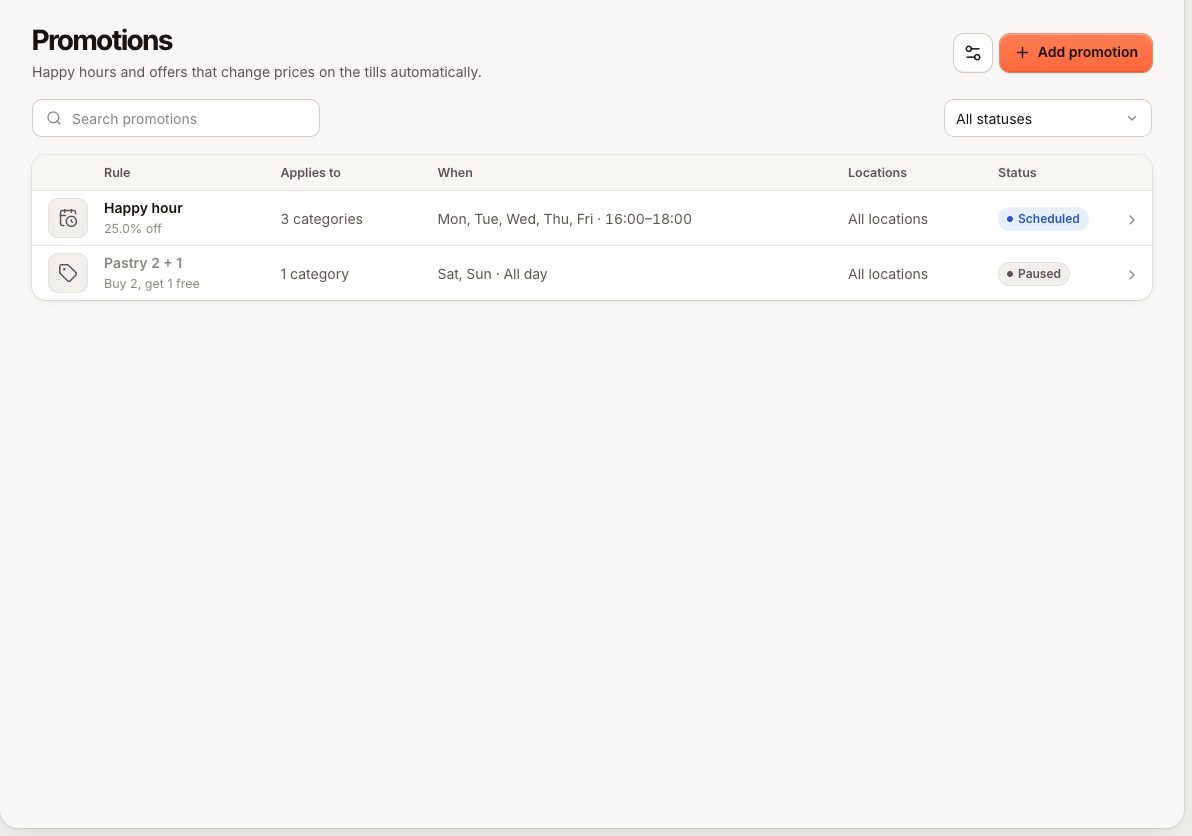
Die Liste zeigt den Status jeder Regel:
| Status | Bedeutung |
|---|---|
| Läuft gerade | Die Regel ändert in diesem Moment Preise. |
| Geplant | Aktiv, liegt aber gerade außerhalb ihrer Tage, Zeiten oder Daten. |
| Pausiert | Aktiv ist aus. Pausierte Regeln ändern nie einen Preis. |
| Beendet | Das Datum bei Endet am ist vorbei. |
Aktionen und manuelle Rabatte
Eine Preisregel ist automatisch. Ein manueller Rabatt wird vom Personal an der Kasse mit der Berechtigung Rabatte gewähren vergeben, für eine Position oder die ganze Bestellung. Siehe Rabatte.
- Ein Rabatt X kaufen, Y gratis lässt sich nicht von Hand entfernen. Das Personal sieht
DISCOUNT_AUTOMATIC(„Diese Aktion wird automatisch angewendet. Entfernen Sie stattdessen die Artikel.“). - Ändert das Personal den Preis einer Position von Hand, ersetzt der von Hand gesetzte Preis die Regel für diese Position.
Häufige Fragen
Warum wurde die Aktion nicht angewendet?
Gehen Sie diese Punkte durch:
- Steht die Regel auf Läuft gerade? Steht dort Geplant, prüfen Sie Tage, Zeiten, Daten und die Zeitzone des Standorts.
- Wurde der Artikel vor dem Start der Regel hinzugefügt? Er behält seinen normalen Preis. Fügen Sie den Artikel erneut hinzu, um den Regelpreis zu erhalten.
- Schließt die Regel diesen Standort ein, und dieses Produkt oder seine Kategorie?
- Passt eine andere Regel mit höherer Priorität auf dasselbe Produkt?
- Bei X kaufen, Y gratis: Sind genug Artikel auf derselben Bestellung? Nach Gewicht verkaufte Artikel zählen nicht.
Was bedeutet PRICING_RULE_INVALID?
Ein Feld der Regel fehlt oder ist falsch. Die Meldung nennt das Feld, das Sie prüfen sollten, zum Beispiel einen Wert von 0 oder ein Enddatum vor dem Startdatum.
Kann ich eine Aktion auf Mitglieder oder einen einzelnen Kunden beschränken?
Nein. Regeln gelten für alle an den gewählten Standorten. Für einen einzelnen Gast nutzen Sie einen manuellen Rabatt.