Steuersätze einrichten
Legen Sie die Steuersätze Ihres Landes an, wählen Sie, ob Preise die Steuer enthalten, bestimmen Sie den Standardsatz, weisen Sie Produkten Sätze zu und nehmen Sie einen nicht mehr genutzten Satz außer Betrieb.
Auf dieser Seite
Jedes Produkt wird zu einem Steuersatz verkauft. Verimly nutzt den Satz, um jeden Verkauf auf Belegen und im USt-Bericht in Nettobetrag und Steuer aufzuteilen. Sie verwalten die Sätze unter Einstellungen › Steuern. Dieselben Sätze lassen sich auch bei Lieferanteneinkäufen verwenden.
Bevor Sie beginnen
- Zum Ändern von Sätzen brauchen Sie die Berechtigung Steuersätze verwalten. Mit USt-Übersicht können Sie nachsehen, ohne etwas zu ändern.
- Klären Sie mit Ihrer Steuerberatung, welcher Satz für welches Produkt gilt. Verimly entscheidet das nicht für Sie und reicht keine Steuererklärungen ein.
Standardsätze Ihres Landes hinzufügen
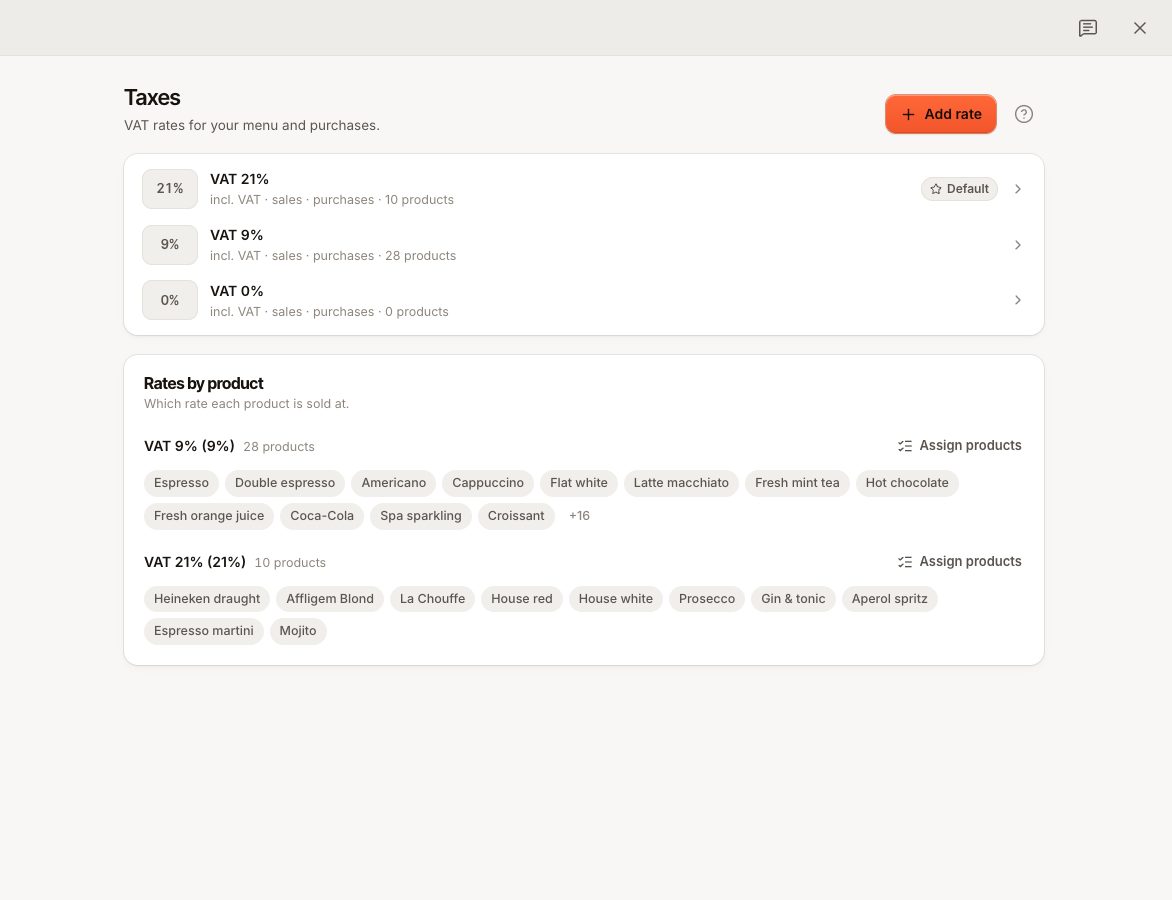
Solange noch keine Sätze existieren, bietet die Seite eine Schaltfläche wie Sätze für Niederlande hinzufügen (21 % · 9 % · 0 %), passend zum Land Ihres Betriebs.
- Gehen Sie zu Einstellungen › Steuern.
- Wählen Sie Sätze für {Land} hinzufügen.
Die Sätze werden mit im Preis enthaltener Steuer angelegt, für Verkauf und Einkauf nutzbar, und der Regelsatz wird als Standard gesetzt. Sie können jeden davon anschließend ändern.
Satz von Hand hinzufügen
- Gehen Sie zu Einstellungen › Steuern und wählen Sie Steuersatz hinzufügen.
- Geben Sie einen Name ein, zum Beispiel „USt 19 %“, und den Satz (%). Namen müssen eindeutig sein. Ein doppelter Name führt zu
TAX_RATE_NAME_TAKEN. - Schalten Sie Standardsatz ein, wenn neue Produkte ohne Satz diesen verwenden sollen. Nur ein Satz kann der Standard sein.
- Öffnen Sie die zusätzlichen Optionen und prüfen Sie Im Preis enthalten (ein: Preise in der Speisekarte enthalten die Steuer; aus: die Steuer wird aufgeschlagen), Verkauf (der Satz kann Produkten der Speisekarte zugewiesen werden) und Einkauf (der Satz kann bei Einkaufspositionen gewählt werden).
- Wählen Sie Speichern.
Enthalten oder aufgeschlagen?
| Einstellung | Preis in der Speisekarte | Was der Gast bei 21 % zahlt |
|---|---|---|
| Im Preis enthalten ein | 12,10 | 12,10 (davon 2,10 Steuer) |
| Im Preis enthalten aus | 10,00 | 12,10 (10,00 + 2,10 Steuer) |
Bestellungen zeigen Beträge immer inklusive Steuer. Wird die Steuer aufgeschlagen, addiert die Kasse sie zum Positionspreis, sobald der Artikel gebucht wird. Die meisten Gastronomiebetriebe in der EU lassen Im Preis enthalten eingeschaltet.
Produkten Sätze zuweisen
Sie können den Steuersatz bei jedem Produkt unter Speisekarte festlegen oder viele Produkte auf einmal zuweisen:
- Öffnen Sie unter Einstellungen › Steuern einen Satz.
- Wählen Sie Auf Produkte anwenden.
- Suchen oder filtern Sie, haken Sie die Produkte an (oder Alle angezeigten wählen) und wählen Sie Anwenden auf.
Die Karte Sätze nach Produkt auf derselben Seite listet Ihre Produkte nach Satz gruppiert auf, einschließlich derer mit Kein Satz zugewiesen. Nutzen Sie Produkte zuweisen bei einer Gruppe, um sie einem anderen Satz zuzuordnen.
Satz ändern oder außer Betrieb nehmen
- Prozentsatz ändern: Öffnen Sie den Satz, ändern Sie Satz (%) und speichern Sie. Neue Bestellpositionen nutzen den neuen Satz. Positionen, die schon auf Bestellungen stehen, behalten den Satz, zu dem sie verkauft wurden.
- Einen Satz nicht mehr nutzen: Öffnen Sie ihn und schalten Sie In Verwendung aus. Inaktive Sätze lassen sich nicht auswählen, der Verlauf bleibt erhalten.
- Einen Satz löschen: Wählen Sie Löschen. Ein Satz, den Produkte noch nutzen, wird deaktiviert, nicht gelöscht. Ein Satz, den kein Produkt nutzt, wird dauerhaft gelöscht.
Häufige Fragen
Was passiert mit einem Produkt ohne Satz?
Legen Sie ein Produkt an und lassen den Steuersatz auf Standard, erhält es den Standardsatz. Gibt es keinen Standardsatz, wird es ohne Satz gespeichert und mit 0 % Steuer verkauft. Prüfen Sie Sätze nach Produkt auf Produkte mit Kein Satz zugewiesen.
Kann ein Produkt für Verzehr vor Ort und Mitnahme unterschiedliche Sätze haben?
Nein. Ein Produkt hat einen Steuersatz. Besteuert Ihr Land Mitnahme anders, legen Sie für die Mitnahme ein eigenes Produkt mit eigenem Satz an.
Was bedeutet TAX_RATE_INVALID?
Der bei einem Produkt gewählte Satz existiert nicht mehr oder gehört zu einem anderen Betrieb. Wählen Sie den Satz im Produkt erneut aus und speichern Sie.
Wenn etwas nicht klappt
- Die Steuer auf Belegen sieht falsch aus: Öffnen Sie das Produkt und prüfen Sie seinen Steuersatz. Prüfen Sie dann, ob bei diesem Satz Im Preis enthalten eingeschaltet ist.
- Der USt-Bericht weicht von Ihrer Erwartung ab: Siehe USt-Bericht.
- Ein Satz fehlt bei Einkaufspositionen: Öffnen Sie den Satz und schalten Sie Einkauf ein.