Ändern, was Ihre Belege und Bons drucken
Legen Sie Kopf- und Fußtext fest, wählen Sie im Belegeditor, was jedes gedruckte Dokument zeigt, und drucken Sie einen Beleg erneut.
Auf dieser Seite
Alles, was Verimly druckt, vom Beleg für den Gast über den Küchenbon bis zum Tagesabschluss, folgt einem Layout, das Sie ändern können. Die meisten Betriebe ergänzen nur eine Kopf- und eine Fußzeile. Der Editor lässt Sie weitergehen, wenn Sie es brauchen.
Bevor Sie beginnen
- Zum Ändern von Belegen brauchen Sie die Berechtigung Bon-Layout. Ohne sie können Sie das Layout ansehen, aber nicht speichern.
- Unternehmensangaben wie Ihr Firmenname, Ihre Steuernummer und Ihre Handelsregisternummer stammen aus Einstellungen › Allgemein. Tragen Sie sie zuerst dort ein.
- Zum Drucken brauchen Sie einen ESC/POS-Belegdrucker oder Stationsdrucker. Siehe Drucker einrichten.
Ihren aktuellen Beleg ansehen
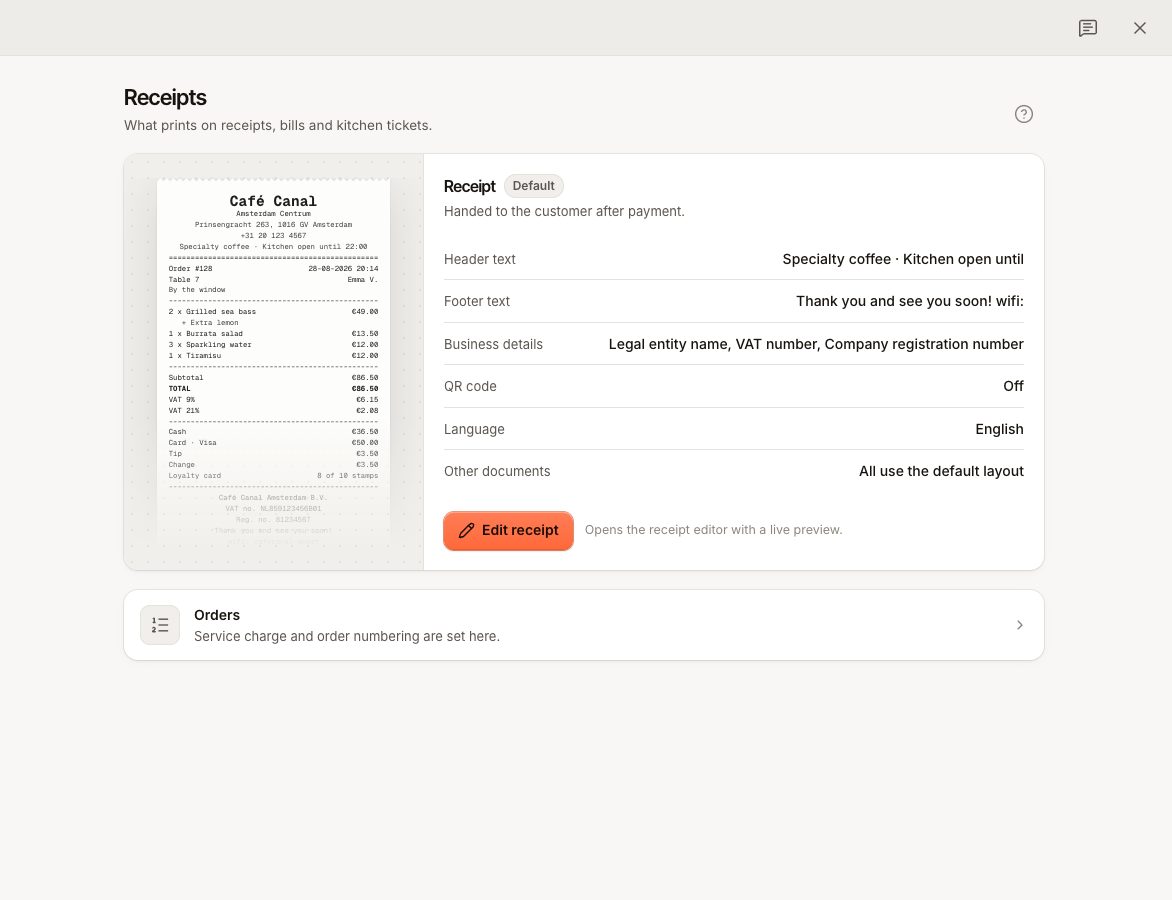
Gehen Sie zu Einstellungen › Bons. Die Seite zeigt eine Vorschau des Belegs und eine Zusammenfassung:
- Kopftext und Fußtext.
- Firmenangaben, die darauf gedruckt werden.
- QR-Code: ein oder aus.
- Sprache: Belege werden in Ihrer Betriebssprache gedruckt.
- Weitere Dokumente: wie viele ein angepasstes Layout haben.
Servicegebühr und Bestellnummerierung stellen Sie hier nicht ein, sie stehen unter Einstellungen › Bestellungen & Belege.
Kopf- und Fußzeile ändern
- Wählen Sie unter Einstellungen › Bons die Option Beleg bearbeiten. Der Editor öffnet sich mit einer Live-Vorschau.
- Öffnen Sie den Abschnitt Kopf und geben Sie den Kopftext ein, zum Beispiel Ihre Öffnungszeiten. Er wird oben gedruckt.
- Öffnen Sie den Abschnitt Fuß und geben Sie den Fußtext ein, zum Beispiel ein Dankeschön. Er wird unten gedruckt.
- Wählen Sie Speichern.
Kopf- und Fußtext werden von Ihren Dokumenten gemeinsam genutzt: Das Zurücksetzen eines Layouts behält sie bei.
Layout eines Dokuments bearbeiten
Wählen Sie im Editor das Dokument, das Sie bearbeiten möchten:
| Dokument | Wann es gedruckt wird |
|---|---|
| Beleg | Wird dem Kunden nach der Zahlung ausgehändigt. |
| Rechnung | Die aufgeschlüsselte Rechnung, die vor der Zahlung an den Tisch gebracht wird. |
| Küchenbon | Wird an die Station gesendet. Keine Preise, große Artikelnamen. |
| Storno-/Gratisbon | Informiert die Küche über eine Korrektur. |
| X-Bericht | Kassenbericht während der Schicht. |
| Tagesabschluss (Z-Bericht) | Wird gedruckt, wenn die Kasse geschlossen wird. |
| Gutschein-Restbeleg | Nachdem ein Gutschein einen Teil einer Rechnung bezahlt hat. |
| Online-Bestellbon | Am Tresen für eine Abholbestellung. |
Klicken Sie auf einen Teil der Vorschau, um ihn zu bearbeiten, oder öffnen Sie die Abschnitte: Kopf, Bestelldetails, Positionen und Summen, Zahlungen, Firmenangaben, Fuß und Papier und Sprache. Alle Blöcke listet jede Zeile des Papiers auf. Sie können sie neu anordnen, ausblenden oder mit Block hinzufügen eigene ergänzen.
Nützliche Einstellungen der Artikelliste sind Menge drucken, Preis drucken (auf Küchenbons meist aus), Optionen drucken, Artikelnotizen drucken, Kästchen zum Abhaken und Nach Gang gruppieren.
Sie können außerdem hinzufügen:
- Einen QR-Code mit einem Link, zum Beispiel zu einer Bewertungsseite, Ihrer Speisekarte oder Website, und eine Beschriftung darunter.
- Einen Barcode (CODE128) eines Feldes, zum Scannen an der Kasse.
- Textzeilen mit Feldern, die beim Drucken gefüllt werden, etwa die Bestellnummer oder der Tisch. Mit Feld einfügen… fügen Sie eines hinzu.
Wählen Sie Speichern, wenn Sie fertig sind. Um neu zu beginnen, nutzen Sie Auf Standard zurücksetzen: Das Dokument erhält wieder das Standardlayout, und Ihr Kopf- und Fußtext bleiben erhalten.
Zur Vorschau
Die Vorschau verwendet Beispieldaten. Papierbreite ändert nur die Vorschau, jeder Drucker druckt auf seiner eigenen Papierbreite. Zeilen ohne Wert, etwa eine Steuernummer, die Sie nicht eingetragen haben, werden auf Papier übersprungen.
Einen Beleg erneut drucken
Öffnen Sie an der Kasse Bestellungen, suchen Sie die abgeschlossene Bestellung und tippen Sie auf Bon drucken. Das erneute Drucken setzt die Berechtigung Nachdruck voraus. Ohne sie kann ein Manager mit seiner PIN freigeben.
Direkt nach einer Zahlung steht Bon drucken auch auf dem Zahlungsbildschirm. Um nach jeder Zahlung automatisch einen Beleg zu drucken, schalten Sie an der Kasse für den Belegdrucker Nach der Zahlung Bon drucken ein.
Belege per E-Mail
Die Kasse versendet keine Belege per E-Mail. Gäste, die über den QR-Code bezahlen, können beim Bezahlen eine E-Mail für Ihren Beleg angeben.
Häufige Fragen
Kann ich mein Logo hinzufügen?
Nein. Belege werden als Text gedruckt. Drucken Sie den Betriebsnamen größer mit Größe des Namens im Abschnitt Kopf oder fügen Sie einen QR-Code zu Ihrer Website hinzu.
Können Belege in einer anderen Sprache gedruckt werden?
Belege werden in Ihrer Betriebssprache gedruckt. Ändern Sie sie unter Einstellungen › Allgemein.