Cambia lo que imprimen tus tickets y comandas
Define el texto de cabecera y de pie, elige qué muestra cada documento impreso en el editor de tickets y vuelve a imprimir un ticket.
En esta página
Todo lo que imprime Verimly, desde el ticket del cliente hasta la comanda de cocina y el informe de fin de día, sigue un diseño que puedes cambiar. La mayoría de los negocios solo añaden una línea de cabecera y otra de pie; el editor te permite ir más lejos cuando lo necesites.
Antes de empezar
- Necesitas el permiso Diseño del ticket para cambiar los tickets. Sin él puedes ver el diseño, pero no guardarlo.
- Los datos del negocio, como tu razón social, tu número de IVA y tu número de registro mercantil, vienen de Ajustes › General. Rellénalos primero allí.
- Para imprimir necesitas una impresora ESC/POS de tickets o de estación. Consulta Configurar una impresora.
Ver tu ticket actual
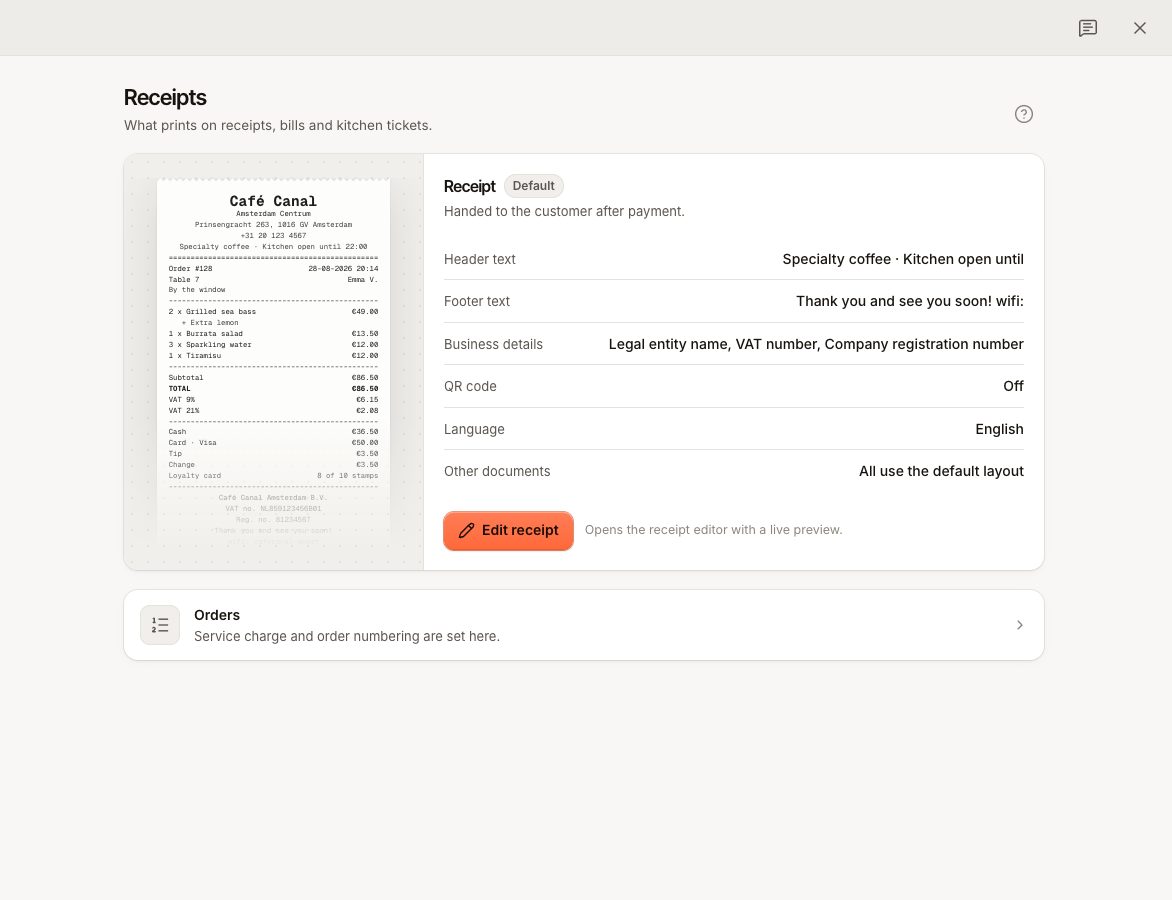
Ve a Ajustes › Tickets. La página muestra una vista previa del Ticket y un resumen:
- Texto de cabecera y Texto del pie.
- Datos del negocio que se imprimen en él.
- Código QR: activado o desactivado.
- Idioma: los tickets se imprimen en el idioma de tu negocio.
- Otros documentos: cuántos tienen un diseño personalizado.
El recargo por servicio y la numeración de pedidos no se definen aquí; están en Ajustes › Pedidos y tickets.
Cambiar la cabecera y el pie
- En Ajustes › Tickets, selecciona Editar ticket. Se abre el editor con una vista previa en directo.
- Abre la sección Cabecera y escribe el Texto de cabecera, por ejemplo tu horario. Se imprime arriba del todo.
- Abre la sección Pie y escribe el Texto del pie, por ejemplo un mensaje de agradecimiento. Se imprime abajo del todo.
- Selecciona Guardar.
Los textos de cabecera y de pie se comparten entre tus documentos: al restablecer un diseño se conservan.
Editar el diseño de un documento
En el editor, elige el Documento que quieres editar:
| Documento | Cuándo se imprime |
|---|---|
| Ticket | Se entrega al cliente después del pago. |
| Cuenta | La cuenta detallada que se lleva a la mesa antes de pagar. |
| Comanda | Se envía a la estación de preparación. Sin precios, con nombres de artículos grandes. |
| Comanda de anulación / invitación | Avisa a la cocina de una corrección. |
| Informe X | Informe de caja a mitad de turno. |
| Cierre del día (Z) | Se imprime al cerrar la caja. |
| Ticket de saldo de tarjeta regalo | Después de que una tarjeta regalo haya pagado parte de una cuenta. |
| Comanda online | En el mostrador, para un pedido para recoger. |
Haz clic en una parte de la vista previa para editarla, o abre las secciones: Cabecera, Datos del pedido, Líneas y totales, Cobros, Datos del negocio, Pie y Papel e idioma. Todos los bloques lista cada línea del papel; puedes reordenarlas, ocultarlas o añadir las tuyas con Añadir bloque.
Entre los ajustes útiles de la lista de artículos están Imprimir cantidad, Imprimir precio (normalmente desactivado en las comandas de cocina), Imprimir opciones, Imprimir notas de artículo, Casillas para marcar y Agrupar por pase.
También puedes añadir:
- Un Código QR con un Enlace, por ejemplo a una página de reseñas, a tu carta o a tu sitio web, y un texto debajo.
- Un Código de barras (CODE128) de un campo, para escanearlo en la caja.
- Líneas de texto con campos que se rellenan al imprimir, como el número de pedido o la mesa. Usa Insertar campo… para añadir uno.
Selecciona Guardar cuando termines. Para empezar de nuevo, usa Restablecer diseño por defecto: el documento vuelve al diseño predeterminado y tus textos de cabecera y de pie se conservan.
Sobre la vista previa
La vista previa usa datos de ejemplo. El Ancho del papel solo cambia la vista previa; cada impresora imprime con su propio ancho de papel. Las líneas sin valor, como un número de IVA que no has rellenado, se omiten en el papel.
Volver a imprimir un ticket
En el TPV, abre Pedidos, busca el pedido cerrado y toca Imprimir ticket. Reimprimir requiere el permiso Reimprimir; sin él, un gerente puede aprobarlo con su PIN.
Justo después de un pago, Imprimir ticket también está en la pantalla de cobro. Para imprimir un ticket automáticamente después de cada pago, activa Imprimir ticket tras el cobro en la impresora de tickets del TPV.
Tickets por correo electrónico
El TPV no envía tickets por correo. Los clientes que pagan con el código QR pueden escribir un Correo para tu recibo cuando pagan.
Preguntas frecuentes
¿Puedo añadir mi logotipo?
No. Los tickets se imprimen como texto. Imprime el nombre del negocio más grande con Tamaño del nombre en la sección Cabecera, o añade un código QR a tu sitio web.
¿Pueden los tickets imprimirse en otro idioma?
Los tickets se imprimen en el idioma de tu negocio. Cámbialo en Ajustes › General.