Modifier ce que impriment vos tickets et bons
Définissez le texte d’en-tête et de pied de page, choisissez ce que montre chaque document imprimé dans l’éditeur de ticket, et réimprimez un ticket.
Sur cette page
Tout ce que Verimly imprime, du ticket du client au bon de cuisine et au rapport de fin de journée, suit une mise en page que vous pouvez modifier. La plupart des établissements se contentent d’ajouter une ligne d’en-tête et de pied de page ; l’éditeur permet d’aller plus loin si besoin.
Avant de commencer
- Vous avez besoin de l’autorisation Mise en page des tickets pour modifier les tickets. Sans elle, vous pouvez consulter la mise en page mais pas l’enregistrer.
- Les informations de l’entreprise comme votre raison sociale, votre numéro de TVA et votre numéro d’immatriculation viennent de Paramètres › Général. Renseignez-les d’abord à cet endroit.
- L’impression nécessite une imprimante de tickets ou de poste ESC/POS. Voir Configurer une imprimante.
Voir votre ticket actuel
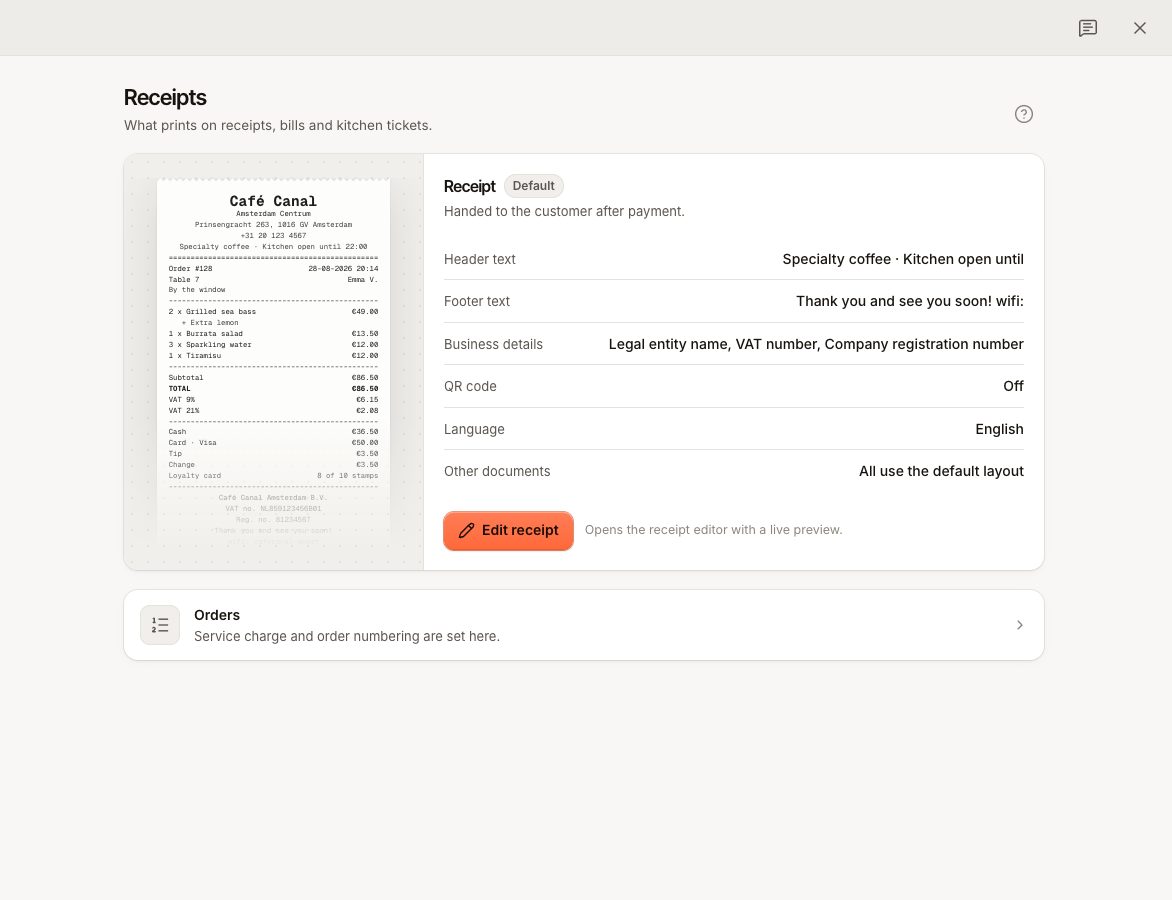
Allez dans Paramètres › Tickets. La page affiche un aperçu du Ticket et un récapitulatif :
- Texte d’en-tête et Texte du pied de page.
- Informations de l’entreprise imprimées dessus.
- QR code : activé ou désactivé.
- Langue : les tickets s’impriment dans la langue de votre entreprise.
- Autres documents : combien ont une mise en page personnalisée.
Les frais de service et la numérotation des commandes ne se règlent pas ici ; ils se trouvent sous Paramètres › Commandes et tickets.
Modifier l’en-tête et le pied de page
- Sous Paramètres › Tickets, sélectionnez Modifier le ticket. L’éditeur s’ouvre avec un aperçu en direct.
- Ouvrez la section En-tête et saisissez le Texte d’en-tête, par exemple vos horaires d’ouverture. Il s’imprime en haut.
- Ouvrez la section Pied de page et saisissez le Texte du pied de page, par exemple un mot de remerciement. Il s’imprime en bas.
- Sélectionnez Enregistrer.
Les textes d’en-tête et de pied de page sont partagés par vos documents : réinitialiser une mise en page les conserve.
Modifier la mise en page d’un document
Dans l’éditeur, choisissez le Document à modifier :
| Document | Quand il s’imprime |
|---|---|
| Ticket | Remis au client après le paiement. |
| Addition | L’addition détaillée apportée à la table avant le paiement. |
| Bon cuisine | Envoyé au poste de préparation. Sans prix, noms d’articles en gros caractères. |
| Bon d’annulation / offert | Informe la cuisine d’une correction. |
| Rapport X | Rapport de caisse en cours de service. |
| Rapport de clôture (Z) | Imprimé à la fermeture de la caisse. |
| Ticket de solde carte cadeau | Après qu’une carte cadeau a payé une partie d’une addition. |
| Bon de commande en ligne | Au comptoir pour une commande à emporter. |
Cliquez sur une partie de l’aperçu pour la modifier, ou ouvrez les sections : En-tête, Détails de la commande, Lignes et totaux, Paiements, Informations de l’entreprise, Pied de page et Papier et langue. Tous les blocs liste chaque ligne du papier ; vous pouvez les réordonner, les masquer ou ajouter les vôtres avec Ajouter un bloc.
Parmi les réglages utiles de la liste d’articles : Imprimer la quantité, Imprimer le prix (généralement désactivé sur les bons de cuisine), Imprimer les options, Imprimer les notes d’article, Cases à cocher et Grouper par suite.
Vous pouvez aussi ajouter :
- Un QR code avec un Lien, par exemple vers une page d’avis, votre carte ou votre site, et une légende en dessous.
- Un Code-barres (CODE128) d’un champ, à scanner en caisse.
- Des lignes de texte dont les champs sont remplis à l’impression, comme le numéro de commande ou la table. Utilisez Insérer un champ… pour en ajouter un.
Sélectionnez Enregistrer quand vous avez terminé. Pour recommencer, utilisez Rétablir par défaut : le document revient à la mise en page par défaut et vos textes d’en-tête et de pied de page restent.
À propos de l’aperçu
L’aperçu utilise des données d’exemple. Largeur du papier ne change que l’aperçu ; chaque imprimante imprime sur sa propre largeur de papier. Les lignes sans valeur, comme un numéro de TVA que vous n’avez pas renseigné, sont ignorées sur le papier.
Réimprimer un ticket
En caisse, ouvrez Commandes, trouvez la commande clôturée et touchez Imprimer le ticket. La réimpression nécessite l’autorisation Réimprimer ; sans elle, un responsable peut valider avec son PIN.
Juste après un paiement, Imprimer le ticket se trouve aussi sur l’écran de paiement. Pour imprimer automatiquement un ticket après chaque paiement, activez Imprimer le ticket après paiement pour l’imprimante de tickets en caisse.
Tickets par e-mail
La caisse n’envoie pas de tickets par e-mail. Les clients qui paient via le QR code peuvent saisir une adresse sous E-mail pour votre reçu au moment de payer.
Questions fréquentes
Puis-je ajouter mon logo ?
Non. Les tickets sont imprimés en texte. Imprimez le nom de l’établissement en plus grand avec Taille du nom dans la section En-tête, ou ajoutez un QR code vers votre site.
Les tickets peuvent-ils s’imprimer dans une autre langue ?
Les tickets s’impriment dans la langue de votre entreprise. Modifiez-la sous Paramètres › Général.