Cambiare cosa stampano scontrini e comande
Imposta il testo di intestazione e piè di pagina, scegli cosa mostra ogni documento stampato nell’editor dello scontrino e ristampa uno scontrino.
In questa pagina
Tutto ciò che Verimly stampa, dallo scontrino del cliente alla comanda di cucina e al report di fine giornata, segue un layout che puoi cambiare. La maggior parte delle attività aggiunge solo una riga di intestazione e una di piè di pagina; l’editor ti permette di fare di più quando serve.
Prima di iniziare
- Per cambiare gli scontrini ti serve il permesso Layout scontrino. Senza, puoi vedere il layout ma non salvare.
- I dati dell’attività come ragione sociale, partita IVA e numero di iscrizione al registro delle imprese provengono da Impostazioni › Generali. Compilali prima lì.
- Per stampare serve una stampante di scontrini ESC/POS o di postazione. Vedi Configurare una stampante.
Vedere il tuo scontrino attuale
Vai su Impostazioni › Scontrini. La pagina mostra un’anteprima dello Scontrino e un riepilogo:
- Testo intestazione e Testo piè di pagina.
- I Dati attività stampati.
- Codice QR: attivo o disattivo.
- Lingua: gli scontrini si stampano nella lingua della tua attività.
- Altri documenti: quanti hanno un layout personalizzato.
Il costo del servizio e la numerazione degli ordini non si impostano qui; si trovano in Impostazioni › Ordini e scontrini.
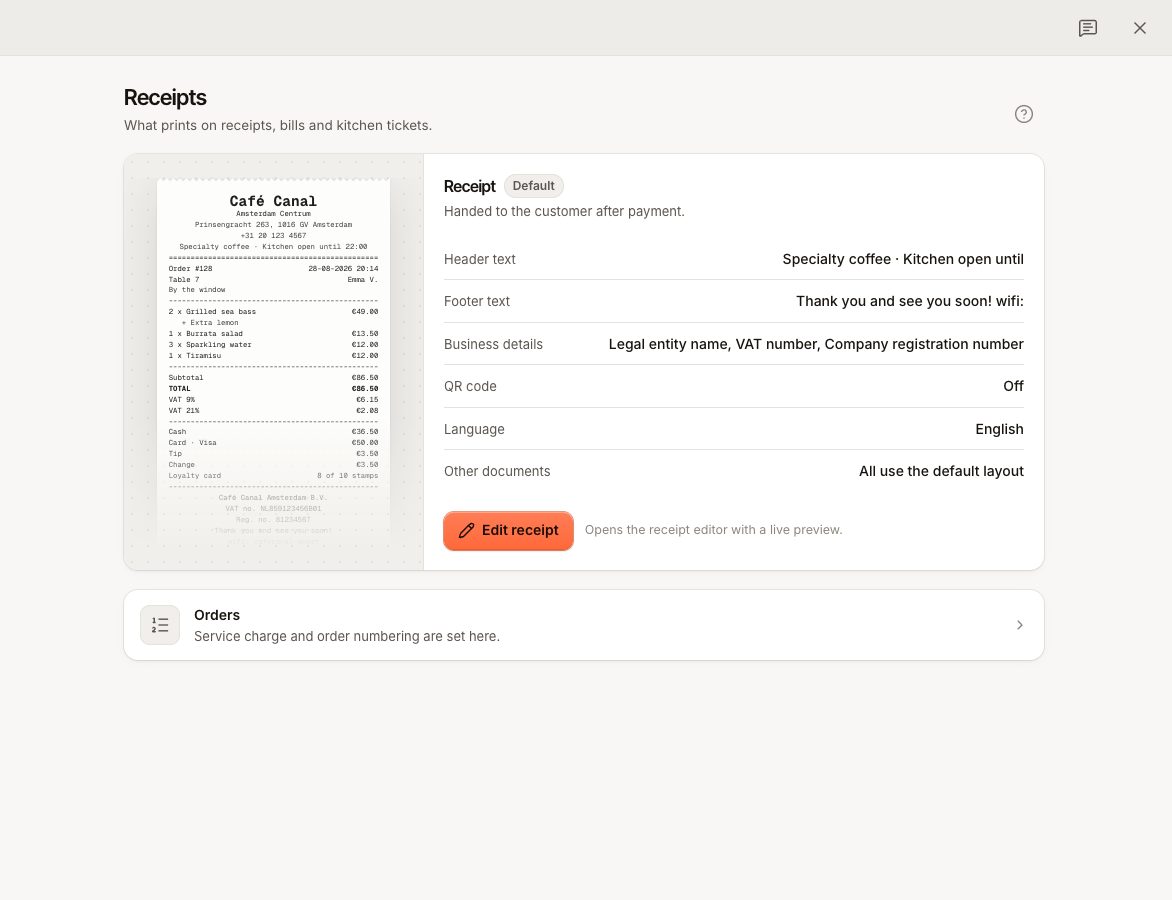
Cambiare intestazione e piè di pagina
- In Impostazioni › Scontrini seleziona Modifica scontrino. L’editor si apre con un’anteprima dal vivo.
- Apri la sezione Intestazione e inserisci il Testo intestazione, per esempio i tuoi orari di apertura. Viene stampato in alto.
- Apri la sezione Piè di pagina e inserisci il Testo piè di pagina, per esempio un ringraziamento. Viene stampato in basso.
- Seleziona Salva.
I testi di intestazione e piè di pagina sono condivisi dai tuoi documenti: ripristinare un layout li mantiene.
Modificare il layout di un documento
Nell’editor scegli il Documento da modificare:
| Documento | Quando viene stampato |
|---|---|
| Scontrino | Consegnato al cliente dopo il pagamento. |
| Preconto | Il conto dettagliato portato al tavolo prima del pagamento. |
| Comanda | Inviata alla postazione di preparazione. Senza prezzi, nomi degli articoli in grande. |
| Comanda di storno / omaggio | Avvisa la cucina di una correzione. |
| Report X | Report di cassa a metà turno. |
| Chiusura giornaliera (Z) | Stampato alla chiusura della cassa. |
| Scontrino saldo carta regalo | Dopo che una carta regalo ha pagato parte di un conto. |
| Comanda online | Al banco per un ordine da ritirare. |
Fai clic su una parte dell’anteprima per modificarla, oppure apri le sezioni: Intestazione, Dati dell’ordine, Righe e totali, Pagamenti, Dati attività, Piè di pagina e Carta e lingua. Tutti i blocchi elenca ogni riga della carta; puoi riordinare, nascondere o aggiungere le tue con Aggiungi blocco.
Impostazioni utili nell’elenco degli articoli sono Stampa quantità, Stampa prezzo (di solito disattivato sulle comande di cucina), Stampa opzioni, Stampa note articolo, Caselle da spuntare e Raggruppa per portata.
Puoi anche aggiungere:
- Un Codice QR con un Link, per esempio a una pagina di recensioni, al tuo menu o al tuo sito, e una didascalia sotto.
- Un Codice a barre (CODE128) di un campo, da scansionare in cassa.
- Righe di testo con campi compilati al momento della stampa, come il numero dell’ordine o il tavolo. Usa Inserisci campo… per aggiungerne uno.
Seleziona Salva quando hai finito. Per ricominciare usa Ripristina predefinito: il documento torna al layout predefinito e i tuoi testi di intestazione e piè di pagina restano.
Sull’anteprima
L’anteprima usa dati di esempio. Larghezza carta cambia solo l’anteprima; ogni stampante stampa sulla propria larghezza di carta. Le righe senza valore, come una partita IVA che non hai compilato, vengono saltate sulla carta.
Ristampare uno scontrino
In cassa apri Ordini, trova l’ordine chiuso e tocca Stampa scontrino. Ristampare richiede il permesso Ristampare; senza, un manager può approvare con il suo PIN.
Subito dopo un pagamento, Stampa scontrino è anche nella schermata di pagamento. Per stampare automaticamente uno scontrino dopo ogni pagamento, attiva Stampa lo scontrino dopo il pagamento per la stampante di scontrini in cassa.
Scontrini via e-mail
La cassa non invia scontrini via e-mail. I clienti che pagano con il codice QR possono inserire un’E-mail per la ricevuta quando pagano.
Domande frequenti
Posso aggiungere il mio logo?
No. Gli scontrini sono stampati come testo. Stampa il nome dell’attività più grande con Dimensione del nome nella sezione Intestazione, oppure aggiungi un codice QR verso il tuo sito.
Gli scontrini possono essere stampati in un’altra lingua?
Gli scontrini si stampano nella lingua della tua attività. Cambiala in Impostazioni › Generali.