Configura los tipos de IVA
Añade los tipos de IVA de tu país, elige si los precios incluyen el IVA, define el tipo por defecto, asigna tipos a los productos y retira un tipo que ya no uses.
En esta página
Cada producto se vende con un tipo de IVA. Verimly usa el tipo para desglosar cada venta en base imponible e IVA en los tickets y en el informe de IVA. Los tipos se gestionan en Ajustes › Impuestos; los mismos tipos también se pueden usar en las compras a proveedores.
Antes de empezar
- Necesitas el permiso Gestionar tipos de IVA para cambiar los tipos. Resumen de IVA te permite mirar sin cambiar nada.
- Consulta con tu gestor qué tipo corresponde a cada producto. Verimly no lo decide por ti y no presenta declaraciones de IVA.
Añadir los tipos estándar de tu país
Cuando todavía no existe ningún tipo, la página ofrece un botón como Añadir tipos de Países Bajos (21 % · 9 % · 0 %), según el país de tu negocio.
- Ve a Ajustes › Impuestos.
- Selecciona Añadir tipos de {país}.
Los tipos se crean con el IVA incluido en el precio, utilizables en ventas y compras, y con el tipo general marcado como Predeterminado. Después puedes cambiar cualquiera de ellos.
Añadir un tipo a mano
- Ve a Ajustes › Impuestos y selecciona Añadir tipo.
- Escribe un Nombre, por ejemplo «IVA 21 %», y el Tipo (%). Los nombres deben ser únicos; un duplicado da
TAX_RATE_NAME_TAKEN. - Activa Tipo por defecto si los productos nuevos sin tipo deben usar este. Solo un tipo puede ser el predeterminado.
- Abre las opciones adicionales y marca Incluido en el precio (activado: los precios de la carta incluyen el IVA; desactivado: el IVA se suma encima), Ventas (el tipo se puede asignar a los productos de la carta) y Compras (el tipo se puede elegir en las líneas de compra).
- Selecciona Guardar.
¿Incluido o sumado encima?
| Ajuste | Precio de la carta | Lo que paga el cliente al 21 % |
|---|---|---|
| Incluido en el precio activado | 12,10 | 12,10 (de los cuales 2,10 de IVA) |
| Incluido en el precio desactivado | 10,00 | 12,10 (10,00 + 2,10 de IVA) |
Los pedidos siempre muestran los importes con IVA incluido. Cuando el IVA se suma encima, la caja lo añade al precio de la línea en cuanto se marca el artículo. La mayoría de los negocios de hostelería de la UE mantienen Incluido en el precio activado.
Asignar tipos a los productos
Puedes definir el Tipo de IVA de cada producto en Carta, o asignar muchos productos a la vez:
- En Ajustes › Impuestos, abre un tipo.
- Selecciona Aplicar a productos.
- Busca o filtra, marca los productos (o Seleccionar los visibles) y selecciona Aplicar a.
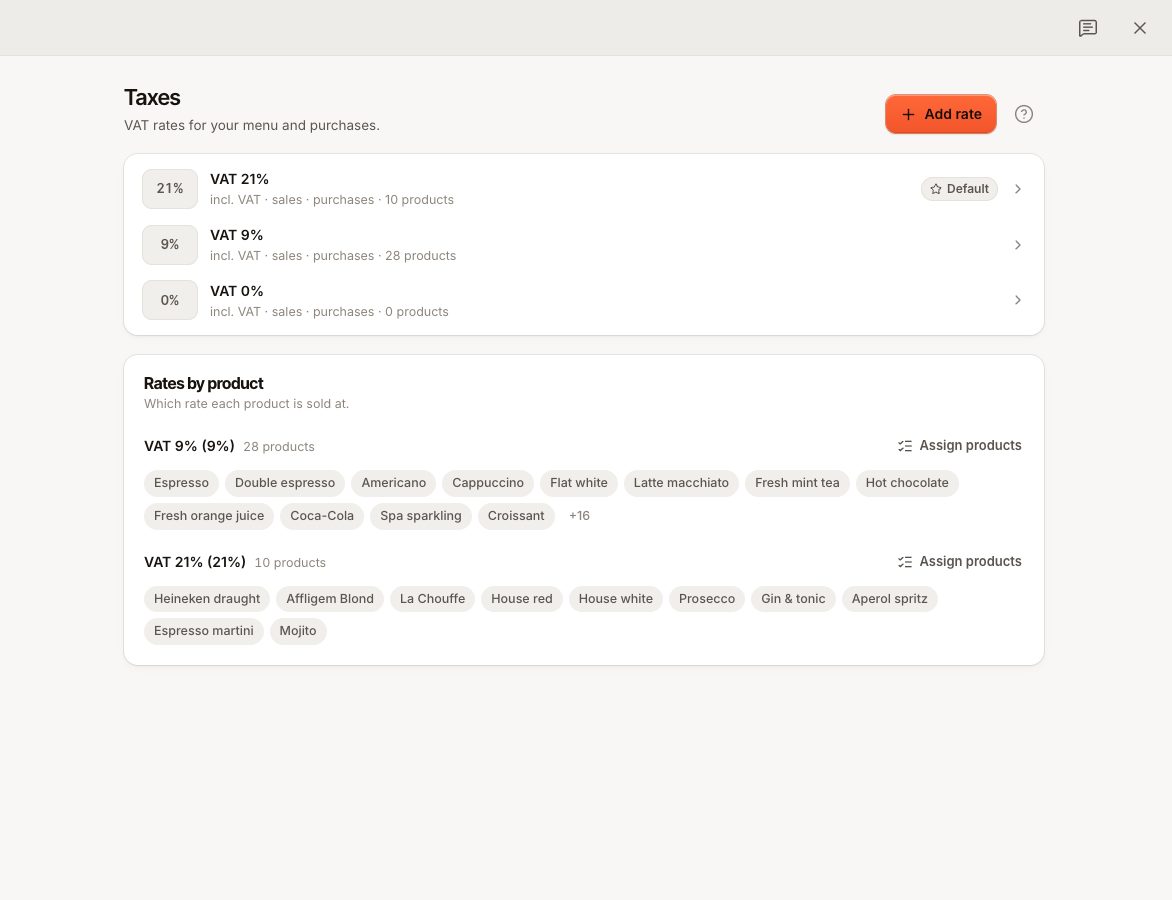
La tarjeta Tipos por producto de la misma página enumera tus productos agrupados por tipo, incluidos los que están Sin tipo asignado. Usa Asignar productos en un grupo para pasarlo a otro tipo.
Cambiar o retirar un tipo
- Cambiar el porcentaje: abre el tipo, cambia Tipo (%) y guarda. Las líneas de pedido nuevas usan el nuevo tipo. Las líneas que ya están en pedidos conservan el tipo con el que se vendieron.
- Dejar de usar un tipo: ábrelo y desactiva En uso. Los tipos inactivos no se pueden elegir; el historial se conserva.
- Eliminar un tipo: selecciona Eliminar. Un tipo que aún usan productos se desactiva, no se elimina. Un tipo que ningún producto usa se elimina de forma permanente.
Preguntas frecuentes
¿Qué pasa con un producto sin tipo?
Cuando creas un producto y dejas Tipo de IVA en Predeterminado, recibe el tipo por defecto. Si no hay tipo por defecto, se guarda sin tipo y se vende con un 0 % de IVA. Revisa Tipos por producto para ver los productos Sin tipo asignado.
¿Puede un producto tener tipos distintos para consumir en el local y para llevar?
No. Un producto tiene un solo tipo de IVA. Si en tu país se grava distinto lo que es para llevar, crea un producto aparte para llevar con su propio tipo.
¿Qué significa TAX_RATE_INVALID?
El tipo elegido en un producto ya no existe o pertenece a otro negocio. Vuelve a elegir el tipo en el producto y guarda.
Si algo falla
- El IVA de los tickets se ve mal: abre el producto y comprueba su Tipo de IVA; después comprueba si ese tipo tiene Incluido en el precio activado.
- El informe de IVA difiere de lo que esperabas: consulta el informe de IVA.
- Falta un tipo en las líneas de compra: abre el tipo y activa Compras.