Partager les pourboires avec les cagnottes
Répartir les pourboires d’une période entre votre équipe selon les heures, à parts égales, selon le poids des rôles ou le score de performance, puis verrouiller le résultat et l’exporter.
Sur cette page
Les cagnottes de pourboires prennent les pourboires enregistrés sur les paiements d’une période et les répartissent entre les personnes qui ont travaillé, à partir des heures de la pointeuse. Vous calculez un brouillon, vous le vérifiez, puis vous le verrouillez. Verimly enregistre les parts définitives ; il ne paie personne, c’est donc à vous de remettre l’argent.
Avant de commencer
- Offre et fonctionnalité. Les cagnottes de pourboires font partie de l’offre Pro et nécessitent que la fonctionnalité Pointeuse soit activée, car les heures viennent des pointages. Vérifiez Paramètres › Fonctionnalités. Voir Pointage refusé ou heures erronées.
- Droit. Il vous faut Gérer le partage des pourboires. Les propriétaires et les responsables l’ont.
- Heures. Le personnel doit avoir pointé en caisse pendant la période. Une période où personne n’a pointé ne peut pas être calculée.
- Les pourboires viennent des pourboires par carte et en espèces enregistrés sur les paiements de cet établissement. Les deux peuvent être désactivés dans les réglages.
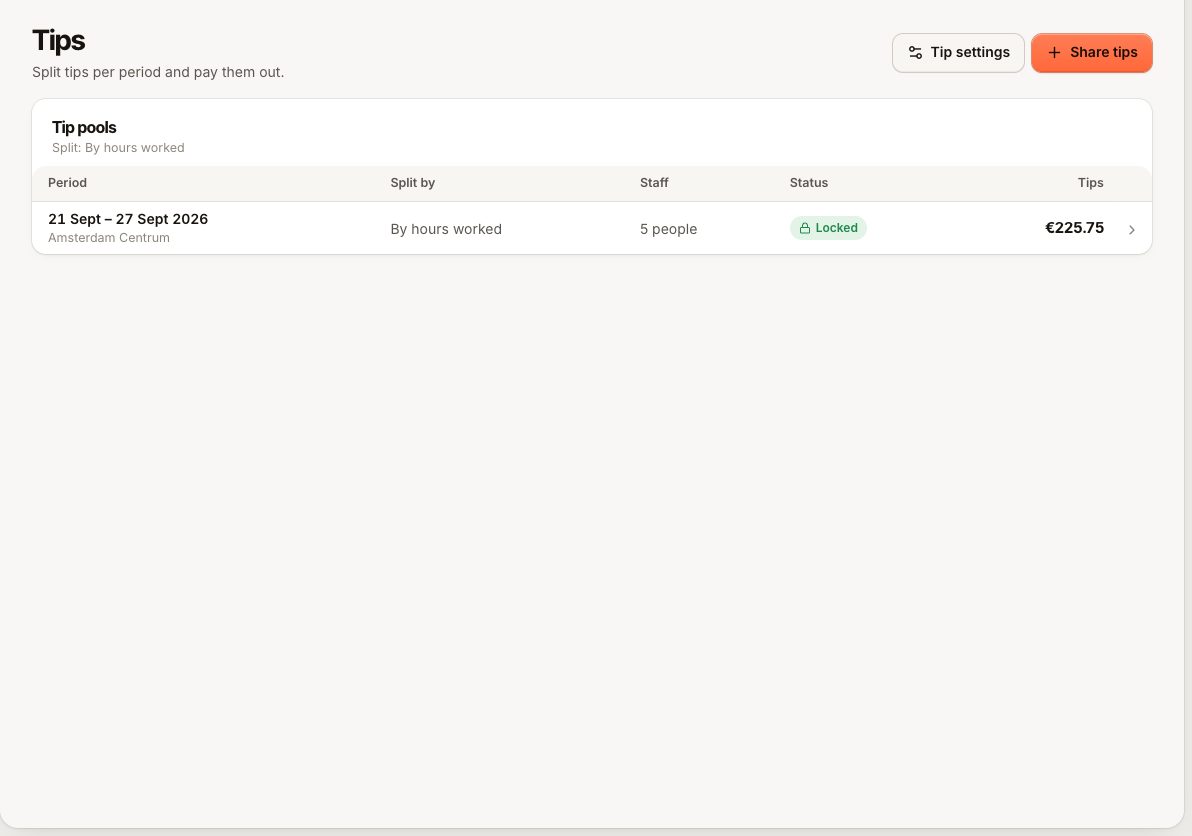
Vous trouverez les cagnottes de pourboires sous Personnel › Pourboires.
Définir les règles une fois
Ouvrez Paramètres › Pourboires. Les règles valent pour tous les établissements, ou vous pouvez donner son propre jeu à un établissement (Règles valables pour).
Comment les pourboires sont répartis
Sous Comment répartir les pourboires ? choisissez une méthode. Les cagnottes terminées gardent la méthode qu’elles ont utilisée.
| Méthode | Chaque part est basée sur | Exemple (à l’écran) |
|---|---|---|
| Selon les heures travaillées | Les heures | 100 €, Anna 30 h, Ben 10 h donnent 75 € et 25 € |
| Parts égales | Le même montant pour toute personne ayant travaillé | 100 € et 4 personnes donnent 25 € chacune |
| Selon les heures et le rôle | Les heures multipliées par un poids de rôle | Anna 10 h à 1,5 et Ben 10 h à 1 donnent 60 € et 40 € |
| Selon les heures et la performance | Les heures multipliées par un multiplicateur de score | Mêmes heures, Anna +20 % et Ben −15 % donnent environ 59 € et 41 € |
Les poids de rôle se règlent sur la page Pourboires sous Pondération des rôles : 1 est normal, 1,5 est une moitié de plus, 0 est rien.
Qui partage quels pourboires
- Pourboires par carte et Pourboires en espèces : choisissez ce qui entre dans la cagnotte. Au moins un des deux doit rester activé.
- Part de l’établissement : un pourcentage (50 % au maximum) retenu avant le partage. C’est la part de la maison.
- Arrondi : au centime, à 5 centimes, à 10 centimes ou à l’euro entier.
- Qui participe : désactivez des rôles comme les propriétaires.
- Versement : quand le personnel doit être payé : le lendemain de chaque période, chaque semaine ou chaque mois.
- Groupes : répartition entre équipes, par exemple salle 70 % et cuisine 30 %. Les pourcentages doivent totaliser 100 %. Placez chaque rôle dans un groupe, ou marquez un groupe Tous les autres. Les personnes dont le rôle ne figure dans aucun groupe ne reçoivent rien, et vous ne pouvez pas verrouiller la cagnotte tant que ce n’est pas réglé.
Scores de performance
Pour Selon les heures et la performance, vous réglez aussi les Critères de notation (ce qui rapporte des points : évaluations d’un responsable, ou automatiquement selon la ponctualité, la présence ou les ventes par heure), l’importance du score (Un peu, Équilibré, Beaucoup, ou personnalisé) et la fréquence de notation. Saisissez les points de chaque personne dans l’onglet Scores de Pourboires. Clôturer la période verrouille définitivement les scores d’une période.
Calculer et verser une cagnotte
- Sur Pourboires, sélectionnez Partager les pourboires.
- Choisissez l’établissement, la Période (Du et Au, ou un choix rapide comme Semaine passée) et Répartir selon.
- Sélectionnez Calculer. Une cagnotte brouillon apparaît avec les heures, le poids et la Part de chaque personne.
- Vérifiez les chiffres. Si des pourboires tardifs ou des feuilles d’heures corrigées arrivent, choisissez Recalculer.
- Quand vous êtes satisfait, sélectionnez Verrouiller la cagnotte. Les montants sont verrouillés et ne peuvent plus être recalculés.
- Utilisez Exporter en CSV pour transmettre les parts à la paie ou les remettre.
Vous pouvez Supprimer un brouillon et le recalculer. Vous ne pouvez ni supprimer ni modifier une cagnotte verrouillée.
Ce que voit le personnel
Dans le portail du personnel, Pourboires n’affiche à chaque personne que sa propre part, une fois qu’un responsable a verrouillé la cagnotte. Voir Problèmes de connexion au portail du personnel.
Questions fréquentes
Une pause réduit-elle la part de quelqu’un ?
Oui. Les heures comptées sont le temps pointé moins les pauses, dans la période.
Les règles d’arrondi de la pointeuse changent-elles les parts ?
La cagnotte compte les heures réelles d’arrivée et de départ moins les pauses enregistrées sur chaque pointage. Vérifiez les heures du brouillon avant de verrouiller, et corrigez d’abord les feuilles d’heures si quelque chose cloche.
Puis-je modifier une cagnotte verrouillée ?
Non. Les cagnottes verrouillées sont définitives.
En cas de problème
| Message | Code | Solution |
|---|---|---|
| Personne n’a pointé dans cet établissement sur cette période. | TIP_POOL_NO_HOURS | Choisissez une autre période, ou ajoutez d’abord les heures manquantes dans Feuilles d’heures |
| Les pourboires d’une partie de cette période ont déjà été répartis. | TIP_POOL_OVERLAP | Une cagnotte verrouillée couvre déjà certaines de ces dates |
| Cette répartition des pourboires est finalisée et ne peut plus être modifiée. | TIP_POOL_FINALIZED | Les cagnottes verrouillées sont définitives |
| Cette répartition ne peut pas encore être finalisée : … dans aucun groupe de pourboires. | TIP_POOL_UNMAPPED_STAFF | Placez leurs rôles dans un groupe ou marquez un groupe Tous les autres, puis recalculez |
| Les réglages du score de pourboires ne sont pas valides. | TIP_CONFIG_INVALID | Corrigez la valeur signalée dans Paramètres › Pourboires (les groupes doivent totaliser 100 %, la part de l’établissement 50 % au maximum) |
| Cette période d’évaluation est clôturée et ne peut plus être modifiée. | TIP_SCORE_PERIOD_CLOSED | Les scores d’une période clôturée sont figés |
| Toutes les personnes de cette répartition ont un coefficient de 0. | TIP_POOL_ZERO_COEFFICIENTS | Augmentez le multiplicateur le plus bas ou vérifiez les scores |
La page Pourboires manque dans la barre latérale ? Soit la fonctionnalité Pointeuse ou Pourboires est désactivée, soit votre offre n’est pas Pro, soit il vous manque Gérer le partage des pourboires.