Pointage refusé ou heures erronées
Pourquoi la caisse ne laisse pas quelqu’un pointer, comment un responsable peut le laisser passer, et comment corriger des heures qui semblent fausses. La pointeuse est une fonctionnalité de l’offre Pro.
Sur cette page
Le personnel pointe son arrivée et son départ en caisse avec son PIN. Si un pointage est refusé, ou si les heures d’une feuille d’heures ne sont pas celles que vous attendiez, la cause est presque toujours une règle de la pointeuse ou un service manquant.
Solution rapide
Si la caisse indique que la personne ne peut pas pointer à cause de son service, un responsable peut le laisser passer : sur la feuille de pointage, choisissez Pointer avec l’accord d’un responsable et le responsable saisit son PIN. Si les heures sont erronées ensuite, un responsable corrige le pointage dans Pointeuse › Feuilles d’heures.
Avant de commencer
- La pointeuse fait partie de l’offre Pro et doit être activée sous Paramètres › Fonctionnalités. Sans elle, la caisse n’affiche aucune pointeuse et l’entrée Pointeuse manque dans le back-office.
- Pointer l’arrivée et le départ ne se fait que sur une caisse appairée avec un PIN de personnel. Ce n’est pas possible dans le portail du personnel, et il n’y a ni contrôle de lieu ni photo.
- Voir le tableau en direct et les feuilles d’heures demande Voir les feuilles d’heures ; corriger des pointages demande Modifier les feuilles d’heures.
Pointer l’arrivée, faire une pause, pointer le départ
En caisse :
- Ouvrez les réglages de la caisse et, sous Sur cet appareil, choisissez Pointeuse. Si la règle Pointer pour vendre est activée, la même feuille s’ouvre d’elle-même quand quelqu’un essaie de vendre sans avoir pointé.
- Touchez Pointer l’arrivée.
- Pour une pause, touchez Commencer la pause, puis Terminer la pause. Les pauses peuvent être désactivées dans les règles.
- À la fin du service, touchez Pointer le départ. La caisse se verrouille alors, et la personne suivante se connecte avec son propre PIN.
Le pointage est refusé
« Aucun service n’est prévu » (CLOCK_IN_NO_SHIFT)
En caisse : « Aucun service n’est prévu pour vous ici : vous ne pouvez pas pointer seul. » La règle Seulement avec un service prévu est activée, et la personne n’a pas de service adapté. Pour cette règle, un service ne compte que s’il :
- est publié, et non un brouillon (voir Construire et publier le planning) ;
- est dans l’établissement de cette tablette ;
- n’est pas encore terminé et commence dans les 24 prochaines heures.
Solution : publiez le planning, ajoutez le service, ou laissez un responsable valider ce pointage précis.
« Il est trop tôt pour pointer » (CLOCK_IN_TOO_EARLY)
La caisse indique quand le service commence et à partir de quand la personne peut pointer, par exemple « Votre service commence à 17:00 : vous pourrez pointer à partir de 16:45 ». La fenêtre est la règle Pointer jusqu’à (15 minutes avant le service par défaut). Patientez, ou augmentez la règle. Voir Règles de la pointeuse.
Accord du responsable
Pointer avec l’accord d’un responsable demande le PIN d’une personne ayant Modifier les feuilles d’heures, en général un responsable. Il ne peut pas valider son propre pointage. Le Journal d’activité enregistre qui l’a validé et quelle règle a été contournée. Voir Comment fonctionne l’accord du responsable.
Autres refus
| Message | Code | Signification |
|---|---|---|
| Pointez votre arrivée avant de prendre des commandes. | CLOCK_IN_REQUIRED | La règle Pointer pour vendre est activée. Pointez d’abord |
| Vous avez déjà pointé votre arrivée. | ALREADY_CLOCKED_IN | Un pointage est ouvert, peut-être depuis une autre tablette. Pointez le départ là-bas ou corrigez dans Feuilles d’heures |
| Vous n’avez pas pointé votre arrivée. | NOT_CLOCKED_IN | Rien à pointer en départ ni de pause à prendre |
| Les pauses sont désactivées. | BREAKS_DISABLED | Les pauses sont désactivées dans les règles |
| Votre pause a déjà commencé. | ALREADY_ON_BREAK | Terminez d’abord la pause |
| Code PIN incorrect. / Trop de codes PIN erronés | PIN_INVALID / PIN_LOCKED | La pointeuse partage avec la connexion le quota de PIN erronés de l’appareil. Voir Comment fonctionne l’accord du responsable |
Les heures semblent fausses
Vérifiez dans cet ordre :
- Oubli de pointer le départ. Les pointages ouverts sont clôturés automatiquement après la règle Clôturer les services ouverts après (16 heures par défaut), à la fin prévue du service, ou au plus 8 heures après l’arrivée. Ils portent la mention Clôturé automatiquement et demandent un coup d’œil.
- Oubli de pointer l’arrivée. Dans Feuilles d’heures, choisissez Ajouter un pointage (« Pour un pointage oublié. »).
- Arrondi ou pause automatique. Les règles peuvent arrondir les heures de pointage et déduire une pause quand aucune n’a été prise. Les heures réelles sont conservées ; Feuilles d’heures note l’arrondi et la pause automatique.
- Pauses. Les pauses sont déduites du temps payé. Une pause encore en cours compte jusqu’à maintenant.
- Déjà validé. Un pointage validé est verrouillé (« Validé. Annulez la validation pour modifier. »
TIME_ENTRY_APPROVED). Sélectionnez Annuler la validation, corrigez, puis validez à nouveau. - Mauvais établissement. Les pointages sont par établissement. Vérifiez le filtre d’établissement.
Corriger un pointage
- Allez dans Pointeuse › Feuilles d’heures et sélectionnez le pointage.
- Modifiez Arrivée, Départ ou les pauses. Laissez Départ vide pour rouvrir le pointage.
- Ajoutez un Motif (obligatoire si la règle Exiger un motif est activée : « Indiquez pourquoi vous modifiez ce pointage »,
CORRECTION_REASON_REQUIRED). - Sélectionnez Enregistrer. L’Historique du pointage montre qui a changé quoi et pourquoi.
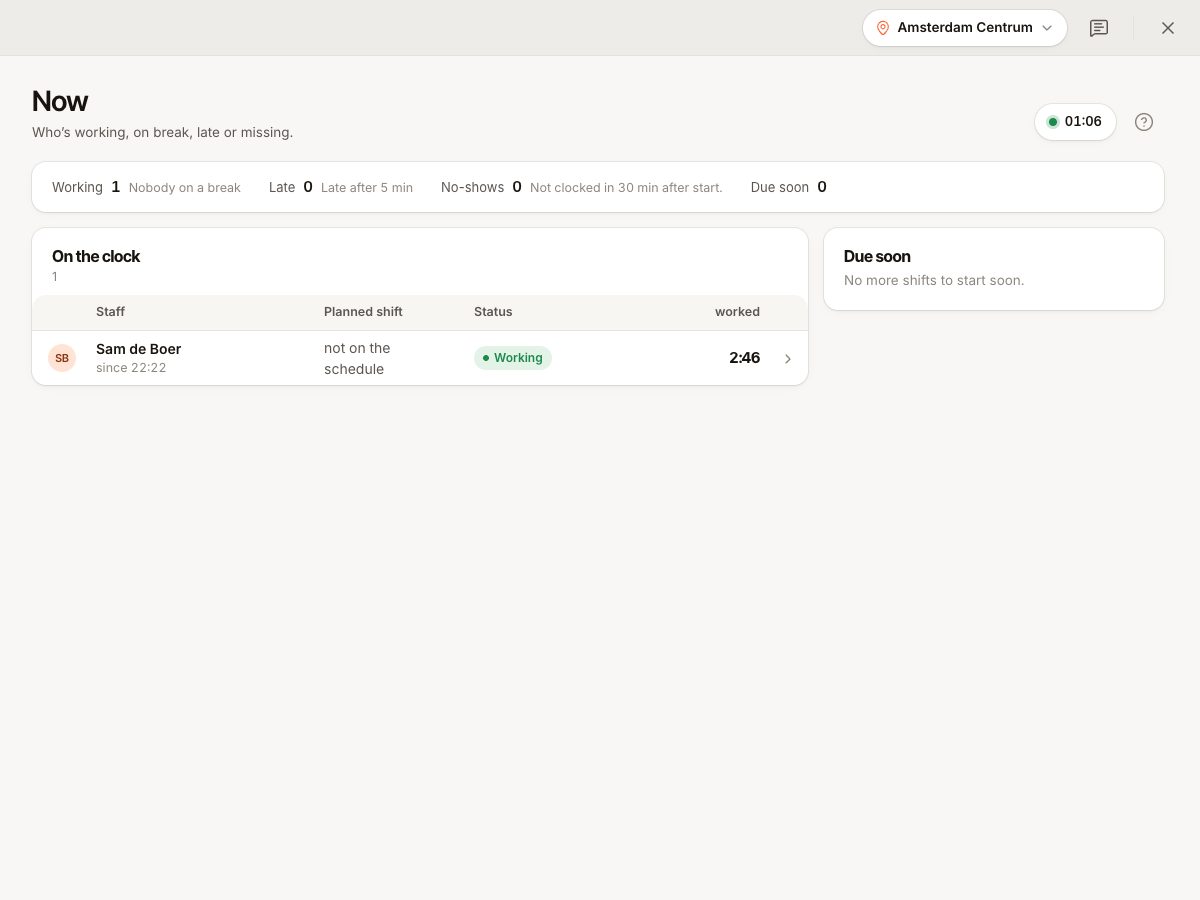
Depuis Pointeuse › Maintenant, vous pouvez aussi pointer le départ de quelqu’un avec Pointer le départ.
Questions fréquentes
Quelqu’un peut-il pointer depuis le portail du personnel ?
Non. Voir Problèmes de connexion au portail du personnel.
Ça ne fonctionne toujours pas ?
Envoyez au support le nom du membre du personnel, le nom de la tablette, l’heure, l’établissement, et le message ou le code exact.