Construire et publier le planning
Planifier les services par établissement, copier la semaine passée, utiliser les services libres et les modèles, et publier pour que le personnel voie ses services. Les brouillons restent masqués jusqu’à la publication.
Sur cette page
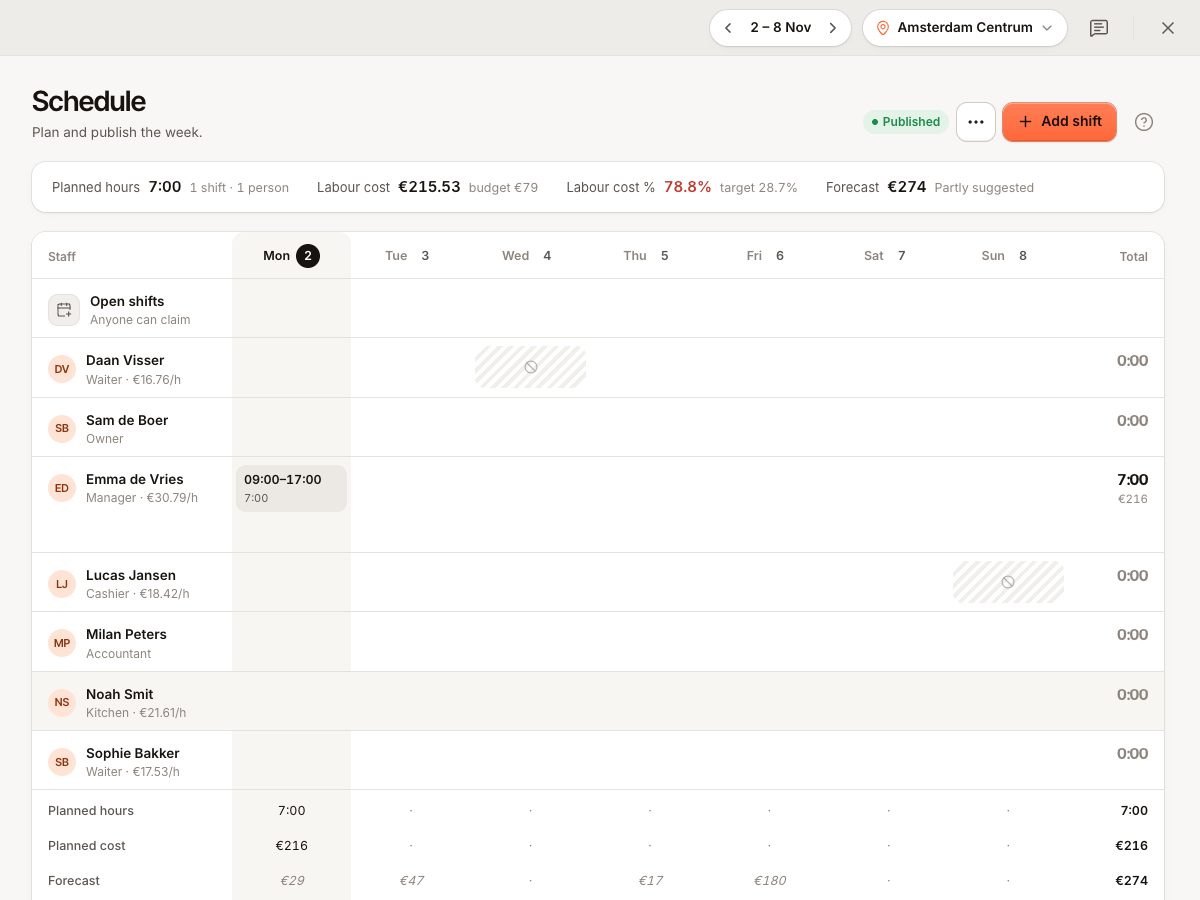
Le planning est l’endroit où vous organisez qui travaille quand. Les nouveaux services démarrent en brouillon, visibles des seuls responsables. Quand vous publiez, votre équipe voit ses services dans le portail du personnel et reçoit un message.
Avant de commencer
- La pointeuse fait partie de l’offre Pro et doit être activée sous Paramètres › Fonctionnalités.
- Il vous faut Planifier les services et prévisions pour modifier le planning. Voir les feuilles d’heures permet de le consulter.
- Le personnel doit être affecté à l’établissement. Un établissement sans personnel affiche « Aucun personnel dans cet établissement ».
- Le planning est par établissement. Avec plusieurs établissements, choisissez-en un en haut (« Choisissez un établissement »).
Ouvrez-le sous Pointeuse › Planning (groupe Planification). Le sélecteur de semaine de la barre du haut permet de passer d’une semaine à l’autre.
Ajouter un service
- Sélectionnez Ajouter un service, ou la cellule vide d’une personne et d’un jour.
- Choisissez Personnel, le Jour, Début et Fin. Une fin avant le début passe minuit.
- Réglez Pause (min) et, si vous le souhaitez, une Remarque (par exemple « Bar, cuisine, fermeture… »).
- Sélectionnez Enregistrer. La feuille affiche les heures payées et, si vous pouvez voir les rémunérations, le coût approximatif.
Si vous utilisez des Modèles, choisissez-en un pour remplir début, fin et pause en un geste. Créez des modèles depuis l’entrée de menu Modèles.
Un service peut durer 24 heures au maximum. Une personne ne peut pas avoir deux services qui se chevauchent, même dans des établissements différents (« Cette personne a déjà un service à cette heure-là. », SHIFT_OVERLAP). Les services d’une même personne dans un autre établissement apparaissent grisés, en lecture seule, afin que personne ne soit planifié deux fois.
Services libres
Un service libre n’a pas encore de personne. Créez-en un avec Service libre, ou choisissez Service libre sous Personnel lors de l’ajout. Le personnel voit les services libres publiés dans le portail et peut les demander. Un responsable confirme qui l’obtient sous Échanges, cessions et services libres. Vous pouvez aussi ouvrir un service libre et l’attribuer directement à quelqu’un.
Copier la semaine passée
- Dans le menu Plus d’actions, choisissez Copier la semaine passée.
- Choisissez Ajouter les services de la semaine passée (garde ce que vous aviez déjà planifié) ou Remplacer par la semaine passée (supprime d’abord les services de cette semaine, après confirmation).
Les services copiés sont des brouillons. Les services qui se chevaucheraient sont ignorés et le message indique combien (« 3 services copiés, 1 ignoré (chevauchement) »). Les services libres sont copiés aussi, en brouillon.
Brouillons et publication
- Les services au contour en pointillés sont en Brouillon : « invisible pour l’équipe ». Leur nombre s’affiche à côté de Publier, par exemple « 3 brouillons », ou Publié quand il n’y en a plus.
- Sélectionnez Publier pour publier tous les brouillons de la semaine dans cet établissement. Le message indique par exemple « 12 services publiés, 5 personnes prévenues ». Chaque personne reçoit un message l’informant que son planning est disponible.
- Après publication, modifier ou supprimer un service prévient la personne (« Votre service du … a changé », « Votre service du … a été supprimé »). Déplacer un service vers quelqu’un d’autre prévient les deux.
- La règle Seulement avec un service prévu ne compte que les services publiés. Voir Pointage refusé ou heures erronées.
Conflits et avertissements
Le planning signale, sous Conflits et heures sup. :
- les congés que la personne a (« Congé ») ou a demandés (« Congé demandé ») ;
- les jours qu’elle a marqués Indisponible ;
- les heures planifiées au-delà de votre limite d’heures supplémentaires journalière ou hebdomadaire ;
- un repos court entre deux services.
Les avertissements ne vous bloquent pas. Ils vous invitent à regarder à nouveau. Les disponibilités et les congés viennent du portail du personnel. Voir Demandes de congé.
Ce que le planning vous dit du coût
Chaque semaine affiche les heures planifiées, le coût du personnel, la prévision de CA net et le pourcentage de coût du personnel par rapport à votre objectif. Voir Coût du personnel, taux horaires et objectifs. Les heures planifiées des personnes sans taux horaire ne sont pas dans le coût.
Questions fréquentes
Le personnel voit-il les brouillons ?
Non. Seuls les services publiés apparaissent dans le portail du personnel.
Puis-je publier un seul jour ?
La publication couvre la semaine affichée dans l’établissement choisi.
Dois-je publier à nouveau après une petite modification ?
Non. Les modifications de services déjà publiés parviennent tout de suite à la personne.
En cas de problème
| Message | Code | Que faire |
|---|---|---|
| Cette personne a déjà un service à cette heure-là. | SHIFT_OVERLAP | Déplacez ou supprimez l’autre service |
| Vérifiez les horaires : le service doit finir après son début et durer 24 heures au plus. | SHIFT_INVALID | Corrigez début, fin ou pause |
| La pause est plus longue que le service. | Raccourcissez la pause |
Si le personnel dit ne pas voir le planning, les services sont probablement encore en brouillon : appuyez sur Publier. Vérifiez aussi que la personne a accès au portail du personnel. Voir Problèmes de connexion au portail du personnel.