Coût du personnel, taux horaires et objectifs
Définir ce que coûte une heure de chaque personne, fixer des objectifs de pourcentage de coût du personnel et des prévisions de ventes, et lire le coût du personnel par rapport au CA net.
Sur cette page
Les écrans du coût du personnel montrent ce que coûte votre équipe par rapport à ce que vous vendez. Vous saisissez un coût horaire par personne, prévoyez les ventes de la semaine, fixez un pourcentage cible de coût du personnel, et Verimly compare le planning et les heures réelles à ces valeurs. C’est du pilotage de gestion, pas de la paie.
Avant de commencer
- La pointeuse fait partie de l’offre Pro et doit être activée sous Paramètres › Fonctionnalités.
- Les montants sont masqués sans le bon droit :
| Pour faire ceci | Il vous faut |
|---|---|
| Voir les taux horaires et le coût du personnel | Voir le coût du personnel |
| Définir les taux horaires | Définir les taux horaires |
| Définir les prévisions et les objectifs de coût du personnel | Planifier les services et prévisions |
| Voir le CA net sur les écrans de prévision et de coût du personnel | Voir le coût du personnel, Planifier les services et prévisions ou Voir les rapports |
Les propriétaires et les responsables ont tous ces droits ; le rôle Comptable a Voir le coût du personnel et Voir les feuilles d’heures. Voir Rôles et droits.
Définir les taux horaires
Ouvrez Pointeuse › Taux horaires (groupe Rapports), ou Ajouter un taux horaire sur la page d’une personne sous Rémunération.
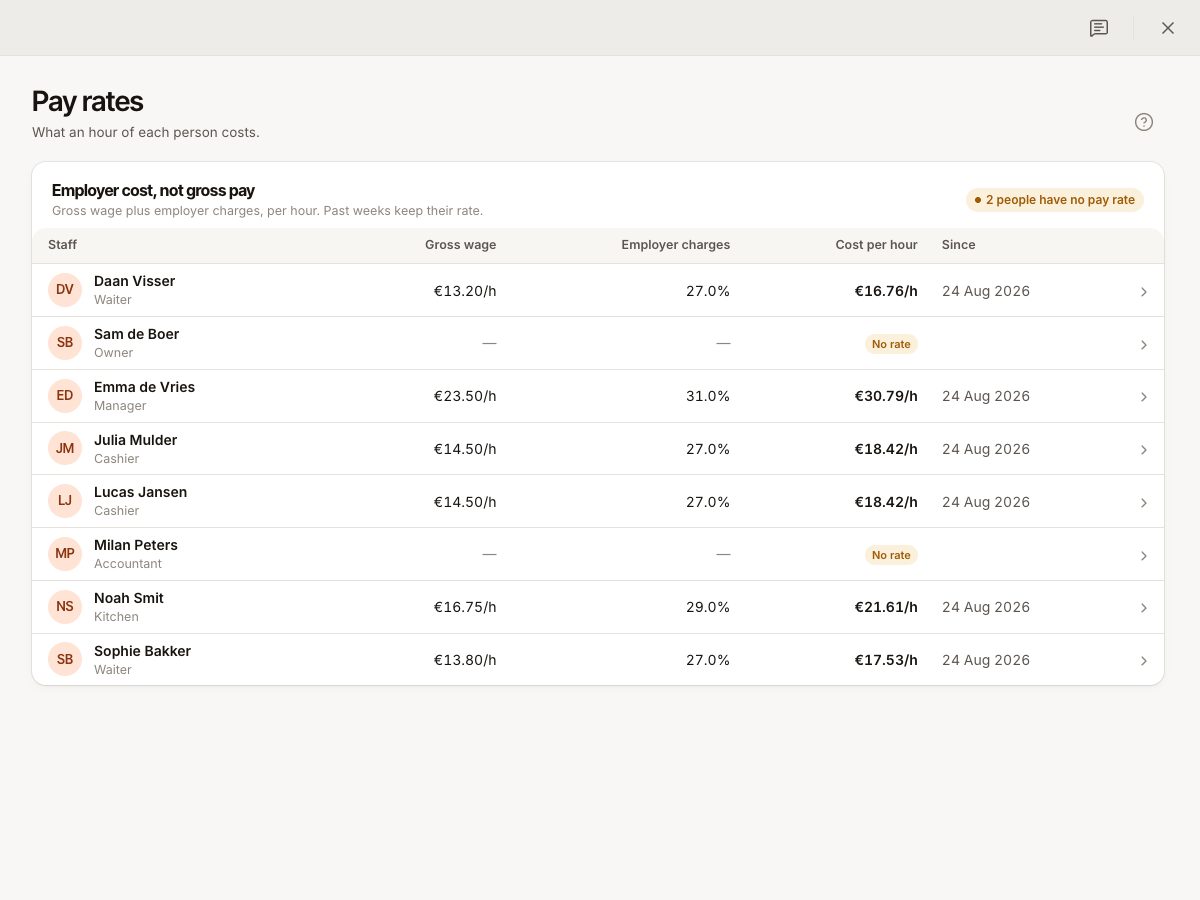
Un taux horaire est ce qu’une heure de la personne vous coûte : « Salaire brut plus charges patronales, par heure. » Ce n’est pas son salaire brut. Choisissez comment le saisir :
- À partir du brut : saisissez Salaire horaire brut et Charges patronales (un pourcentage en plus). Le Coût horaire est calculé.
- Coût horaire : saisissez tout ce qu’une heure vous coûte.
Réglez Applicable à partir du. Les semaines passées gardent le taux qu’elles avaient ; l’historique liste chaque taux, et un taux qui commence plus tard apparaît comme À venir. Un taux manquant affiche Aucun taux, et les personnes sans taux sont exclues du coût du personnel. Une bannière les compte (« 2 personnes sans taux horaire ») avec Ajouter des taux.
Prévoir les ventes
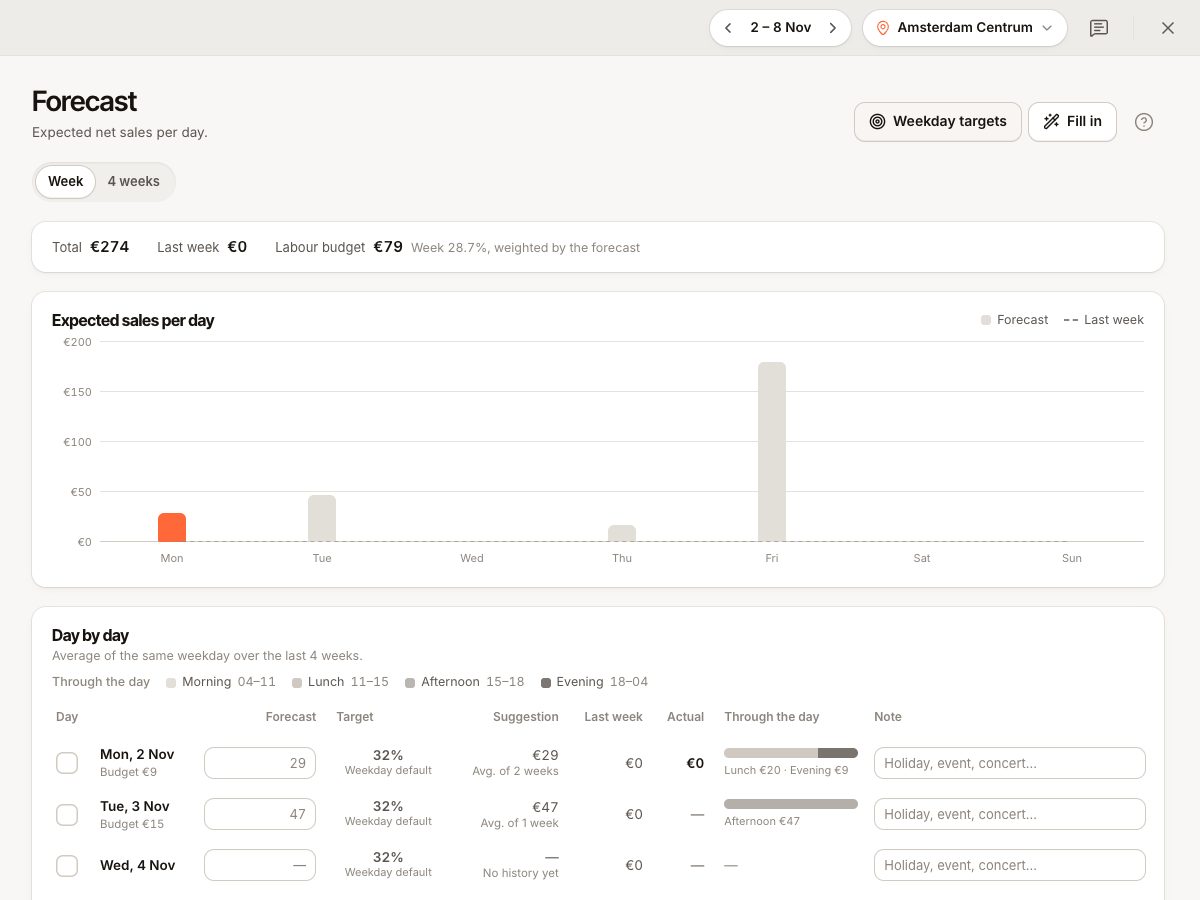
Ouvrez Pointeuse › Prévision (groupe Planification), par établissement. Elle affiche le CA net attendu par jour (hors TVA).
- Chaque jour a une Suggestion : la moyenne du même jour de la semaine sur les quatre dernières semaines avec des ventes. Les jours sans historique affichent « Pas encore d’historique ».
- Saisissez votre propre Prévision, ajoutez une Note comme « Jour férié, événement, concert », ou utilisez Remplir : Appliquer les suggestions, Copier la semaine passée ou Ajuster de %.
- Sélectionnez Enregistrer la prévision. Vous pouvez aussi modifier les prévisions dans le Planning.
La prévision affiche aussi la semaine passée et l’année passée à titre de comparaison, ainsi que la répartition habituelle des ventes dans la journée (matin, midi, après-midi, soir).
Fixer des objectifs de coût du personnel
Sélectionnez Objectifs sur l’écran Coût du personnel ou Modifier objectifs et prévision.
- Objectif hebdomadaire : le coût du personnel en part du CA net. Tant que vous n’en fixez pas, les plannings sont mesurés par rapport à 30 %.
- Plafond journalier : laissez vide pour utiliser l’objectif hebdomadaire.
- CA par heure travaillée : facultatif.
- Les objectifs par jour de la semaine fixent une valeur par défaut pour chaque jour ; un objectif pour une date précise la remplace. Vous pouvez aussi plafonner le Coût de personnel max. et les Heures max. par jour.
Les objectifs sont par établissement. Le % personnel du planning et de l’écran Coût du personnel est coloré par rapport à votre objectif.
Lire l’écran Coût du personnel
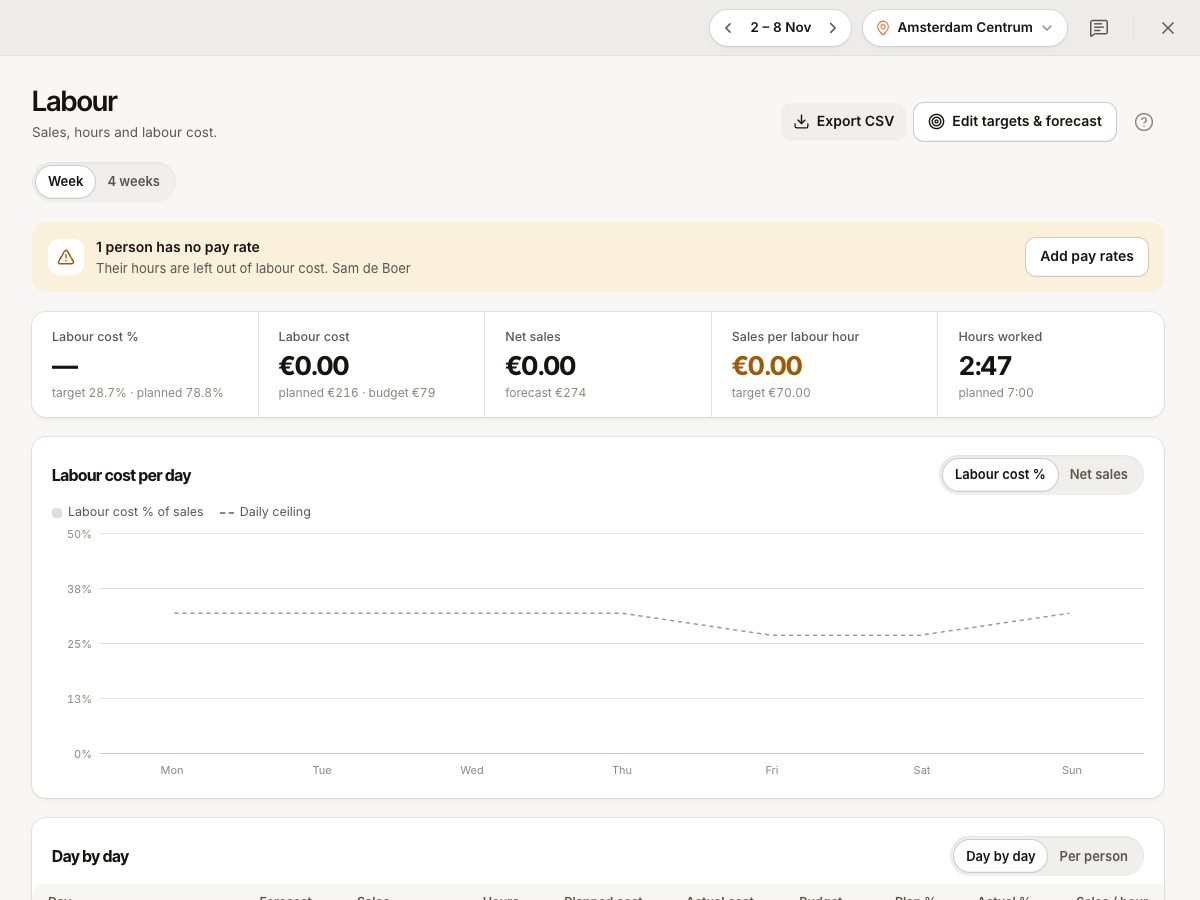
Ouvrez Pointeuse › Coût du personnel (groupe Planification), pour un établissement et une semaine ou quatre semaines. Exporter en CSV enregistre le tableau.
| Chiffre | Signification |
|---|---|
| CA net | Ventes réelles après TVA |
| Coût du personnel | Heures travaillées multipliées par le coût horaire de chaque personne |
| Coût du personnel % | Le coût du personnel en part du CA net, par rapport à votre objectif |
| Heures travaillées | Heures pointées |
| CA par heure travaillée | CA net divisé par les heures travaillées |
Jour par jour compare prévision et ventes, heures planifiées et heures travaillées, coût prévu et coût réel, % prévu et % réel. Par personne compare les heures planifiées avec la pointeuse et montre la présence : retards, absents et services non planifiés. Heure par heure dans le planning montre le personnel en salle à côté des ventes.
Les chiffres prévus viennent du planning et les chiffres réels des pointages. Voir Construire et publier le planning et Feuilles d’heures et export de paie.
Questions fréquentes
Ces chiffres sont-ils mon coût de paie ?
Non. Le coût du personnel, ce sont les heures multipliées par le coût horaire que vous avez saisi. La paie réelle, les taxes et les primes peuvent différer.
Pourquoi le coût du personnel manque-t-il pour une personne ?
Elle n’a pas de taux horaire. Ajoutez-en un.
Pourquoi ne puis-je pas voir les montants ?
Votre rôle n’a pas Voir le coût du personnel. Demandez à un propriétaire.
Un bon pourcentage de coût du personnel est-il un chiffre fixe ?
Non. Le champ de l’objectif indique que les restaurants visent souvent 25 à 35 %, mais vous fixez le vôtre.
En cas de problème
- « Saisissez un coût horaire, ou un salaire avec les charges patronales. » (
PAY_RATE_INVALID) : remplissez l’un des deux modes. - « Saisissez un pourcentage entre 0 et 100 » : corrigez l’objectif.
- La prévision affiche « Le CA exige un droit de planification ou de rapports. » : vous n’avez pas accès aux chiffres de ventes.
- Le coût du personnel semble trop bas : vérifiez les personnes sans taux horaire et les pointages dont le départ n’a pas encore été pointé.