Feuilles d’heures et export de paie
Vérifier les heures pointées, corriger les pointages avec un motif, les valider pour les verrouiller, et exporter des fichiers CSV pour votre prestataire de paie. Il n’y a pas d’intégration de paie.
Sur cette page
Les feuilles d’heures sont l’endroit où le temps pointé devient des heures que vous pouvez valider et transmettre à la paie. Verimly compte les heures et les exporte en CSV. Il ne fait pas la paie, ne produit pas de bulletins et ne se connecte pas à un logiciel de paie.
Avant de commencer
- La pointeuse fait partie de l’offre Pro et doit être activée sous Paramètres › Fonctionnalités.
- Voir les feuilles d’heures pour consulter ; Modifier les feuilles d’heures pour corriger, valider et annuler la validation.
- Les heures viennent des pointages en caisse. Voir Pointage refusé ou heures erronées si des pointages manquent.
Vérifier les heures
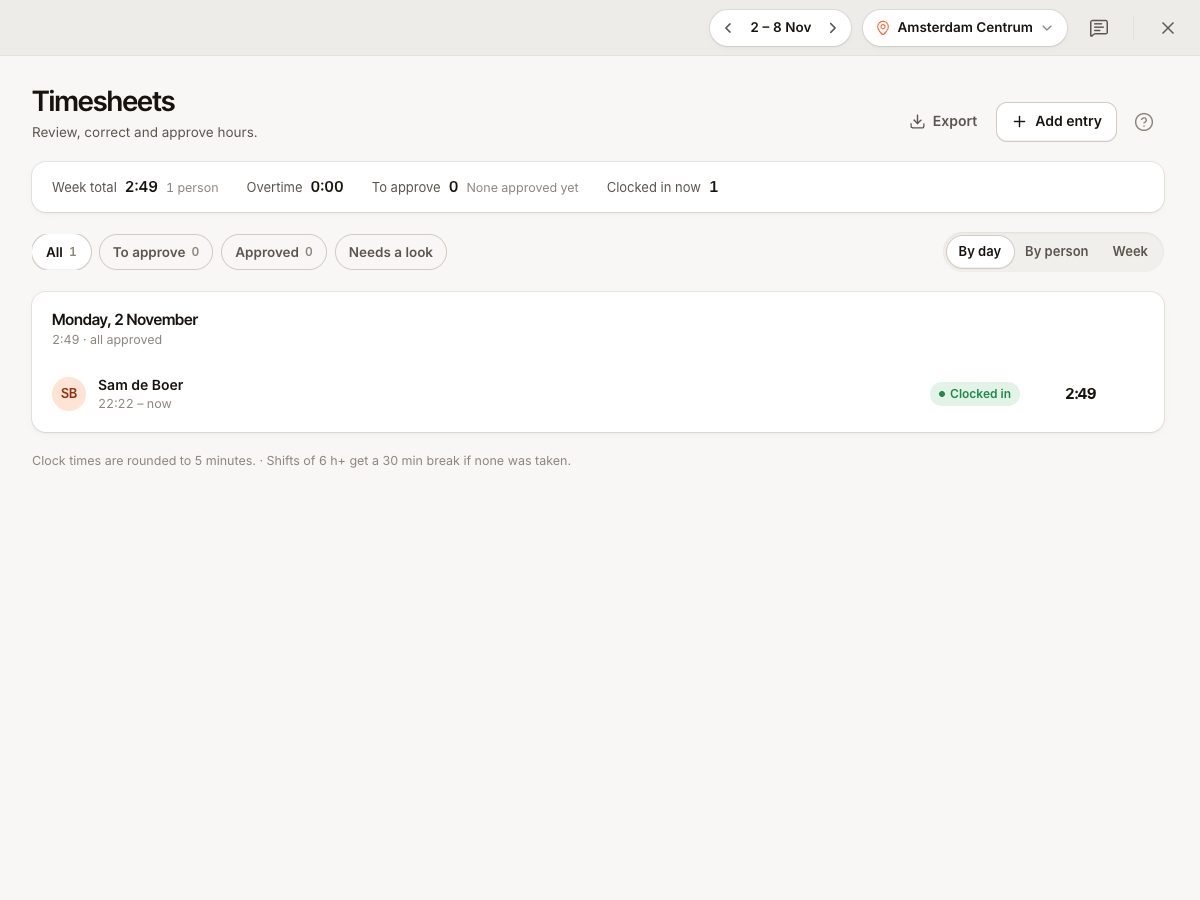
Ouvrez Pointeuse › Feuilles d’heures (groupe Équipe). Elle affiche une semaine à la fois ; utilisez le sélecteur de semaine de la barre du haut pour passer d’une semaine à l’autre. Basculez Vue entre Pointages et Semaine, et regroupez par jour ou par personne. Filtrez par Tout le monde ou une personne, par établissement, et par statut : À valider, Validé ou À vérifier (pointages clôturés automatiquement, ou avec heures supplémentaires).
Chaque pointage affiche l’arrivée, le départ, les pauses et le temps travaillé. Si un arrondi ou une pause automatique est activé, une remarque en haut l’indique (« Les heures de pointage sont arrondies à 15 minutes »). La feuille du pointage montre l’effet de l’Arrondi et de la Pause automatique, Pointé via (la caisse) et son Historique.
Corriger un pointage
- Sélectionnez un pointage, ou Ajouter un pointage pour une arrivée oubliée.
- Modifiez Arrivée, Départ (laissez vide si la personne travaille encore) et les pauses. Vous pouvez Ajouter une pause ou en supprimer une.
- Saisissez un Motif. Il est enregistré dans l’historique du pointage, et obligatoire quand la règle Exiger un motif est activée (« Obligatoire : toute correction nécessite un motif. »).
- Sélectionnez Enregistrer.
Contrôles : le départ doit être postérieur à l’arrivée, l’arrivée ne peut pas être dans le futur, et une pause ne peut pas être plus longue que le service ni en chevaucher une autre. Supprimer un pointage retire les heures de la feuille d’heures et des futures cagnottes de pourboires.
Valider les heures
La validation verrouille les pointages pour la paie.
- Vérifiez les pointages. Seuls les pointages terminés comptent ; ceux encore ouverts sont ignorés.
- Sélectionnez Valider sur un pointage, ou Valider pour la liste filtrée (« Valider 14 »). La confirmation indique « Les entrées validées sont verrouillées pour la paie. »
- Pour modifier plus tard un pointage validé, ouvrez-le et sélectionnez Annuler la validation. Corrigez-le, puis validez à nouveau.
Un pointage validé est verrouillé : « Validé. Annulez la validation pour modifier. » (TIME_ENTRY_APPROVED). Le pointage indique qui l’a validé.
Exporter pour la paie
Sélectionnez Exporter sur la page Feuilles d’heures. Le fichier couvre la semaine que vous consultez, pour l’établissement et la personne que vous avez filtrés :
| Export | Contenu |
|---|---|
| CSV paie | Une ligne par personne : pointages, heures travaillées, heures normales, heures supplémentaires, minutes de pause, pointages validés et en attente |
| CSV pointages | Une ligne par pointage : personne, établissement, heures d’arrivée et de départ, minutes de pause, minutes et heures travaillées, source et remarque |
Importez ou ressaisissez le fichier dans votre outil de paie. Validez d’abord la semaine, pour que le fichier corresponde à ce que vous avez vérifié : le fichier de paie compte séparément les pointages validés et en attente. Le nom du fichier contient les dates, par exemple payroll_2026-11-02_2026-11-08.csv. Les taux horaires et les salaires ne figurent pas dans ces fichiers ; voir Coût du personnel, taux horaires et objectifs.
Le personnel voit ses propres heures (en lecture seule, avec Validé et À valider) dans le portail du personnel sous Heures.
Questions fréquentes
Puis-je exporter un mois entier ?
L’export couvre la semaine que vous consultez, pour l’établissement et la personne que vous avez filtrés. Pour un mois, exportez chaque semaine et assemblez les fichiers dans votre tableur.
Verimly calcule-t-il la paie ?
Non. Il exporte des heures. Les taux horaires ne servent qu’au suivi du coût du personnel, pas aux bulletins de paie.
Le personnel peut-il voir ses heures validées ?
Oui, dans le portail sous Heures.
En cas de problème
| Problème | Solution |
|---|---|
| Un pointage ne peut pas être modifié | Il est validé. Annuler la validation d’abord |
| « Indiquez pourquoi vous modifiez ce pointage » | La règle du motif est activée. Ajoutez un motif |
| Les heures diffèrent de la pointeuse | Un arrondi ou une pause automatique s’applique. Voir Les règles de la pointeuse expliquées |
| Un pointage porte la mention Clôturé automatiquement | La personne n’a pas pointé son départ. Vérifiez l’heure et corrigez-la |
| Les totaux diffèrent de la cagnotte de pourboires | Les cagnottes utilisent les heures de pointage réelles moins les pauses, pas les heures arrondies |