Demandes de congé
Comment le personnel demande des congés dans le portail, comment les responsables acceptent ou refusent, ajoutent un congé à la main, et où se placent les disponibilités. Il n’y a pas de soldes de congés.
Sur cette page
Le personnel demande des jours de congé dans le portail du personnel et les responsables décident dans le back-office. Les congés acceptés apparaissent sur le planning pour que vous ne planifiiez pas quelqu’un d’absent.
Avant de commencer
- La pointeuse fait partie de l’offre Pro et doit être activée sous Paramètres › Fonctionnalités.
- Les responsables ont besoin de Planifier les services et prévisions pour accepter, refuser ou ajouter un congé. Voir les feuilles d’heures suffit pour consulter.
- Le personnel a besoin d’un accès au portail pour demander lui-même. Voir Problèmes de connexion au portail du personnel.
- Verimly ne suit ni soldes ni droits à congés. Une demande est une plage de dates et un type, pas une déduction d’un droit.
Le personnel demande un congé
- Dans le portail, ouvrez Congés et sélectionnez Demander.
- Choisissez le Type : Vacances, Maladie, Sans solde ou Autre.
- Réglez Du et Au. Pour une partie de journée, activez Une partie de la journée et indiquez une Date avec une heure de début et de fin.
- Ajoutez une Note facultative et sélectionnez Envoyer. La demande apparaît En attente.
La personne peut Retirer une demande tant qu’elle est en attente. Un congé ne peut pas être dans le passé (« Une absence ne peut pas être dans le passé. », TIME_OFF_IN_PAST).
Les responsables décident
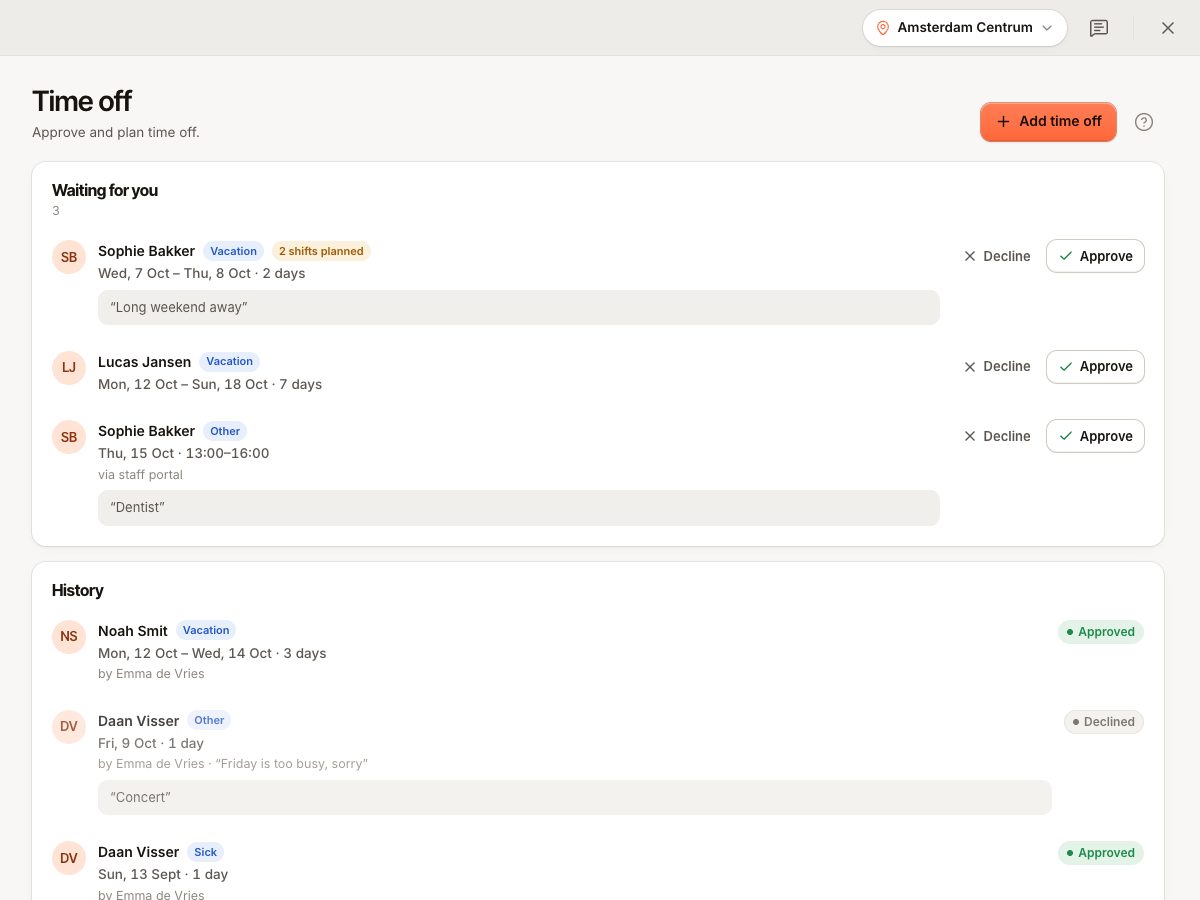
- Ouvrez Pointeuse › Congés (groupe Équipe). L’onglet Demandes liste les demandes en attente.
- Chaque demande indique combien de services sont planifiés sur cette période (« 1 service prévu ») pour que vous voyiez l’effet.
- Sélectionnez Accepter ou Refuser. La personne reçoit un message dans sa boîte du portail : « Congé … accepté » ou « refusé ».
Une demande déjà traitée ne peut pas être traitée à nouveau (TIME_OFF_DECIDED).
Ajouter vous-même un congé
Sélectionnez Ajouter un congé : « Pour quelqu’un qui vous l’a demandé en personne. » Choisissez la personne, le type et les dates. Il est enregistré comme accepté.
Disponibilités
Disponibilités (à côté de Demandes, et sous Pointeuse › Disponibilités) indique quand chaque personne peut travailler. Le personnel la règle lui-même dans le portail sous Congés › Disponibilités : un schéma hebdomadaire (Chaque semaine) et des jours précis où il ne peut pas travailler. Vous pouvez aussi la régler pour lui. Le planning signale les services en dehors de ces plages. Voir Construire et publier le planning.
Sur le planning
- Un congé accepté apparaît comme Repos. Un congé encore en attente apparaît avec En attente.
- Planifier un service un jour de congé donne un avertissement (« … est en congé … »). Cela ne vous bloque pas.
Questions fréquentes
Accepter supprime-t-il les services de la personne ?
Non. Les services restent et le planning vous avertit. Déplacez-les ou supprimez-les vous-même.
Les jours de maladie comptent-ils comme heures travaillées ?
Non. Les heures viennent uniquement des pointages. Voir Feuilles d’heures et export de paie.
En cas de problème
- « Cette demande a déjà été traitée. » (
TIME_OFF_DECIDED) : quelqu’un d’autre l’a traitée. Actualisez. - Le personnel ne peut pas envoyer de demande : vérifiez les dates (fin à la date de début ou après) et qu’elles ne sont pas dans le passé.
- Les demandes n’apparaissent pas pour un établissement que vous gérez : votre rôle doit donner accès à cet établissement.