Im Aktivitätsprotokoll nachvollziehen, wer was geändert hat
So finden Sie heraus, wer eine Bestellung storniert, einen Preis geändert, die Kasse geschlossen oder eine Einstellung bearbeitet hat, mit den Filtern des Aktivitätsprotokolls und der Vorher-Nachher-Ansicht.
Auf dieser Seite
Das Aktivitätsprotokoll hält fest, wer wann was getan hat, im Backoffice, an der Kasse und beim Verimly-Support. Nutzen Sie es, wenn eine Zahl falsch aussieht, ein Produkt verschwunden ist oder Sie wissen möchten, wer einen Rabatt freigegeben hat.
Bevor Sie beginnen
- Sie brauchen die Berechtigung Aktivitätsprotokoll. Inhaber, Manager und die Rolle Buchhaltung haben sie standardmäßig.
- Öffnen Sie es unter Einstellungen › Aktivitätsprotokoll.
- Das Protokoll ist schreibgeschützt. Sie können Einträge weder bearbeiten noch löschen, und es gibt keinen Export.
Was erfasst wird
Jeder Eintrag hat eine Person, eine Aktion, eine Uhrzeit und, wo es zutrifft, den Standort und das Gerät. Das Protokoll deckt diese Bereiche ab, die auch die Gruppen im Aktionsfilter sind:
| Bereich | Beispiele |
|---|---|
| Bestellungen | Bestellungen öffnen, senden, verschieben, stornieren und verwerfen, Rabatte, einen Artikel aufs Haus geben, Artikelpreis oder -menge ändern, Zahlungen annehmen, erstatten und stornieren, Karten- und Gästezahlungen |
| Speisekarte | Produkte, Kategorien, Optionsgruppen, Rezepturen, Preisregeln, als ausverkauft oder verfügbar markierte Artikel |
| Lager | Lagerartikel, Wareneingang, Schwund, Anpassungen, Zählungen, Einkäufe, Lieferanten, Umlagerungen |
| Kasse | Die Kasse öffnen, zählen, aussetzen und schließen, Einzahlungen, Auszahlungen, Entnahmen, die Lade öffnen |
| Team | Personal und Rollen, festgelegte oder entfernte PINs, Zeiterfassung, Stundenzettel, Trinkgeldtöpfe |
| Kunden | Kunden, Treuepunkte, Gutscheine, Reservierungen |
| Geräte | Geräte registrieren, koppeln und widerrufen, Drucker, Kartenleser, Zubereitungsstationen |
| Einstellungen | Betriebs- und Standorteinstellungen, MwSt.-Sätze, Funktionen, Belegvorlagen, Tische und Tischplan, QR-Codes, Abrechnung und die Website |
| Anmeldungen | Anmeldungen im Backoffice und per PIN, das Sperren einer Kasse (von Hand, bei Inaktivität oder beim Ausstempeln) sowie per Manager-PIN freigegebene Aktionen |
Manche Einträge zeigen ihren Aktionscode, etwa website.publish, statt eines Satzes. Sie bedeuten dasselbe; der Code ist der technische Name.
Änderungen, die der Verimly-Support oder das Verimly-Team an Ihrem Konto vornimmt, erscheinen unter ihrem eigenen Namen, zum Beispiel Verimly-Support (Ana), nie unter dem des Inhabers. Aktionen ohne Person, etwa eine automatische Änderung, zeigen System.
Einen Eintrag finden
- Öffnen Sie Einstellungen › Aktivitätsprotokoll. Die Einträge sind nach Tagen gruppiert, die neuesten zuerst, 50 pro Seite.
- Nutzen Sie die Filter über der Liste: - Personen oder Datensätze suchen durchsucht Namen, Geräte, Aktionscodes und Datensätze. - Person zeigt ein Teammitglied oder Alle Personen. - Aktion zeigt Alle Aktionen, einen ganzen Bereich (zum Beispiel Alles in Kasse) oder eine bestimmte Aktion. - Zeitraum ist Gesamter Zeitraum, Heute, Letzte 7 Tage, Letzte 30 Tage oder Benutzerdefiniert mit einem Datum Von und Bis.
- Haben Sie mehrere Standorte, gilt zusätzlich der Standort, den Sie im Menü oben gewählt haben.
- Klicken Sie auf Filter zurücksetzen, um neu zu beginnen. Die Filter bleiben in der Adresse erhalten, sodass Sie eine gefilterte Ansicht teilen oder als Lesezeichen speichern können.
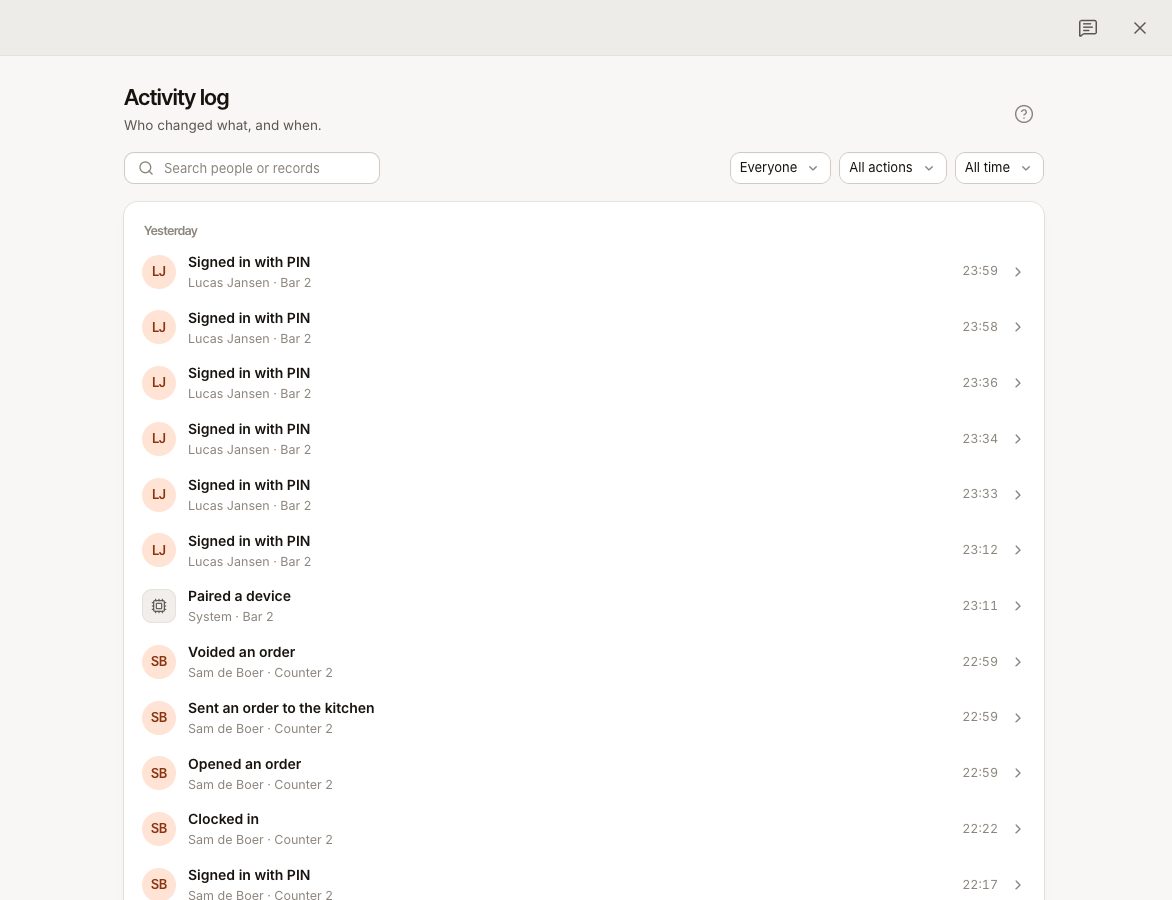
Riskante Aktionen sind als Kritisch markiert: das Schließen einer Kasse, das Widerrufen eines Geräts, das Entfernen einer PIN und das Löschen einer Rolle.
Einen Eintrag lesen
Klicken Sie auf eine Zeile, um die Details zu öffnen:
- Wer, die Uhrzeit, der Standort und das Gerät und der Datensatz, um den es geht.
- IP-Adresse, sofern eine erfasst wurde.
- Aktionscode, der technische Name, nützlich, wenn Sie den Support kontaktieren.
- Was sich geändert hat, eine Tabelle mit dem Feld, seinem Wert Vorher und seinem Wert Nachher. Technische Details anzeigen öffnet die vollständigen Schnappschüsse.
Eine Preisänderung zeigt zum Beispiel den alten und den neuen Preis und wer sie vorgenommen hat.
Häufige Fragen
Wer hat einen Rabatt oder eine Erstattung freigegeben?
Suchen Sie nach der Bestellung oder filtern Sie Aktion auf Bestellungen. Eine Manager-Freigabe per PIN erscheint unter Anmeldungen als freigegebene Aktion, neben dem Eintrag für den Rabatt oder die Erstattung selbst. Siehe So funktioniert die Freigabe durch einen Manager.
Kann ich sehen, was der Verimly-Support getan hat?
Ja. Support-Aktionen erscheinen mit dem Namen des Support-Mitarbeiters, sodass Sie sehen, wann der Support angemeldet war und was er geändert hat.
Kann ich das Protokoll exportieren?
Nein. Das Aktivitätsprotokoll hat keinen Export. Öffnen Sie den benötigten Eintrag und kopieren Sie seine Details.
Warum sehe ich das Protokoll nicht?
Ihrer Rolle fehlt Aktivitätsprotokoll. Bitten Sie einen Inhaber, das unter Personal › Rollen und Rechte zu ändern, siehe Rollen und Berechtigungen.
Wenn etwas nicht klappt
- Eine Aktion fehlt: Prüfen Sie den Zeitraum und den Standort. Das Protokoll ist vielleicht auf einen anderen Standort oder die letzten 7 Tage gefiltert.
- Sie finden nicht, wer es war: Bestellungen, die Gäste über QR oder Onlinebestellung aufgegeben haben, haben kein Teammitglied und erscheinen als System.
- Ein Eintrag sieht falsch aus: Notieren Sie den Aktionscode, die Uhrzeit und den Datensatz und senden Sie sie dem Support, siehe Den Support kontaktieren.