Comprueba quién cambió qué en el registro de actividad
Cómo averiguar quién anuló un pedido, cambió un precio, cerró la caja o editó un ajuste, con los filtros del registro de actividad y la vista de antes y después.
En esta página
El registro de actividad anota quién hizo qué y cuándo, en el back office, el TPV y el soporte de Verimly. Úsalo cuando una cifra parezca incorrecta, un producto haya desaparecido o quieras saber quién aprobó un descuento.
Antes de empezar
- Necesitas el permiso Registro de actividad. Los propietarios, los encargados y el rol de Gestor contable lo tienen por defecto.
- Ábrelo en Ajustes › Registro de actividad.
- El registro es de solo lectura. No puedes editar ni eliminar entradas, y no hay exportación.
Qué se registra
Cada entrada tiene una persona, una acción, una hora y, cuando procede, el local y el dispositivo. El registro cubre estas áreas, que son también los grupos del filtro de acciones:
| Área | Ejemplos |
|---|---|
| Pedidos | Abrir, enviar, mover, anular y descartar pedidos, descuentos, invitar un artículo, cambiar el precio o la cantidad de un artículo, cobrar, reembolsar y anular pagos, pagos con tarjeta y de clientes |
| Carta | Productos, categorías, grupos de opciones, escandallos, reglas de precio, artículos marcados como agotados o disponibles |
| Inventario | Artículos de stock, mercancía recibida, mermas, ajustes, recuentos, compras, proveedores, traspasos |
| Caja | Abrir, contar, suspender y cerrar la caja, entradas de efectivo, salidas de efectivo, retiradas de efectivo, abrir el cajón |
| Equipo | Personal y roles, PIN definidos o quitados, control horario, registros horarios, botes de propinas |
| Clientes | Clientes, puntos de fidelidad, tarjetas regalo, reservas |
| Dispositivos | Registrar, vincular y revocar dispositivos, impresoras, lectores de tarjetas, estaciones de preparación |
| Ajustes | Ajustes del negocio y de los locales, tipos de IVA, funciones, plantillas de ticket, mesas y plano de sala, códigos QR, facturación y la web |
| Inicios de sesión | Inicios de sesión en el back office y con PIN, el bloqueo de una caja (a mano, por inactividad o al fichar la salida) y acciones aprobadas con el PIN de un encargado |
Algunas entradas muestran su clave de acción, como website.publish, en lugar de una frase. Significan lo mismo; la clave es el nombre técnico.
Los cambios que hace el soporte de Verimly o el equipo de Verimly en tu cuenta aparecen con su propio nombre, por ejemplo Soporte de Verimly (Ana), nunca con el del propietario. Las acciones sin persona, como un cambio automático, muestran Sistema.
Encuentra una entrada
- Abre Ajustes › Registro de actividad. Las entradas se listan de más reciente a más antigua, agrupadas por día, 50 por página.
- Usa los filtros encima de la lista: - Buscar personas o registros busca en nombres, dispositivos, claves de acción y registros. - Persona muestra a un miembro del equipo, o Todos. - Acción muestra Todas las acciones, un área completa (Todo en Caja, por ejemplo) o una acción concreta. - Periodo es Todo el periodo, Hoy, Últimos 7 días, Últimos 30 días o Personalizado con una fecha Desde y otra Hasta.
- Si tienes varios locales, también se aplica el local que elegiste en el menú de la parte superior.
- Haz clic en Quitar filtros para empezar de nuevo. Los filtros se quedan en la dirección, así que puedes compartir o guardar como favorita una vista filtrada.
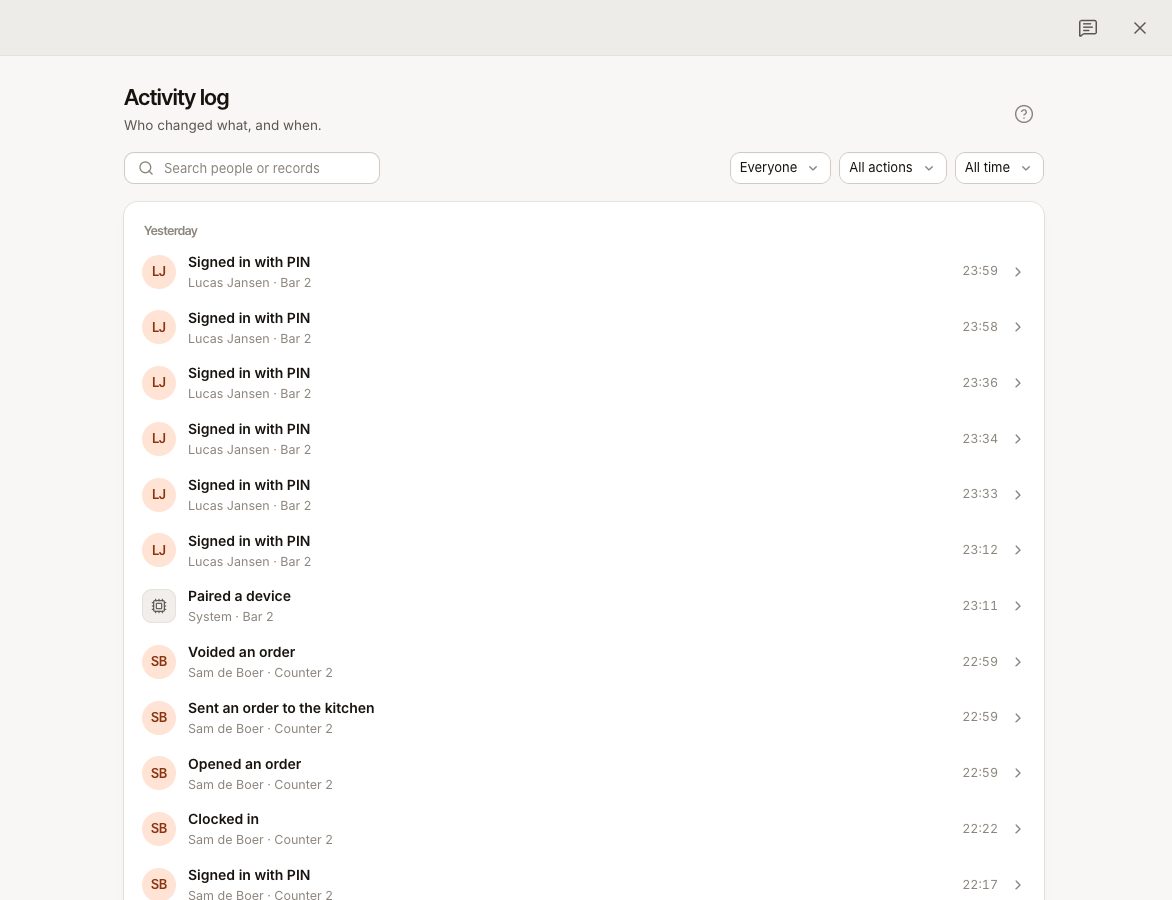
Las acciones de riesgo se marcan como Crítico: cerrar una caja, revocar un dispositivo, quitar un PIN y eliminar un rol.
Lee una entrada
Haz clic en una fila para abrir sus detalles:
- Quién, la hora, el Local y el Dispositivo, y el Registro al que se refiere.
- Dirección IP, cuando se registró alguna.
- Código de la acción, el nombre técnico, útil cuando contactas con soporte.
- Qué cambió, una tabla con el Campo, su valor Antes y su valor Después. Mostrar detalles técnicos abre las instantáneas completas.
Por ejemplo, un cambio de precio muestra el precio antiguo y el nuevo, y quién lo hizo.
Preguntas frecuentes
¿Quién aprobó un descuento o un reembolso?
Busca el pedido o filtra Acción por Pedidos. Una aprobación de un encargado con PIN aparece en Inicios de sesión como una acción aprobada, junto a la entrada del propio descuento o reembolso. Consulta Cómo funciona la aprobación del encargado.
¿Puedo ver lo que hizo el soporte de Verimly?
Sí. Las acciones del soporte aparecen con el nombre del agente de soporte, así que puedes ver cuándo inició sesión el soporte y qué cambió.
¿Puedo exportar el registro?
No. El registro de actividad no tiene exportación. Abre la entrada que necesitas y copia sus detalles.
¿Por qué no puedo ver el registro?
Tu rol no tiene Registro de actividad. Pide a un propietario que lo cambie en Personal › Roles y permisos; consulta Roles y permisos.
Si algo sale mal
- Falta una acción: comprueba el Periodo y el local. Puede que el registro esté filtrado por otro local o por los últimos 7 días.
- No encuentras quién lo hizo: los pedidos que hacen los clientes por QR o por pedidos online no tienen miembro del equipo y aparecen como Sistema.
- Una entrada parece incorrecta: anota la Clave de acción, la hora y el registro, y envíalos a soporte; consulta Contactar con soporte.