Roles y permisos
Qué puede hacer cada rol predefinido, cómo editar un rol, cómo funcionan los añadidos y supresiones personales y cómo se comportan los límites de descuentos, anulaciones y reembolsos.
En esta página
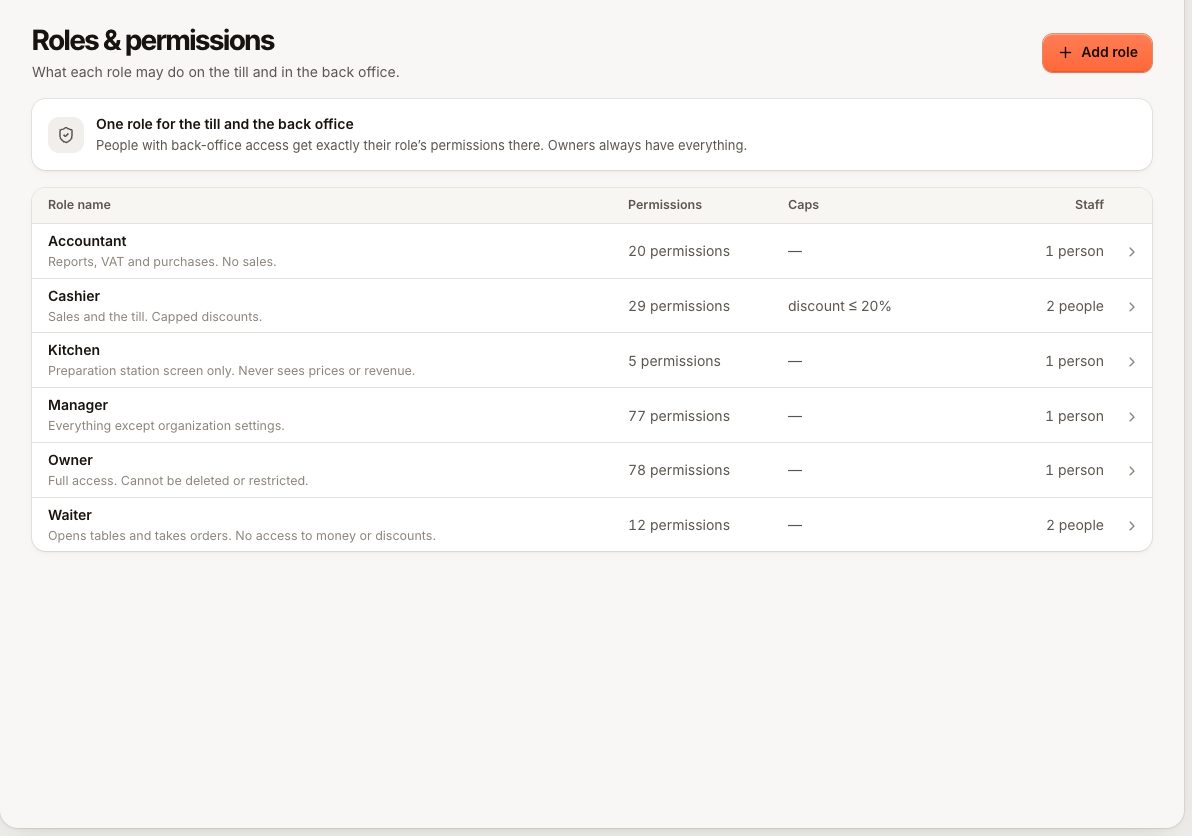
Un rol es un conjunto de permisos con nombre. Cada empleado tiene un rol, y este decide lo que puede hacer en el TPV y, si tiene acceso al back office, también en el back office. Los roles están en Personal › Roles y permisos.
Antes de empezar
- Necesitas Gestionar roles y permisos para crear o editar roles, y Gestionar personal para cambiar quién tiene cada rol.
- Solo puedes dar permisos que tú mismo tienes y límites que no superen los tuyos. Si intentas conceder más, se rechaza con «No puedes conceder un permiso que tú no tienes.» o «No puedes conceder un límite superior al tuyo.» Solo un propietario puede dejar un límite sin tope.
- Salvo que seas propietario, no puedes cambiar los permisos ni los límites del rol que tú mismo tienes. Un rol propio sí se puede renombrar.
- Algunos permisos solo importan en caja y otros solo en el back office. El editor de roles marca cada uno como Solo caja o Solo back office.
Los roles predefinidos
Cada negocio empieza con seis roles. Conservan su nombre, pero puedes cambiar sus permisos. Mientras no edites un rol, Verimly puede añadirle permisos nuevos a medida que crece el producto; cuando editas uno, se queda como lo dejaste.
| Rol | Pensado para | Permisos destacados |
|---|---|---|
| Propietario | Tú | Todo, siempre. No se puede limitar ni eliminar. |
| Encargado | La gestión del día a día | Todo excepto Ajustes de la organización |
| Cajero | Ventas y caja | Tomar pedidos y cobrar, descuentos y anulaciones dentro de los límites, abrir y cerrar la caja, entradas y salidas de efectivo, vender tarjetas regalo, abrir y cerrar cuentas de barra. Sin reembolsos, sin informes salvo el informe X y las ventas propias |
| Camarero | Mesas y pedidos | Tomar pedidos, mover mesas, abrir cuentas de barra, reservas. Sin cobros, descuentos ni anulaciones |
| Cocina | Pantalla de preparación | Ver y avanzar comandas, recuperar una comanda, marcar artículos como agotados, usar impresoras. Nada más |
| Gestor contable | Los números | Informes, IVA, registro de actividad, compras y proveedores, arqueos con los importes esperados, ver registros horarios y coste de personal, liquidaciones. Sin vender |
Algunos permisos lado a lado
| Permiso | Propietario | Encargado | Cajero | Camarero | Cocina | Gestor contable |
|---|---|---|---|---|---|---|
| Tomar pedidos | Sí | Sí | Sí | Sí | No | No |
| Cobrar | Sí | Sí | Sí | No | No | No |
| Aplicar descuentos | Sí | Sí | Con límite | No | No | No |
| Anular pedidos | Sí | Sí | Con límite | No | No | No |
| Anular artículos enviados | Sí | Sí | No | No | No | No |
| Devoluciones | Sí | Sí | No | No | No | No |
| Abrir y cerrar la caja | Sí | Sí | Sí | No | No | No |
| Ver informes | Sí | Sí | No | No | No | Sí |
| Gestionar carta | Sí | Sí | No | No | No | No |
| Gestionar personal | Sí | Sí | No | No | No | No |
| Ver registros horarios | Sí | Sí | No | No | No | Sí |
Esta tabla muestra los roles tal como vienen instalados. Si has editado un rol, manda el editor de roles.
Editar un rol
- Abre Personal › Roles y permisos y selecciona el rol.
- Cambia los permisos en la lista. Usa Buscar permisos para encontrar uno. Al activar un permiso amplio se activan los más pequeños que incluye, con la indicación «Activado automáticamente».
- Busca la etiqueta el encargado puede aprobar junto a un permiso: cuando alguien no lo tiene, un encargado puede aprobar una acción concreta con su PIN. Consulta Aprobación del encargado.
- Selecciona Guardar.
Los roles predefinidos no se pueden renombrar ni eliminar. Usa Duplicar para crear un rol propio a partir de uno, o Añadir rol para uno nuevo. Una copia sigue las mismas reglas: no puede llevar permisos ni límites por encima de los tuyos. Un rol que aún tiene personas asignadas no se puede eliminar: asígnales antes otro rol.
Límites de descuentos, anulaciones y reembolsos
En Avanzado › Límites, un rol puede llevar límites numéricos. Vacío significa sin límite; por encima del límite, la acción necesita la aprobación de un encargado. Solo puedes fijar un límite que no supere el tuyo, y solo un propietario puede dejarlo vacío.
| Límite | Qué restringe |
|---|---|
| Porcentaje máximo de descuento | El mayor porcentaje en un solo descuento |
| Importe máximo de descuento | El mayor importe de un solo descuento |
| Importe máximo de anulación | El mayor total de pedido que se puede anular de una vez |
| Importe máximo de devolución | El mayor pago que se puede anular o reembolsar |
Los cajeros empiezan con un límite de descuento del 20 % y de 25, y un límite de anulación de 100. El límite compara un importe en la moneda de tu negocio, y un descuento porcentual se comprueba con el límite de porcentaje, no con el de importe.
Añadidos y supresiones personales
En la página de una persona, Avanzado muestra Permisos personales. Puedes añadir un permiso además de su rol (Concedido a esta persona) o quitarle uno (Quitado a esta persona). Una supresión siempre gana, aunque el rol lo conceda. Una vez definido, el resumen dice, por ejemplo, «2 añadidos · 1 quitado».
No puedes restringir tus propios permisos, y solo un propietario puede cambiar a un propietario. Salvo un propietario, nadie puede quitar las restricciones puestas a su propia cuenta. Cambiar el rol de alguien sigue la misma regla: solo puedes asignar un rol cuyos permisos y límites no superen los tuyos.
Preguntas frecuentes
¿Se aplica el mismo rol en el TPV y en el back office?
Sí. Es deliberado: un rol, un conjunto de reglas.
¿Por qué un cajero puede hacer un descuento del 20 % pero no del 30 %?
Por el límite del 20 %. Con el 30 %, el TPV pide el PIN de un encargado en lugar de rechazarlo.
¿Puedo impedir que un encargado vea las tarifas por hora?
Sí. Quita Ver coste de personal y Fijar tarifas por hora del rol, o de esa persona en Permisos personales.
Si algo sale mal
- «Ya existe un rol llamado X» (
ROLE_NAME_TAKEN): elige otro nombre. - «Los roles predefinidos no se pueden eliminar» (
ROLE_SYSTEM_DELETE): duplícalo en su lugar. - «El rol de propietario conserva siempre todos los permisos» (
ROLE_OWNER_LOCKED): el rol de Propietario no se puede limitar. - «No puedes conceder un permiso que tú no tienes» o «No puedes conceder un límite superior al tuyo»: pídeselo a un propietario o a alguien con ese permiso o un límite mayor.
- «No puedes cambiar los permisos ni los límites de tu propio rol»: pídeselo a un propietario. Un rol propio sí se puede renombrar.
- «No puedes quitar las restricciones de tus propios permisos»: pídeselo a un propietario.