Añadir personal y configurar su acceso
Añade a una persona, dale un rol, locales y un PIN del TPV, y entiende las tres formas distintas en que alguien puede entrar en Verimly.
En esta página
Todas las personas que trabajan para ti son un empleado en Verimly. Lo que pueden abrir depende de tres tipos de acceso distintos, y cada uno se configura en su propia página. Tener esto claro evita la mayoría de las preguntas del tipo «¿por qué no puede iniciar sesión?».
Los tres tipos de acceso
| Acceso | Cómo inicia sesión | Para qué sirve |
|---|---|---|
| Acceso al TPV | Un PIN de seis dígitos en un TPV o una pantalla de cocina vinculados | Tomar pedidos, cobrar, la caja, la pantalla de cocina, fichar |
| Back office | Su propia cuenta (correo), tras una invitación | La app web de administración: carta, informes, personal, ajustes |
| Portal del personal | Un código de un solo uso enviado a su correo o móvil | Sus turnos, ausencias, horas y parte de las propinas en su teléfono |
Los tres son independientes. Un camarero puede tener un PIN y el portal del personal y no ver nunca el back office. Un gestor contable puede tener acceso al back office y ningún PIN. El rol que elijas decide lo que puede hacer en el TPV y, si tiene acceso al back office, también ahí: es el mismo rol en los dos sitios. Consulta Roles y permisos.
Antes de empezar
- Necesitas el permiso Gestionar personal para añadir y editar personas, y Asignar o quitar PIN para dar un PIN. Los propietarios y los encargados tienen ambos por defecto.
- Los locales deben existir antes. Una persona solo puede iniciar sesión en los locales que marques.
- La lista de personal está en Personal en el menú lateral. Tu plan nunca limita el personal.
Añadir a un empleado
- En el back office, abre Personal y selecciona Añadir empleado.
- Introduce Nombre y Apellidos. Teléfono y Código de empleado son opcionales.
- En Rol y permisos, elige un Rol. Abre Avanzado solo si esta persona necesita añadidos o supresiones personales además del rol.
- En Locales, marca todos los sitios donde trabaja. Si no marcas ningún local, el formulario te avisa, porque no podría iniciar sesión en ninguno.
- En Acceso al TPV, introduce un PIN (6 dígitos) o déjalo vacío y defínelo más tarde.
- Selecciona Guardar. Llegas a su propia página, donde puedes invitarle al back office y al portal del personal y configurar su sueldo.
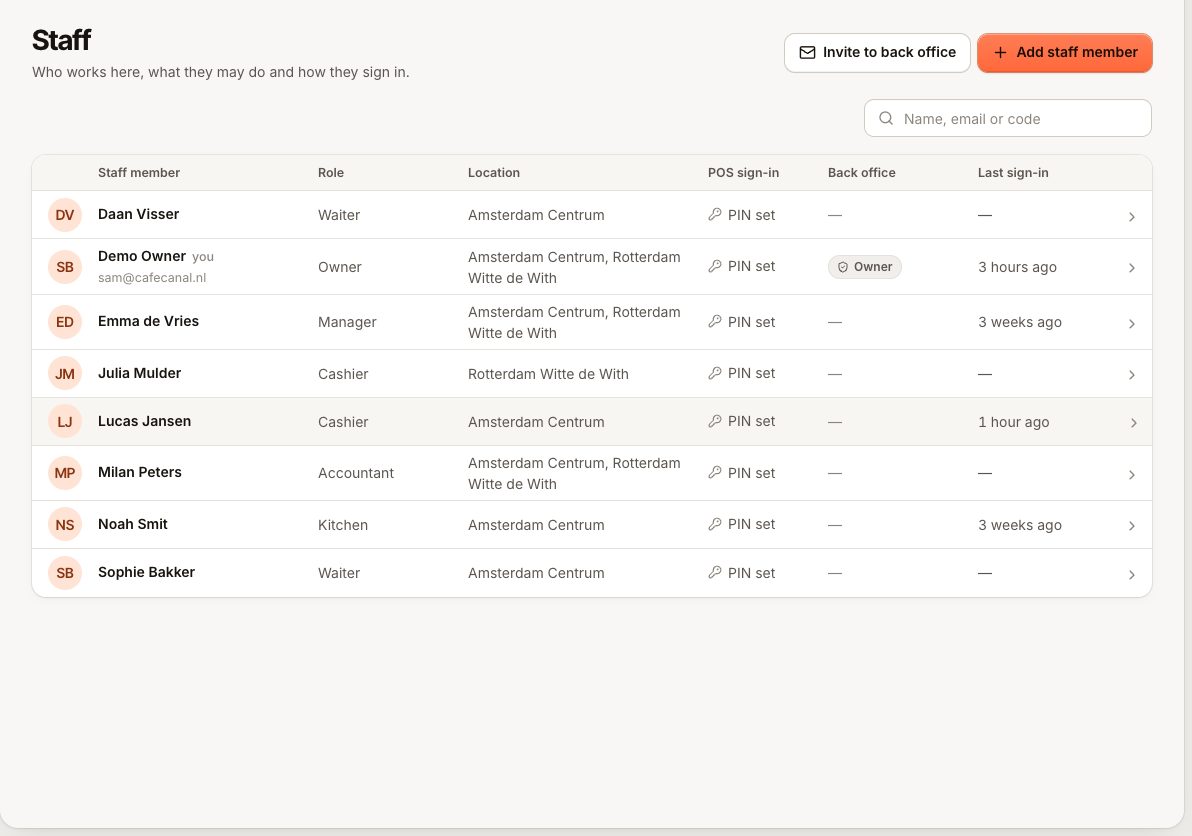
La lista tiene las columnas Empleado, Rol, Local, Acceso al TPV, Back office y Último acceso. El filtro de encima alterna entre Activos, Inactivos y Todos; busca por nombre, correo o código.
Definir, cambiar o quitar un PIN
- Abre a la persona desde la lista de Personal.
- Selecciona Definir PIN (o Cambiar PIN) e introduce seis dígitos.
- Para quitarle el acceso al TPV sin desactivarla, elige Quitar PIN.
Cosas que conviene saber:
- Un PIN debe ser único en tu negocio. Si ya está en uso ves «Otra persona ya usa este PIN» (
PIN_TAKEN). Elige otro. - Al cambiar o quitar un PIN, esa persona sale al instante de todas las cajas y pantallas de cocina en las que tenga la sesión iniciada. Vuelve a entrar con el PIN nuevo.
- Un PIN no se vuelve a mostrar después de guardarlo. Define uno nuevo si alguien lo olvida.
- Solo un propietario puede cambiar el PIN de un propietario.
- Siempre puedes definir tu propio PIN. Tras registrarte, Personal muestra una tarjeta «Configura tu PIN para iniciar sesión en el TPV» hasta que lo hagas.
- Los propietarios y encargados sin PIN reciben una insignia de aviso, Sin PIN del TPV: sin PIN no pueden aprobar nada en caja (consulta Aprobación del encargado).
Invitar al back office o al portal del personal
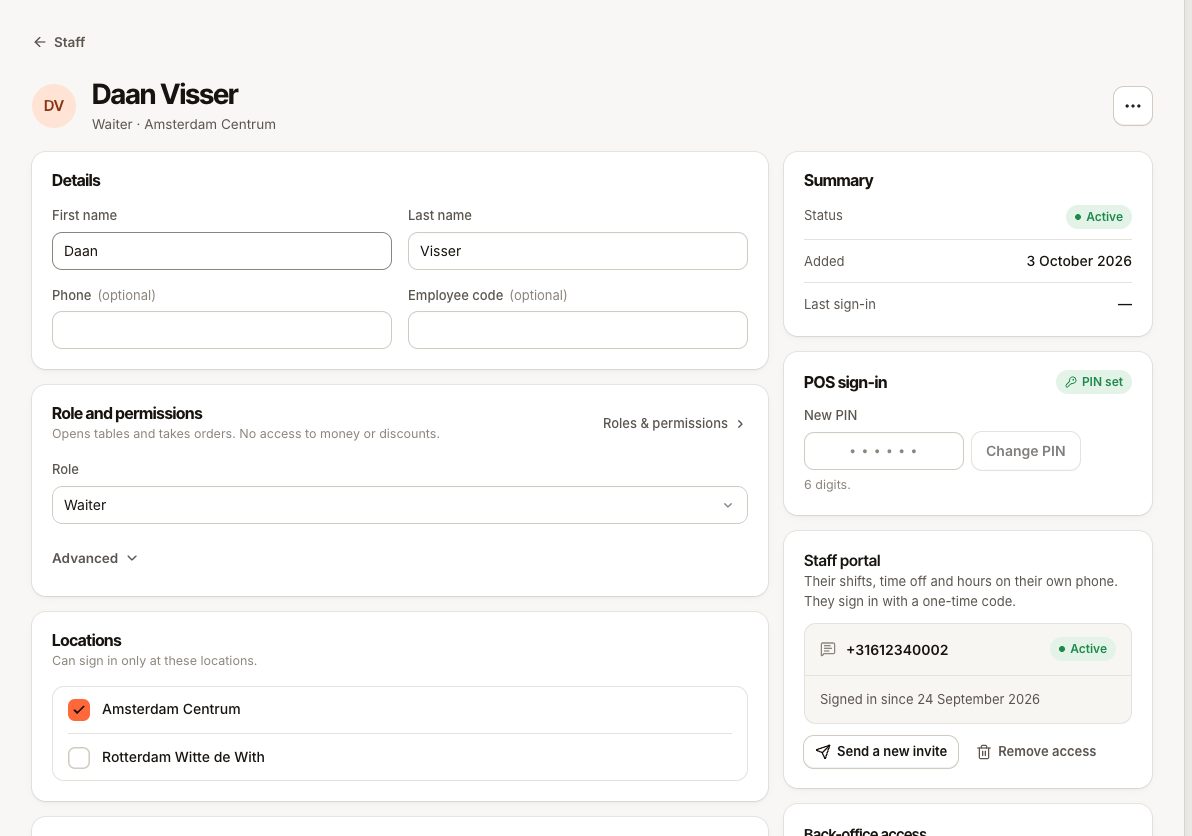
Son invitaciones distintas, ambas desde la página de la persona:
- Invitar al back office le da una cuenta y los permisos de su rol. Consulta Invitar a alguien al back office.
- Invitar al portal del personal envía un enlace por correo o SMS, o muestra un código QR. Consulta Problemas para iniciar sesión en el portal del personal.
Desactivar a alguien que se va
En su página, elige Desactivar. Ya no puede iniciar sesión en el TPV, el portal del personal ni el back office. Su historial, sus horas y sus pedidos se conservan, y puedes Reactivar a la persona cuando quieras. Hasta entonces, el negocio deja de aparecer en su lista de negocios del back office. No puedes desactivarte a ti mismo. Además, sale al instante de todas las cajas y pantallas de cocina que esté usando. Si quitas a alguien de un local, sale de las cajas de ese local de la misma forma.
Para terminar solo el acceso al back office, usa Quitar acceso al back office. Su PIN sigue funcionando.
Cerrar todas las sesiones de alguien
En su página, la tarjeta Inicio de sesión tiene Cerrar todas las sesiones. Tras confirmar, la persona sale al instante de todas partes: el back office en todos los dispositivos (también en otros negocios donde usa la misma cuenta), todas las cajas y pantallas de cocina, y el portal del personal en todos los teléfonos. Las pantallas que tenía abiertas dejan de actualizarse enseguida.
Su acceso no cambia. Puede volver a entrar enseguida con su contraseña, su PIN o un código nuevo del portal del personal. Úsalo si se pierde un teléfono o un portátil, o si otra persona puede conocer una contraseña.
- Necesitas el permiso Enviar invitaciones al back office. Los propietarios y los encargados lo tienen.
- Solo un propietario puede cerrar las sesiones de un propietario.
- Para tus propias sesiones, usa Cerrar las demás sesiones en Mi cuenta › Seguridad (consulta security).
- El registro de actividad guarda quién lo hizo (consulta audit).
Preguntas frecuentes
¿Puede una persona trabajar en dos locales?
Sí. Marca los dos locales. Su PIN funciona en los dispositivos vinculados de cualquiera de ellos.
¿Pago por cada empleado?
No. Tu factura depende de los locales y dispositivos activos, no del número de personas.
¿Por qué un empleado nuevo no tiene rol?
El rol es opcional al guardar, pero sin él no puede hacer nada en el back office y poco en el TPV. Elige uno en su página.
Si algo sale mal
| Síntoma | Causa probable | Solución |
|---|---|---|
| «Este PIN ya está en uso» | Otra persona tiene los mismos seis dígitos | Elige otro PIN |
| Una tableta rechaza el PIN | No hay PIN, la persona está inactiva o no está asignada al local de esa tableta | Revisa Acceso al TPV, el estado y Locales en su página |
| La tableta dice que hay demasiados PIN incorrectos | Bloqueo tras errores repetidos | Espera a que termine la cuenta atrás; consulta Aprobación del encargado |
| No ves la página de Personal | Falta el permiso Ver personal | Pídeselo a un propietario |
| No puedes definir un PIN | Falta Asignar o quitar PIN | Pídeselo a un propietario |