Protege tu cuenta y actúa ante la pérdida de un dispositivo
Mantén seguros el back office, las cajas y las cuentas de Knownbee, y qué hacer cuando se pierde un teléfono, una tableta o una contraseña.
En esta página
Verimly mantiene separada cada superficie: la cuenta del back office, los PIN del TPV, el portal del personal y las cuentas de Knownbee de los clientes tienen cada una sus propias sesiones. Este artículo muestra qué revisar con regularidad y qué hacer cuando algo desaparece.
Hábitos diarios
- Usa una contraseña que solo conozcas tú, de al menos 8 caracteres, y activa la Verificación en dos pasos.
- Da a cada persona su propia cuenta del back office y su propio PIN del TPV. No compartas un acceso.
- No compartas nunca contraseñas, PIN ni códigos de un solo uso. Los códigos de verificación son para la persona que los ha pedido.
- En ordenadores compartidos, no elijas Confiar en este dispositivo y cierra la sesión cuando termines.
Back office: revisa tu cuenta
Abre Mi cuenta y elige Seguridad. La página tiene cuatro tarjetas:
| Tarjeta | Qué puedes hacer |
|---|---|
| Contraseña | Cambiarla. Cerrar las demás sesiones está activado por defecto y termina todos los inicios de sesión excepto este dispositivo. |
| Correo electrónico | Cambiar tu correo de inicio de sesión. Para una dirección verificada, se envía un enlace de verificación a la dirección nueva y el cambio se aplica cuando lo abres. |
| Verificación en dos pasos | Activarla o desactivarla, renovar los códigos de respaldo. |
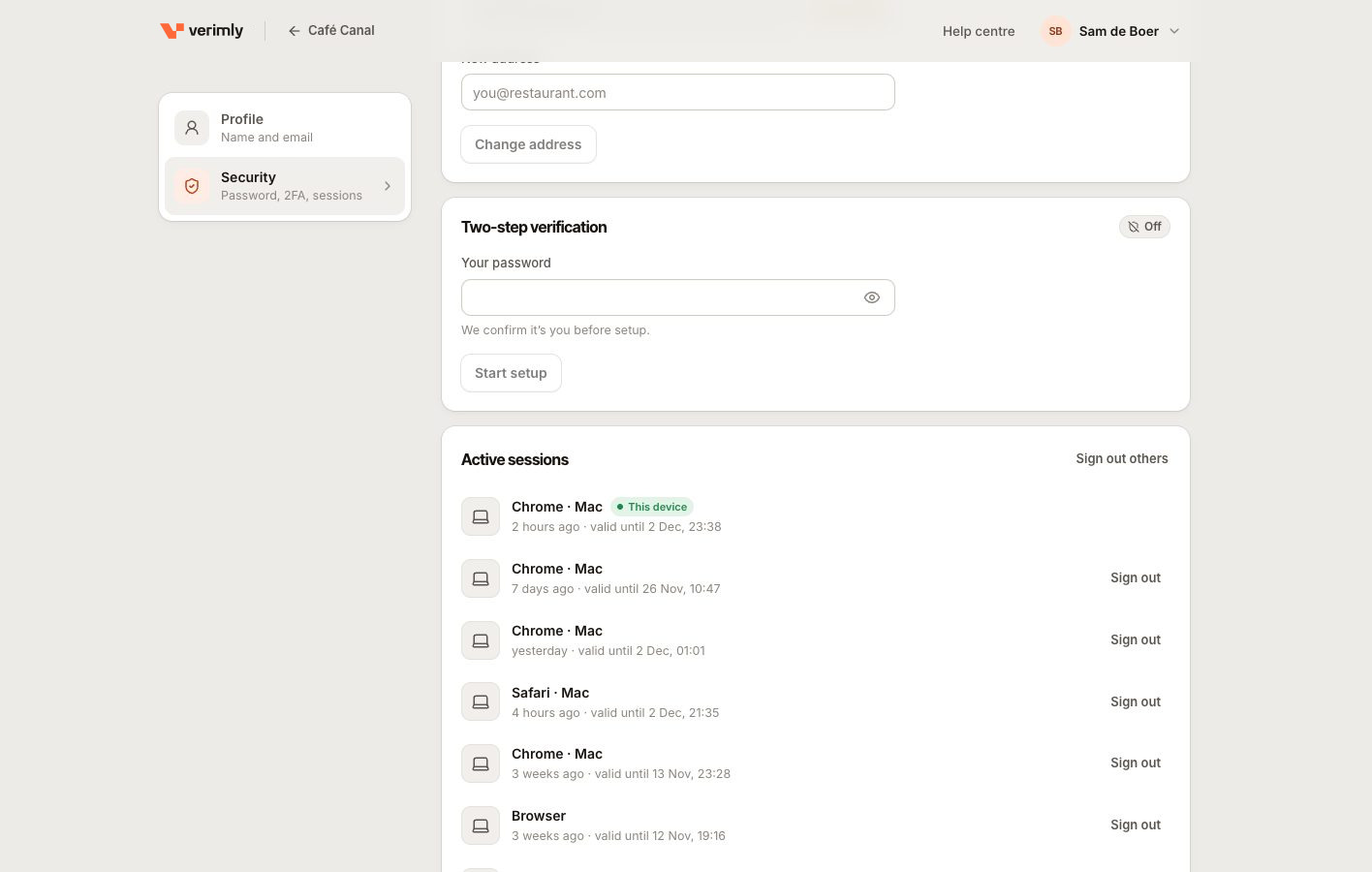
| Sesiones activas | Ver los dispositivos con sesión iniciada, con fechas de válida hasta. Cerrar sesión termina una, Cerrar las demás sesiones termina todas menos esta. |
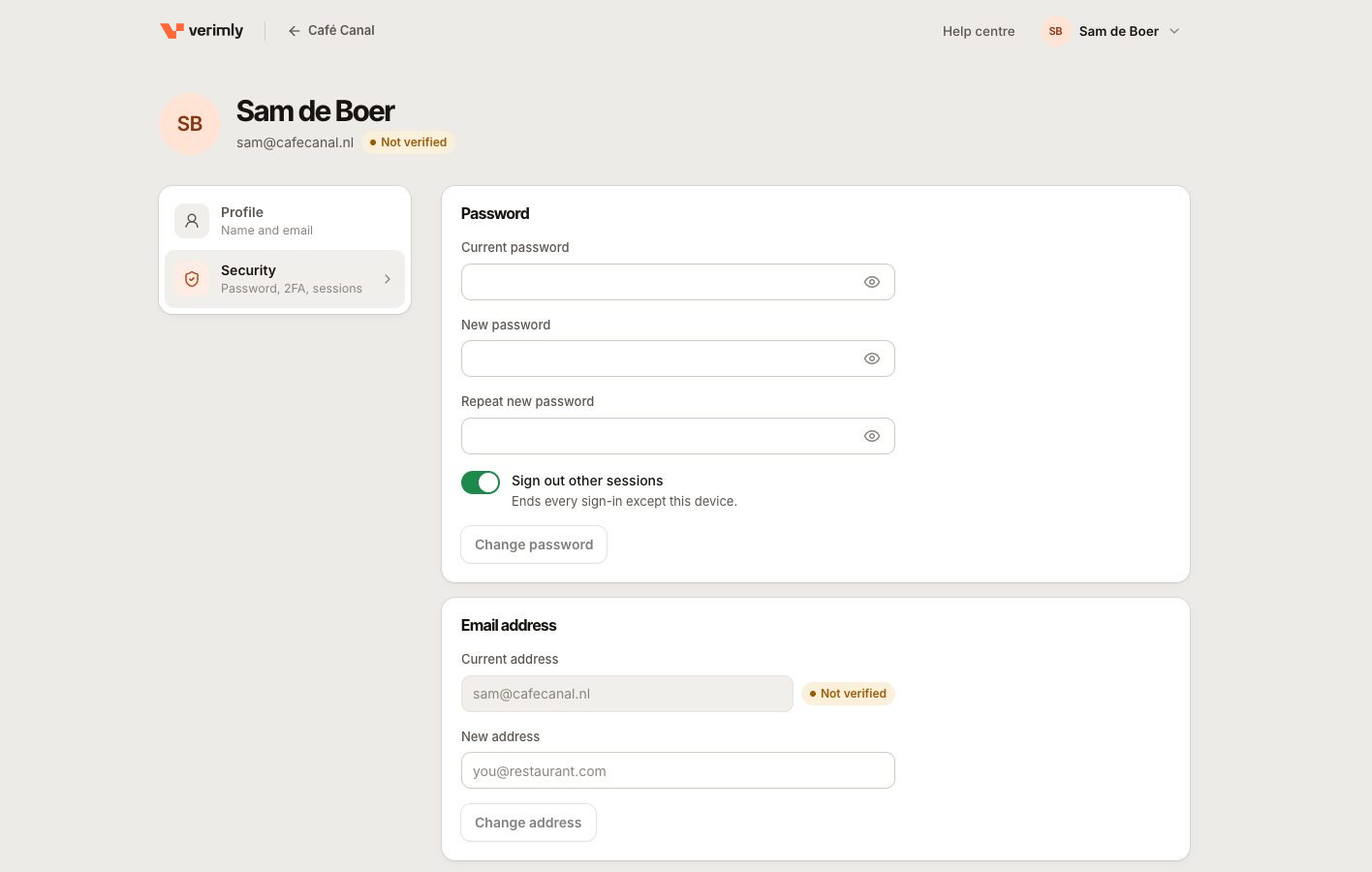
Una sesión del back office dura 30 días y se prolonga mientras sigues usándola. Si Sesiones activas lista un dispositivo que no reconoces, ciérrale la sesión. Una sesión que termina, al cerrarla o desde otro dispositivo, deja de recibir actualizaciones en directo en ese dispositivo enseguida.
Si pierdes un teléfono o un ordenador
Back office
- Inicia sesión en otro dispositivo y abre Mi cuenta › Seguridad.
- Cambia tu contraseña y deja activado Cerrar las demás sesiones, o elige Cerrar las demás sesiones en Sesiones activas.
- Si usabas una app de autenticación en el teléfono perdido, configúrala de nuevo en un teléfono nuevo (consulta Verificación en dos pasos). Usa un código de respaldo para entrar mientras tanto.
- Díselo a tu propietario o encargado. También puede elegir Cerrar todas las sesiones en tu página de Personal, que te saca a la vez del back office, las cajas y el portal del personal (consulta staff-access).
Una caja o pantalla de cocina
Abre el back office, ve a Ajustes › Dispositivos y elige Revocar acceso en el dispositivo. Se le cierra la sesión y necesita un código de vinculación nuevo para volver a usarse; las ventas y el registro del dispositivo se conservan. Si quien tenga la tableta puede conocer los PIN del personal, cámbialos en los perfiles de empleado (Cambiar PIN). Consulta Renombrar, sustituir o quitar un dispositivo. Al bloquear una caja (con el botón de bloqueo o el bloqueo automático) la sesión también termina en el servidor, así que no se puede reutilizar desde otro dispositivo. Un PIN nuevo cierra la sesión de esa persona en todas las cajas al instante.
El teléfono de un empleado (portal del personal)
En el portal del personal, la persona puede abrir Yo, ver Dispositivos conectados y elegir Cerrar sesión o Cerrar sesión en todas partes. Un encargado puede terminar las sesiones del portal de una persona desde el back office; consulta Problemas para iniciar sesión en el portal del personal.
El teléfono de un cliente (Knownbee)
Los clientes lo gestionan en la app Knownbee: Perfil y después Seguridad y privacidad (Tu código, dispositivos y datos).
- Dispositivos con sesión lista todos los dispositivos. Cerrar sesión termina uno; Cerrar sesión en los demás dispositivos conserva solo el actual. Un dispositivo con la sesión cerrada necesita un código nuevo para volver a iniciar sesión.
- Restablecer mi código da al cliente un código Knownbee nuevo al instante. El código antiguo deja de funcionar en todos los negocios a la vez; las tarjetas y los saldos se mantienen. Consulta Restablecer o sustituir un código de socio.
Knownbee no tiene contraseñas. Iniciar sesión requiere un código enviado al correo o al teléfono del cliente; consulta El código de verificación no llega o se rechaza.
Si sospechas que otra persona tiene acceso
- Cambia tu contraseña y cierra todas las demás sesiones.
- Activa la verificación en dos pasos si está desactivada.
- Abre Ajustes › Registro de actividad para ver quién inició sesión y qué cambió. Consulta Comprueba quién cambió qué.
- Revisa quién tiene acceso al back office en la pantalla Personal y quita a quien no deba tenerlo. Para sacar a una persona de todo a la vez, usa Cerrar todas las sesiones en su página.
- Si se usan claves de agente, revoca las que no reconozcas en Ajustes › IA y agentes. Consulta Claves de agente para scripts y automatizaciones.
¿Sigue sin funcionar?
Usa Contactar con soporte. Incluye lo que ocurrió, la hora, el nombre del dispositivo si es una caja y nunca la contraseña, el PIN ni un código.