Vérifier qui a changé quoi dans le journal d’activité
Comment savoir qui a annulé une commande, changé un prix, clôturé la caisse ou modifié un réglage, grâce aux filtres du journal d’activité et à la vue avant et après.
Sur cette page
Le journal d’activité enregistre qui a fait quoi et quand, dans le back-office, en caisse et par le support Verimly. Utilisez-le quand un chiffre semble faux, qu’un produit a disparu, ou que vous voulez savoir qui a validé une remise.
Avant de commencer
- Il vous faut le droit Journal d’activité. Les propriétaires, les responsables et le rôle Comptable l’ont par défaut.
- Ouvrez-le sous Paramètres › Journal d’activité.
- Le journal est en lecture seule. Vous ne pouvez ni modifier ni supprimer des entrées, et il n’y a pas d’export.
Ce qui est enregistré
Chaque entrée a une personne, une action, une heure, et, quand cela s’applique, l’établissement et l’appareil. Le journal couvre ces domaines, qui sont aussi les groupes du filtre d’action :
| Domaine | Exemples |
|---|---|
| Commandes | Ouverture, envoi, déplacement, annulation et abandon de commandes, remises, article offert, changement de prix ou de quantité d’un article, encaissement, remboursement et annulation de paiements, paiements par carte et clients |
| Carte | Produits, catégories, groupes d’options, recettes, règles de prix, articles marqués en rupture ou disponibles |
| Stock | Articles de stock, réceptions de marchandises, pertes, ajustements, inventaires, achats, fournisseurs, transferts |
| Caisse | Ouverture, comptage, mise en attente et clôture de la caisse, entrées d’espèces, sorties d’espèces, dépôts, ouverture du tiroir |
| Équipe | Personnel et rôles, PIN définis ou retirés, pointeuse, feuilles d’heures, cagnottes de pourboires |
| Clients | Clients, points de fidélité, cartes cadeaux, réservations |
| Appareils | Enregistrement, appairage et révocation d’appareils, imprimantes, lecteurs de carte, postes de préparation |
| Paramètres | Réglages de l’entreprise et des établissements, taux de TVA, fonctionnalités, modèles de ticket, tables et plan de salle, QR codes, facturation et site web |
| Connexions | Connexions au back-office et par PIN, le verrouillage d’une caisse (à la main, après inactivité ou au pointage de sortie) et actions validées avec le PIN d’un responsable |
Certaines entrées affichent leur clé d’action, comme website.publish, au lieu d’une phrase. Elles signifient la même chose ; la clé est le nom technique.
Les changements faits par le support Verimly ou l’équipe Verimly sur votre compte apparaissent sous leur propre nom, par exemple Support Verimly (Ana), jamais sous celui du propriétaire. Les actions sans personne, comme un changement automatique, affichent Système.
Trouver une entrée
- Ouvrez Paramètres › Journal d’activité. Les entrées sont listées de la plus récente à la plus ancienne, regroupées par jour, 50 par page.
- Utilisez les filtres au-dessus de la liste : - Rechercher une personne ou un enregistrement cherche dans les noms, appareils, clés d’action et enregistrements. - Personne affiche un membre de l’équipe, ou Tout le monde. - Action affiche Toutes les actions, un domaine entier (Tout : Caisse, par exemple) ou une action précise. - Période est Depuis le début, Aujourd’hui, 7 derniers jours, 30 derniers jours ou Personnalisé avec une date De et À.
- Si vous avez plusieurs établissements, celui que vous avez choisi dans le menu en haut s’applique aussi.
- Cliquez sur Effacer les filtres pour recommencer. Les filtres restent dans l’adresse : vous pouvez donc partager ou mettre en favori une vue filtrée.
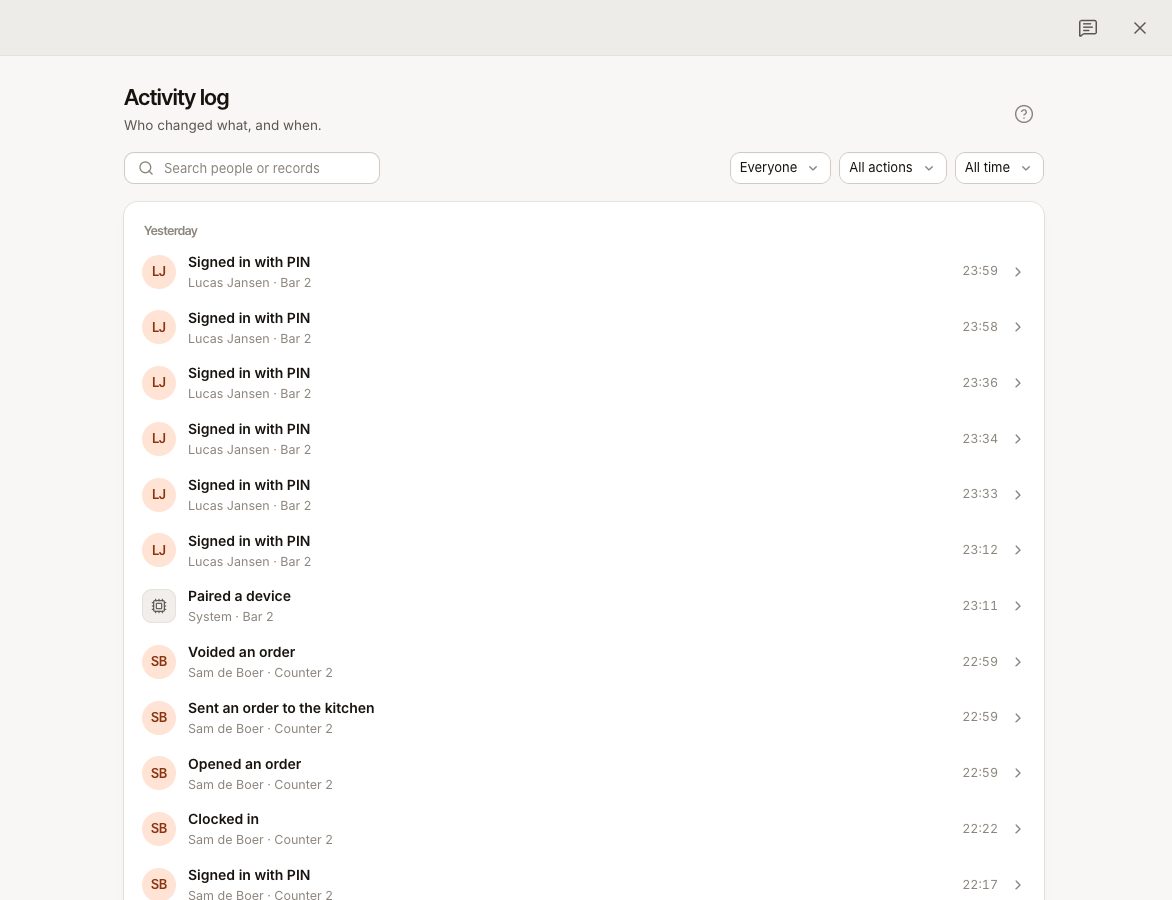
Les actions risquées sont marquées Critique : clôturer une caisse, révoquer un appareil, retirer un PIN et supprimer un rôle.
Lire une entrée
Cliquez sur une ligne pour ouvrir ses détails :
- Qui, l’heure, l’Établissement et l’Appareil, et l’Élément concerné.
- Adresse IP, quand elle a été enregistrée.
- Code de l’action, le nom technique, utile quand vous contactez le support.
- Ce qui a changé, un tableau avec le Champ, sa valeur Avant et sa valeur Après. Afficher les détails techniques ouvre les instantanés complets.
Par exemple, un changement de prix montre l’ancien et le nouveau prix, et qui l’a fait.
Questions fréquentes
Qui a validé une remise ou un remboursement ?
Cherchez la commande ou filtrez Action sur Commandes. L’accord d’un responsable par PIN apparaît sous Connexions comme une action validée, à côté de l’entrée de la remise ou du remboursement lui-même. Voir Accord du responsable.
Puis-je voir ce qu’a fait le support Verimly ?
Oui. Les actions du support apparaissent avec le nom de l’agent du support : vous voyez donc quand le support s’est connecté et ce qu’il a modifié.
Puis-je exporter le journal ?
Non. Le journal d’activité n’a pas d’export. Ouvrez l’entrée dont vous avez besoin et copiez ses détails.
Pourquoi ne puis-je pas voir le journal ?
Votre rôle n’a pas Journal d’activité. Demandez à un propriétaire de le changer sous Personnel › Rôles et autorisations, voir Rôles et droits.
En cas de problème
- Une action manque : vérifiez la Période et l’établissement. Le journal est peut-être filtré sur un autre établissement ou sur les 7 derniers jours.
- Vous ne trouvez pas qui l’a fait : les commandes passées par des clients via QR ou la commande en ligne n’ont pas de membre de l’équipe et apparaissent comme Système.
- Une entrée semble erronée : notez la Code de l’action, l’heure et l’élément, et envoyez-les au support, voir Contacter le support.