Ihren Tischplan einrichten
Zeichnen Sie Ihre Räume und Tische im Backoffice, damit das Personal an der POS Bestellungen pro Tisch öffnen kann, und halten Sie den Plan aktuell, wenn sich die Aufteilung ändert.
Auf dieser Seite
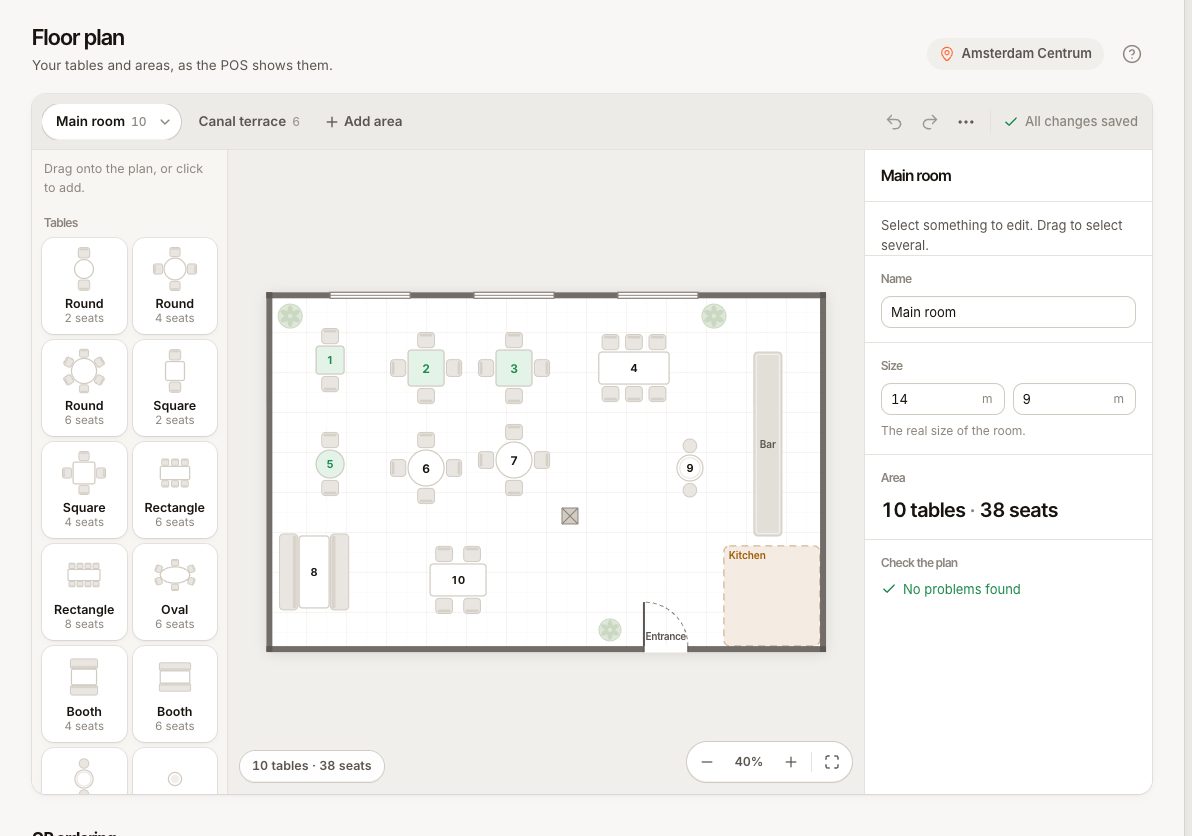
Der Tischplan ist eine Zeichnung Ihres Betriebs: Bereiche wie Gastraum oder Terrasse, die Tische darin mit ihren Plätzen und Dekoration wie Wände und die Theke. Die POS zeigt denselben Plan, sodass der Service auf einen Tisch tippt, um dessen Bestellung zu öffnen, und auf einen Blick sieht, welche Tische belegt sind.
Bevor Sie beginnen
- Schalten Sie die Funktion Tischplan & Tische für den Standort unter Einstellungen › Funktionen ein. Sie ist in jedem Tarif enthalten. Ohne sie nimmt die POS Bestellungen nur nach Namen auf.
- Zum Bearbeiten des Plans brauchen Sie die Berechtigung Standorte verwalten. Personal, das Standorte ansehen darf, kann ihn ansehen.
- Der Plan gehört zu einem Standort. Wählen Sie zuerst oben im Backoffice den Standort.
Den Editor öffnen
- Gehen Sie im Backoffice zu Einstellungen › Tische & Tischplan.
- Klicken Sie auf die Karte Tischplan. Der Editor öffnet sich beim ersten Bereich.
Bereiche hinzufügen
Ein Bereich ist ein Raum oder eine Zone, zum Beispiel Gastraum, Terrasse oder Bar. An der POS ist jeder Bereich ein Abschnitt, zwischen denen Sie wechseln können.
- Klicken Sie auf Bereich hinzufügen (oder Ersten Bereich hinzufügen bei einem leeren Plan).
- Geben Sie einen Namen und die tatsächliche Breite und Tiefe des Raums in Metern ein.
- Nutzen Sie die Optionen des Bereichs, um ihn umzubenennen und seine Größe zu ändern, ihn in der Liste nach links oder rechts zu verschieben oder Bereich löschen.
Das Löschen eines Bereichs entfernt beim Speichern seine Dekoration und seine Tische. Tische mit Bestellverlauf werden archiviert statt gelöscht, damit ihr Verlauf erhalten bleibt.
Tische hinzufügen
Sie können Tische einzeln platzieren oder ein Raster erzeugen.
Einzeln
- Wählen Sie unter Zum Plan hinzufügen bei Tische eine Tischform: Rund, Quadratisch, Rechteckig, Oval, Sitznische, Stehtisch oder Barhocker.
- Ziehen Sie sie auf den Plan oder klicken Sie darauf, um sie hinzuzufügen.
- Ziehen Sie den Tisch an seinen Platz. Klicken Sie darauf, um seine Details zu bearbeiten.
Als Raster
- Klicken Sie auf Schnellstart (oder Tische erzeugen bei einem leeren Bereich).
- Wählen Sie, wie viele Tische, Plätze je Tisch, die Form, ein optionales Präfix (T ergibt T1, T2…) und die Erste Nummer.
- Setzen Sie ein Häkchen bei Wände um den Raum zeichnen, wenn Wände gezeichnet werden sollen.
- Klicken Sie auf {count} Tische hinzufügen.
Die Details eines Tisches festlegen
Klicken Sie auf einen Tisch, um seine Details zu öffnen:
| Feld | Was es bewirkt |
|---|---|
| Nummer | Der Name, der an der POS, auf Küchenbons und Belegen angezeigt wird. Muss am Standort eindeutig sein. |
| Plätze (Bis zu) | Wie viele Gäste Platz haben. Die POS zeigt das, wenn Sie eine Bestellung verschieben. |
| Mindestens | Für die Online-Buchung: die kleinste Gruppe, der dieser Tisch zugeteilt wird. |
| Form, Größe, Drehung | Wie der Tisch gezeichnet wird. |
| Bereich | Der Raum, zu dem er gehört. |
| In Betrieb | Ausschalten, um den Tisch an der POS auszublenden, ohne ihn zu löschen. |
| Online reservierbar | Ob die Online-Buchung Gästen diesen Tisch geben kann. |
| Kombinierbar mit | Vermerkt, welche Tische Sie für größere Gruppen zusammenschieben. Es führt keine Bestellungen an der POS zusammen. |
| QR-Code | Der Bestelllink des Tisches, wenn die QR-Bestellung eingeschaltet ist. Speichern Sie zuerst den Plan, um einen zu erhalten. |
Wählen Sie mehrere Elemente aus, indem Sie darum herum ziehen, und nutzen Sie dann Ausrichten und Verteilen, um sie anzuordnen.
Dekoration hinzufügen
Fügen Sie unter Raum eine Wand, Theke, ein Fenster, eine Tür, eine Pflanze, eine Säule, eine Beschriftung oder eine Zone hinzu. Dekoration hilft dem Personal, den Raum wiederzuerkennen; sie hat keine Auswirkung auf Bestellungen.
Den Plan speichern
- Prüfen Sie die Problemliste. Rot angezeigte Probleme müssen vor dem Speichern behoben werden, zum Beispiel „Zwei Tische heißen {name}“, „Ein Tisch hat keine Nummer“ oder Tische, die sich überlappen oder aus dem Raum ragen.
- Klicken Sie auf Plan speichern. Sie sehen „Tischplan gespeichert“.
Die POS übernimmt den neuen Plan sofort. Hat jemand anderes den Plan gespeichert, während Sie bearbeitet haben, wählen Sie Deren Version laden oder Meine trotzdem speichern.
So erscheint er an der POS
- Der Tab Tische zeigt jeden Bereich. Wechseln Sie zwischen Plan (der Zeichnung) und Kacheln (einem Raster aus Schaltflächen).
- Freie Tische zeigen Frei. Belegte Tische zeigen ihre Summe, wie lange sie schon offen sind und wie viele Artikel nicht gesendet sind.
- Tippen Sie auf einen freien Tisch, um ihn zu öffnen. Tippen Sie auf einen belegten Tisch, um seine Bestellung zu öffnen.
Häufige Fragen
Kann ich den Plan während des Service ändern?
Ja. Tische mit offener Bestellung zeigen im Editor „Offene Bestellung #…“ und lassen sich weiterhin verschieben. Einen Tisch, der noch eine offene Bestellung hat, können Sie nicht entfernen („Tisch {name} hat noch die offene Bestellung #…. Schließen Sie sie, bevor Sie den Tisch entfernen.“).
Kann ich Tische an der POS zusammenführen?
Nein. Es gibt an der POS kein Zusammenführen von Tischen oder Bestellungen. Um eine Gruppe an zwei Tischen zu platzieren, führen Sie eine Bestellung an einem davon. Siehe Eine Bestellung an einen anderen Tisch verschieben.
Brauche ich für Reservierungen einen Tischplan?
Reservierungen weisen Tische zu, daher brauchen Tische Plätze. Nutzen Sie Online reservierbar und Mindestens, um zu steuern, welche Tische die Online-Buchung anbieten kann. Siehe Reservierungen einrichten.
Wenn etwas nicht klappt
| Meldung | Was zu tun ist |
|---|---|
| Ein Tisch namens {name} existiert bereits. | Geben Sie jedem Tisch eine eindeutige Nummer |
| Der Tischplan konnte nicht gespeichert werden: Etwas darin ist ungültig. | Laden Sie den Editor neu und versuchen Sie es erneut |
| Jemand anderes hat diesen Tischplan zwischenzeitlich gespeichert. | Laden Sie deren Version oder speichern Sie Ihre darüber |
| Keine Tische an diesem Standort (an der POS) | Prüfen Sie, ob Sie den richtigen Standort bearbeiten, und speichern Sie den Plan |