Reservierungen einrichten
Schalten Sie Reservierungen ein, legen Sie Öffnungszeiten, Vorlauf, wie weit im Voraus Gäste reservieren können, Gruppengröße und Kapazität fest und teilen Sie Ihre Reservierungsseite.
Auf dieser Seite
Mit Reservierungen können Gäste auf Ihrer eigenen Reservierungsseite einen Tisch buchen, und das Personal kann Reservierungen telefonisch oder persönlich aufnehmen. Alle Reservierungen landen an einer Stelle: Reservierungen im Backoffice und der Tab Reservierungen an der Kasse.
Bevor Sie beginnen
- Reservierungen sind in Pro und Business enthalten. In Starter können Sie sie pro Standort als Add-on hinzufügen. Siehe Add-ons.
- Sie werden pro Standort eingestellt.
- Ein Inhaber ändert die Einstellungen. Das Personal braucht Reservierungen ansehen, um Reservierungen zu sehen, und Reservierungen verwalten, um sie zu erstellen, zu ändern, zu setzen und zu stornieren.
- Für die tischbasierte Reservierung schalten Sie Tische ein und richten Ihren Raumplan ein. Ohne Tische begrenzt Verimly Reservierungen nach der Zahl der Gäste, die pro Zeitfenster ankommen. Siehe Raumplan.
1. Einschalten
- Schalten Sie Reservierungen für den Standort unter Einstellungen › Funktionen ein.
- Öffnen Sie Einstellungen › Reservierungen.
2. Öffnungszeiten und Reservierungsadresse festlegen
- Gehen Sie zu Einstellungen › Standorte.
- Legen Sie unter Öffnungszeiten („Für die Online-Reservierung und die Zeitleiste.“) die Zeiten für jeden Tag fest. Nutzen Sie Zeiten hinzufügen für einen geteilten Tag, Auf alle Tage übertragen, um einen Tag zu wiederholen, und markieren Sie Tage als Geschlossen.
- Prüfen Sie unter Einstellungen › Reservierungen die Reservierungsadresse. Sie bildet den Link Ihrer Reservierungsseite. „Eine Änderung macht bereits geteilte Links ungültig.“
Gäste können nur innerhalb dieser Zeiten reservieren, und eine Reservierung muss bis zum Ladenschluss enden. Bei einer Standarddauer von 90 Minuten und Schluss um 22:00 Uhr ist die späteste angebotene Zeit 20:30 Uhr.
3. Reservierungsregeln wählen
Unter Einstellungen › Reservierungen:
Online-Reservierung
| Einstellung | Standard | Was sie bewirkt |
|---|---|---|
| Online-Reservierung | Ein | Gäste reservieren über Ihre Reservierungsseite und Website. |
| Online-Reservierungen automatisch bestätigen | Ein | Aus: Jede Online-Reservierung kommt als Anfrage an, und Sie bestätigen sie. |
| Mindestvorlauf | 60 Min. | Wie kurz vor der Zeit Gäste noch reservieren können. |
| Reservierbar bis (Tage im Voraus) | 60 Tage | Wie weit im Voraus Gäste reservieren können (1–365). |
Tische und Kapazität
| Einstellung | Standard | Was sie bewirkt |
|---|---|---|
| Standarddauer | 90 Min. | Wie lange ein Tisch gehalten wird (15–480 Minuten). |
| Größte Gruppe | 8 | Größere Gruppen werden gebeten anzurufen. |
| Gäste pro Zeitfenster | 20 | Pro 15-Minuten-Fenster, nur wenn keine Tische genutzt werden. |
Pro Gast
| Einstellung | Standard | Was sie bewirkt |
|---|---|---|
| Reservierungen pro Gast | 3 | Wie viele bevorstehende Reservierungen eine E-Mail-Adresse oder Telefonnummer halten kann. |
| Reservierungsbedingungen | Leer | Bis zu 280 Zeichen, die auf der Reservierungsseite angezeigt werden, zum Beispiel Ihre Stornobedingungen. |
Wie die Verfügbarkeit ermittelt wird
- Mit eingeschalteten Tischen und Tischen im Raumplan wird eine Zeit angeboten, wenn ein freier Tisch für die ganze Dauer genug Plätze für die Gruppe hat. Im Raumplan hat jeder Tisch Online reservierbar und Mindestens („Online-Reservierung: Gruppen dieser Größe oder mehr.“), sodass Sie Tische für Laufkundschaft freihalten oder verhindern können, dass ein Sechsertisch von zwei Personen gebucht wird.
- Ohne Tische wird eine Zeit angeboten, solange die Gäste, die in diesem 15-Minuten-Fenster schon ankommen, plus die neue Gruppe innerhalb von Gäste pro Zeitfenster bleiben.
Zeiten werden alle 15 Minuten angeboten.
4. Ihre Reservierungsseite teilen
Kopieren Sie den Link über Reservierungen › Mehr › Reservierungslink kopieren oder von der Karte Reservierungsseite unter Einstellungen › Standorte. Setzen Sie ihn auf Ihre Website, in soziale Medien und in Ihren Google-Eintrag. Gäste reservieren ohne Konto.
Für Ihr Google Business Profile nutzen Sie den speziellen Google-Link. Siehe Einen Reservierungslink zu Google hinzufügen.
Was Gäste sehen
Auf der Reservierungsseite wählen Gäste die Anzahl der Personen, ein Datum und eine Uhrzeit, geben dann ihren Name, ihre E-Mail („Hierhin senden wir Ihre Bestätigung und den Code“), eine optionale Telefonnummer und eine optionale Anmerkung ein und tippen auf Weiter. Verimly sendet einen 6-stelligen Code an ihre E-Mail-Adresse. Sie geben den Code ein und tippen auf Tisch reservieren. Sie sehen „Ihr Tisch ist reserviert“ oder „Anfrage erhalten“, wenn Sie Reservierungen selbst bestätigen.
Gäste erhalten eine E-Mail (nie eine SMS): wenn eine Anfrage eingeht, wenn die Reservierung bestätigt wird und als Erinnerung 24 Stunden vorher. Sie können diese Nachrichten bearbeiten, siehe Nachrichten an Gäste.
Selbst eine Reservierung aufnehmen
- Wählen Sie unter Reservierungen die Option Neue Reservierung.
- Geben Sie den Name des Gastes, Telefon oder E-Mail, Gäste, Datum ein und wählen Sie eine der Freie Zeiten. Die Bestätigung und die Erinnerung gehen an die E-Mail-Adresse oder an die Knownbee-App, wenn der gewählte Kunde eine Knownbee-Karte hat; mit nur einer Telefonnummer erhält der Gast keines von beiden.
- Optional: Wählen Sie Tische, ändern Sie die Dauer, fügen Sie Notizen hinzu.
- Wählen Sie Speichern.
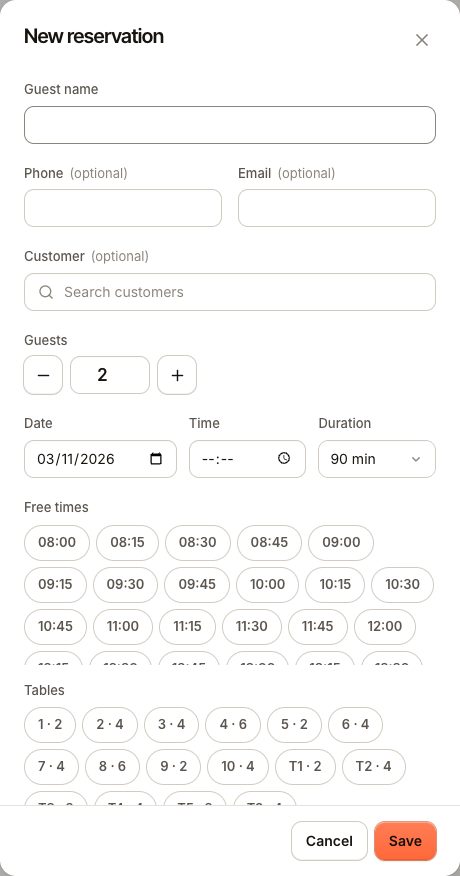
Das Personal kann eine Reservierung auch speichern, wenn eine Zeit ausgebucht ist („Diese Zeit ist ausgebucht – Sie können trotzdem speichern.“). Nutzen Sie das mit Bedacht.
Häufige Fragen
Können Gäste eine Anzahlung leisten?
Nein. Reservierungen verlangen keine Anzahlungen oder Gebühren bei Nichterscheinen.
Können Gäste online ändern oder stornieren?
Nein. Sie melden sich bei Ihnen, und Sie ändern es. Siehe Reservierung ändern oder stornieren.
Warum erhalten Gäste einen Code?
Der Code beweist, dass die E-Mail-Adresse dem Gast gehört. Die Reservierung wird erst gemacht, wenn er eingegeben ist. So kann niemand einen Tisch auf fremden Namen buchen oder Verimly einen Fremden anschreiben lassen, und ein abgebrochener Versuch hält keinen Tisch fest. Gäste, die in der Knownbee-App reservieren, sind mit einem bestätigten Kontakt angemeldet und bekommen keinen Code. Reservierungen, die Sie selbst aufnehmen, brauchen nie einen.
Wenn etwas nicht klappt
Können Gäste keine Zeit finden oder öffnet sich die Reservierungsseite nicht, siehe Gäste können nicht online reservieren.