Configurar tu plano de sala
Dibuja tus salas y mesas en el back office para que el personal pueda abrir pedidos por mesa en el TPV, y mantén el plano al día cuando cambia la distribución.
En esta página
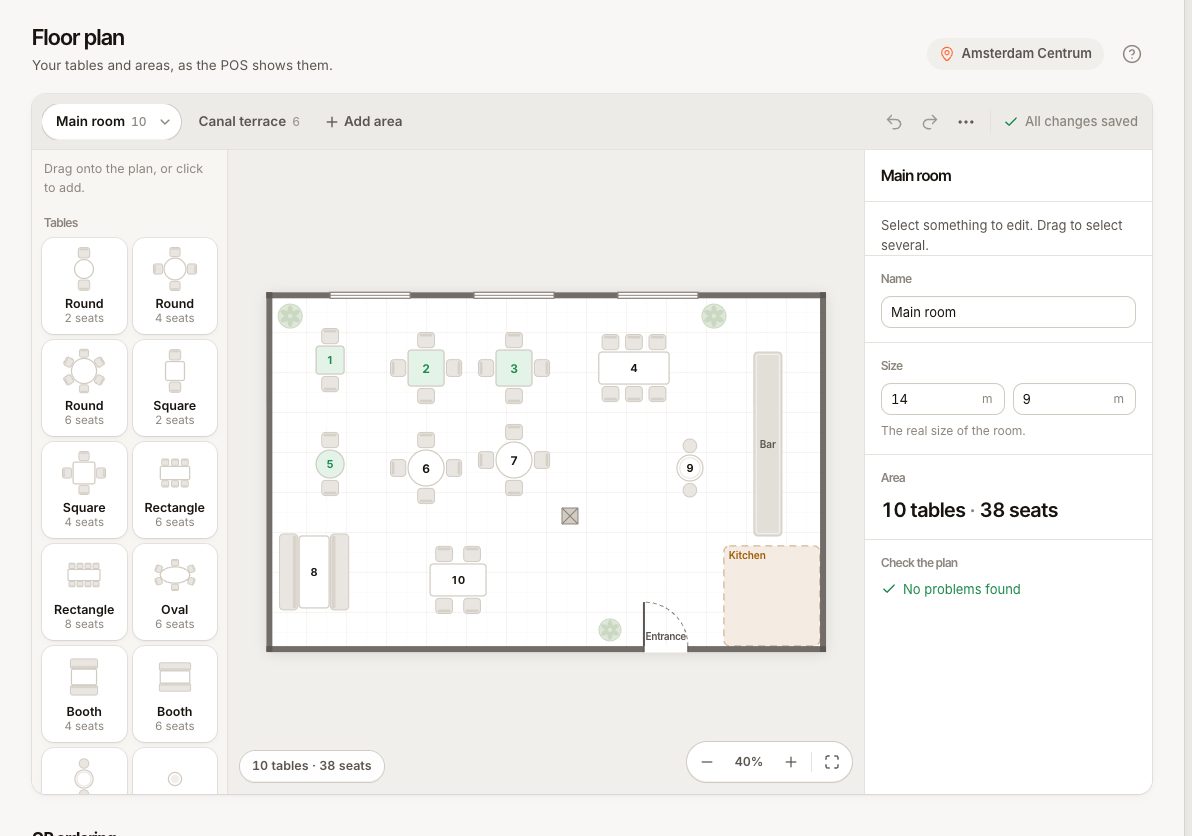
El plano de sala es un dibujo de tu local: zonas como el comedor o la terraza, las mesas que hay en ellas con sus plazas y elementos decorativos como paredes y la barra. El TPV muestra el mismo plano, así que los camareros tocan una mesa para abrir su pedido y ven de un vistazo qué mesas están ocupadas.
Antes de empezar
- Activa la función Plano de sala y mesas para el local en Ajustes › Funciones. Está incluida en todos los planes. Sin ella, el TPV solo toma pedidos por nombre.
- Editar el plano necesita el permiso Gestionar locales. El personal que puede ver los locales puede consultarlo.
- El plano pertenece a un local. Elige primero el local en la parte superior del back office.
Abre el editor
- En el back office, ve a Ajustes › Mesas y plano de sala.
- Haz clic en la tarjeta Plano de sala. El editor se abre en la primera zona.
Añade zonas
Una zona es una sala o un área, por ejemplo Comedor, Terraza o Barra. En el TPV, cada zona es una sección entre las que puedes cambiar.
- Haz clic en Añadir zona (o Añadir la primera zona en un plano vacío).
- Introduce un Nombre y el Ancho y el Fondo reales de la sala en metros.
- Usa las opciones de la zona para renombrarla y cambiar su tamaño, moverla a la izquierda o a la derecha en la lista, o Eliminar zona.
Eliminar una zona quita su decoración y sus mesas al guardar. Las mesas con historial de pedidos se archivan en lugar de eliminarse, para conservar su historial.
Añade mesas
Puedes colocar las mesas una a una o generar una cuadrícula.
Una a una
- En Añadir al plano, elige una forma de mesa en Mesas: Redonda, Cuadrada, Rectangular, Ovalada, Reservado, Mesa alta o Taburete.
- Arrástrala al plano o haz clic en ella para añadirla.
- Arrastra la mesa a su sitio. Haz clic en ella para editar sus detalles.
En cuadrícula
- Haz clic en Inicio rápido (o Generar mesas en una zona vacía).
- Elige cuántas Mesas, Plazas por mesa, la Forma, un Prefijo opcional (T da T1, T2…) y el Primer número.
- Marca Dibujar paredes alrededor de la sala si quieres que se dibujen paredes.
- Haz clic en Añadir {count} mesas.
Define los detalles de una mesa
Haz clic en una mesa para abrir sus detalles:
| Campo | Qué hace |
|---|---|
| Número | El nombre que se muestra en el TPV, las comandas de cocina y los tickets. Debe ser único en el local. |
| Plazas (Hasta) | Cuántos clientes caben. El TPV lo muestra al pasar un pedido. |
| Al menos | Para la reserva online: el grupo más pequeño al que se asigna esta mesa. |
| Forma, Tamaño, Rotación | Cómo se dibuja la mesa. |
| Zona | La sala a la que pertenece. |
| En uso | Desactívalo para ocultar la mesa en el TPV sin eliminarla. |
| Reservable online | Si la reserva online puede asignar esta mesa a los clientes. |
| Se puede juntar con | Anota qué mesas juntas para grupos más grandes. No une pedidos en el TPV. |
| Código QR | El enlace de pedido de la mesa, si los pedidos por QR están activados. Guarda primero el plano para obtener uno. |
Selecciona varios elementos arrastrando alrededor de ellos y usa Alinear y Distribuir para ordenarlos.
Añade decoración
En Sala, añade una Pared, Barra, Ventana, Puerta, Planta, Columna, Texto o Área. La decoración ayuda al personal a reconocer la sala; no tiene ningún efecto en los pedidos.
Guarda el plano
- Revisa la lista de problemas. Los problemas en rojo deben corregirse antes de guardar, por ejemplo «Dos mesas se llaman {name}», «Una mesa no tiene número», o mesas que se solapan o sobresalen de la sala.
- Haz clic en Guardar plano. Ves «Plano guardado».
El TPV recoge el nuevo plano al instante. Si otra persona guardó el plano mientras lo editabas, elige Cargar su versión o Guardar la mía igualmente.
Cómo se ve en el TPV
- La pestaña Mesas muestra cada zona. Cambia entre Plano (el dibujo) y Mosaico (una cuadrícula de botones).
- Las mesas libres muestran Libre. Las mesas ocupadas muestran su total, cuánto tiempo llevan abiertas y cuántos artículos están sin enviar.
- Toca una mesa libre para abrirla. Toca una mesa ocupada para abrir su pedido.
Preguntas frecuentes
¿Puedo cambiar el plano durante el servicio?
Sí. Las mesas con un pedido abierto muestran «Pedido abierto n.º …» en el editor y todavía se pueden mover. No puedes quitar una mesa que aún tiene un pedido abierto («La mesa {name} aún tiene el pedido abierto n.º …. Ciérralo antes de eliminar la mesa.»).
¿Puedo unir mesas en el TPV?
No. El TPV no permite unir mesas ni pedidos. Para sentar a un grupo en dos mesas, lleva un solo pedido en una de ellas. Consulta Pasar un pedido a otra mesa.
¿Necesito un plano de sala para las reservas?
Las reservas asignan mesas, así que las mesas necesitan plazas definidas. Usa Reservable online y Al menos para controlar qué mesas puede ofrecer la reserva online. Consulta Configurar las reservas.
Si algo sale mal
| Mensaje | Qué hacer |
|---|---|
| Ya existe una mesa llamada {name}. | Dale a cada mesa un número único |
| No se pudo guardar el plano: algo no es válido. | Vuelve a cargar el editor y vuelve a intentarlo |
| Otra persona ha guardado este plano mientras tanto. | Carga su versión o guarda la tuya encima |
| No hay mesas en este local (en el TPV) | Comprueba que estás editando el local correcto y guarda el plano |