Configura las reservas
Activa las reservas, define el horario, la antelación, con cuánta antelación pueden reservar los clientes, el tamaño del grupo y el aforo, y comparte tu página de reservas.
En esta página
Las reservas permiten a los clientes reservar una mesa en tu propia página de reservas, y al personal tomar reservas por teléfono o en persona. Todas las reservas llegan a un solo sitio: Reservas en el back office y la pestaña Reservas del TPV.
Antes de empezar
- Las Reservas están incluidas en Pro y Business. En Starter puedes añadirlas por local como complemento. Consulta Complementos.
- Se configura por local.
- Un propietario cambia los ajustes. El personal necesita Ver reservas para ver las reservas y Gestionar reservas para crearlas, cambiarlas, sentar a los clientes y cancelarlas.
- Para reservar por mesas, activa Mesas y configura tu plano de sala. Sin mesas, Verimly limita las reservas según el número de clientes que llegan por franja horaria. Consulta Plano de sala.
1. Actívalas
- Ve a Ajustes › Funciones y activa Reservas para el local.
- Abre Ajustes › Reservas.
2. Define el horario y la dirección de reservas
- Ve a Ajustes › Locales.
- En Horario de apertura («Para reservas online y la línea de tiempo.»), define el horario de cada día. Usa Añadir horario para un día partido, Copiar a todos los días para repetir un día, y marca los días como Cerrado.
- Abre el local y comprueba su Dirección de reservas. Forma el enlace de tu página de reservas. «Cambiarla rompe los enlaces ya compartidos.»
Los clientes solo pueden reservar dentro de este horario, y una reserva debe terminar antes de la hora de cierre. Con una duración por defecto de 90 minutos y cierre a las 22:00, la última hora que se ofrece es las 20:30.
3. Elige tus reglas de reserva
En Ajustes › Reservas:
Reservas online
| Ajuste | Por defecto | Qué hace |
|---|---|---|
| Reservas online | Activado | Los clientes reservan desde tu página de reservas y tu sitio web. |
| Confirmar reservas online automáticamente | Activado | Desactivado: cada reserva online llega como una solicitud y tú la confirmas. |
| Antelación mínima | 60 min | Con cuánta antelación a la hora pueden reservar aún los clientes. |
| Reservar hasta (días de antelación) | 60 días | Con cuántos días de antelación pueden reservar los clientes (1–365). |
Mesas y aforo
| Ajuste | Por defecto | Qué hace |
|---|---|---|
| Duración por defecto | 90 min | Cuánto tiempo se reserva una mesa (15–480 minutos). |
| Grupo máximo | 8 | A los grupos más grandes se les pide que llamen. |
| Comensales por franja | 20 | Por franja de 15 minutos, solo cuando no se usan mesas. |
Por cliente
| Ajuste | Por defecto | Qué hace |
|---|---|---|
| Reservas por cliente | 3 | Cuántas reservas futuras puede tener un mismo correo electrónico o número de teléfono. |
| Política de reservas | Vacío | Hasta 280 caracteres que se muestran en la página de reservas, por ejemplo tus normas de cancelación. |
Cómo se calcula la disponibilidad
- Con Mesas activado y mesas en el plano de sala, se ofrece una hora cuando hay una mesa libre con suficientes plazas para el grupo durante toda la duración. En el plano de sala, cada mesa tiene Reservable online y Al menos («Reserva online: grupos de este tamaño o más.»), así que puedes reservar mesas para clientes sin reserva o impedir que una mesa de seis la reserven dos personas.
- Sin mesas, se ofrece una hora mientras los clientes que ya llegan en esa franja de 15 minutos más el nuevo grupo se mantengan dentro de Comensales por franja.
Las horas se ofrecen cada 15 minutos.
4. Comparte tu página de reservas
Copia el enlace desde Reservas › Más › Copiar enlace de reservas, o desde la tarjeta Página de reservas en Ajustes › Reservas. Ponlo en tu sitio web, en tus redes sociales y en tu ficha de Google. Los clientes reservan sin cuenta.
Para tu Perfil de empresa de Google, usa el enlace especial de Google. Consulta Añade un enlace de reservas a Google.
Qué ven los clientes
En la página de reservas, los clientes eligen el número de Comensales, una Fecha y una Hora, y luego escriben su Nombre, su Correo electrónico («Aquí te enviamos la confirmación y el código»), un teléfono opcional y una Nota opcional, y tocan Continuar. Verimly envía un código de 6 dígitos a su correo electrónico. Escriben el código y tocan Reservar mesa. Ven «Tu mesa está reservada», o «Solicitud recibida» cuando confirmas tú las reservas.
Los clientes reciben un correo electrónico (nunca un SMS): cuando se recibe una solicitud, cuando se confirma la reserva, y un recordatorio 24 horas antes. Puedes editar estos mensajes; consulta Mensajes a clientes.
Tomar una reserva tú mismo
- En Reservas, selecciona Nueva reserva.
- Escribe el Nombre del cliente, el teléfono o el correo electrónico, los Comensales, la Fecha y elige una de las Horas libres. La confirmación y el recordatorio van al correo electrónico, o a la app Knownbee cuando el cliente que eliges tiene una tarjeta Knownbee; con solo un teléfono, el cliente no recibe ninguno de los dos.
- Opcional: elige Mesas, cambia la Duración, añade Notas.
- Selecciona Guardar.
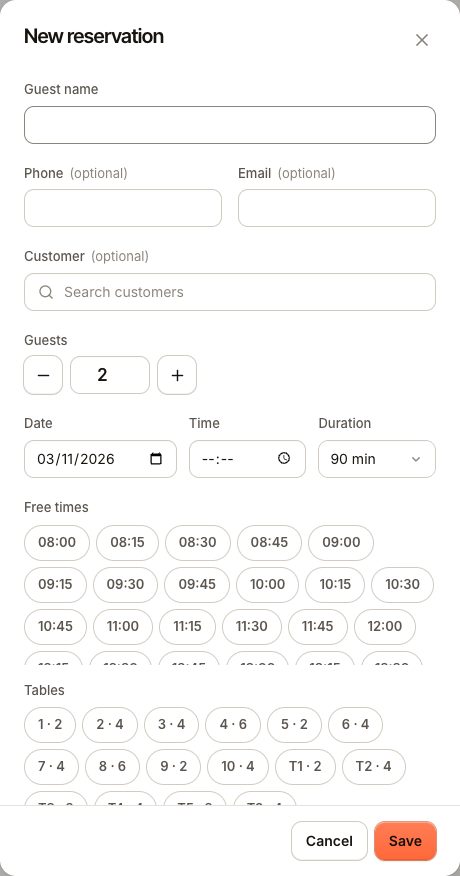
El personal puede guardar una reserva incluso cuando una hora está completa («Esta hora está completa, pero puedes guardarla igualmente.»). Úsalo con cuidado.
Preguntas frecuentes
¿Pueden los clientes pagar un depósito?
No. Las reservas no cobran depósitos ni penalizaciones por no presentarse.
¿Pueden los clientes cambiar o cancelar online?
No. Contactan contigo y tú haces el cambio. Consulta Cambiar o cancelar una reserva.
¿Por qué reciben un código los clientes?
El código demuestra que el correo electrónico es del cliente. La reserva solo se hace cuando se escribe el código, así que nadie puede reservar una mesa a nombre de otra persona ni hacer que Verimly escriba a un desconocido, y un intento sin terminar no retiene ninguna mesa. Los clientes que reservan en la app Knownbee han iniciado sesión con un contacto confirmado y no reciben código. Las reservas que tomas tú mismo nunca lo necesitan.
Si algo falla
Si los clientes no encuentran una hora o la página de reservas no se abre, consulta Los clientes no pueden reservar online.