Edita los correos que reciben los clientes
Cambia el texto de los mensajes de reservas y de pedidos online, desactiva un mensaje, define adónde van las respuestas y envíate una prueba.
En esta página
Cuando un cliente reserva una mesa o pide online, Verimly le envía un correo electrónico. Tu negocio nunca envía SMS a los clientes. Estos mensajes salen en tu nombre, con tu nombre, tu dirección y tu foto. Puedes cambiar sus palabras para que suenen como tú.
Antes de empezar
- Abre Ajustes › Mensajes a clientes en el back office.
- Cualquiera que pueda ver los locales puede mirar los mensajes. Cambiarlos requiere Ajustes de la organización.
- Los mensajes de reservas solo se envían mientras Reservas está activado, y los de pedidos online mientras Pedidos online está activado. El resumen dice «Se envía en cuanto … esté activado» para una función que está desactivada.
Los mensajes que puedes editar
| Grupo | Mensaje | Cuándo se envía | Enviado por |
|---|---|---|---|
| Reservas | Solicitud de reserva recibida | Una reserva online que aún necesita tu confirmación | Correo electrónico |
| Reservas | Reserva confirmada | La mesa se confirma, al instante o después de que la confirmes | Correo electrónico |
| Reservas | Recordatorio de reserva | El día anterior, 24 horas antes de la mesa | Correo electrónico |
| Reservas | Reserva cancelada | Cuando se cancela una reserva | Correo electrónico |
| Pedidos online | Pedido confirmado | Se pagó un pedido online | Correo electrónico |
| Pedidos online | Pedido listo | El pedido está listo para recoger | Correo electrónico |
| Pedidos online | Pedido cancelado | Cancelaste un pedido online | Correo electrónico |
| Pedidos online | Pedido no aceptado | Rechazaste un pedido online, o no lo aceptaste a tiempo | Correo electrónico |
| Pedidos online | Recibo | Un recibo por correo electrónico, con las líneas y los totales | Correo electrónico |
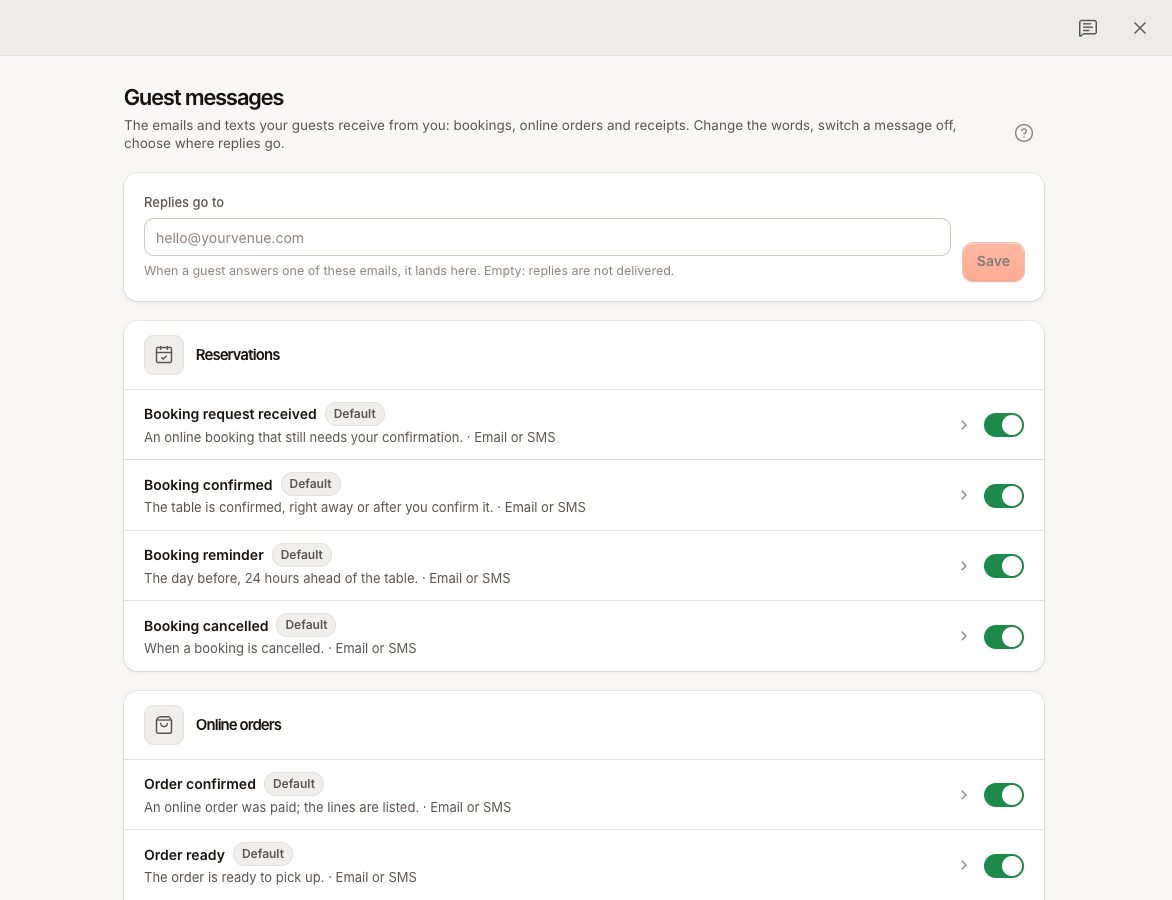
Cada fila muestra Predeterminado, Personalizado o Desactivado.
Define adónde van las respuestas
El remitente aparece como «tu negocio vía Verimly». Para recibir las respuestas de los clientes:
- En Ajustes › Mensajes a clientes, rellena Las respuestas van a con una dirección que leas, por ejemplo la bandeja de entrada de tus reservas.
- Guarda.
Si el campo está vacío, las respuestas a estos correos no se entregan.
Cambiar el texto de un mensaje
- En Ajustes › Mensajes a clientes, elige Editar junto al mensaje.
- Cambia los campos que quieras: Asunto, Etiqueta pequeña, Titular, Frase inicial, Texto, Botón y Letra pequeña. Un recibo no tiene botón.
- Para añadir un dato como el nombre del cliente, la fecha o el número de pedido, coloca el cursor y elígelo en Insertar un dato. Se sustituye por el valor real cuando se envía el mensaje.
- Comprueba la Vista previa en Ordenador y Móvil. La vista previa usa datos de ejemplo.
- Elige Guardar.
El enlace del botón lo define Verimly; tú solo cambias su etiqueta.
Envíate una prueba
Elige Enviarme una prueba en el editor. El borrador se envía por correo electrónico a la dirección de tu propia cuenta del back office, incluso antes de guardar. Las pruebas son solo por correo electrónico.
Volver al texto de Verimly
- Usar nuestro texto devuelve el idioma actual al texto predeterminado.
- Restablecer todo restablece el mensaje en todos los idiomas. El interruptor de activado/desactivado se queda como está.
Desactivar un mensaje
En el editor, desactiva Enviar este mensaje. Los clientes dejan de recibirlo; no cambia nada más. Vuelve a activarlo cuando quieras.
Idiomas
Escribes en el idioma de tu negocio, el que está definido para tu negocio. Dos reglas deciden lo que recibe un cliente:
- Un mensaje que has cambiado llega a todos los clientes en el idioma de tu negocio, con tus palabras.
- Un mensaje que has dejado como está llega a cada cliente en su propio idioma, con el texto de Verimly.
Así que si muchos de tus clientes hablan otros idiomas, cambia solo los mensajes que más te importan.
Lo que no puedes cambiar
- No puedes enviar campañas de marketing ni boletines a los clientes desde Verimly. Los clientes solo reciben los mensajes de sus propias reservas y pedidos. El consentimiento de marketing de un perfil de cliente se guarda, no se usa para enviar.
- No puedes conectar tu propio proveedor de correo electrónico ni enviar SMS a los clientes. Verimly envía todos los mensajes por correo electrónico a través de su propio proveedor.
- Otros mensajes, como los de tarjetas regalo y los códigos de inicio de sesión de Knownbee, no están en esta lista y no se pueden editar.
- El diseño, los colores y la foto vienen de Verimly y de tu sitio web. No se acepta HTML en los campos de texto.
Preguntas frecuentes
Un cliente dice que no recibió la confirmación
Comprueba que el mensaje no esté Desactivado, que la función esté activada y que el correo electrónico de la reserva o del pedido sea correcto. Un cliente que solo dejó un número de teléfono no recibe ningún mensaje. Si una dirección rebotó de forma definitiva o el cliente marcó un mensaje como spam, los proveedores bloquean más correos a esa dirección. En el caso de las reservas, consulta también reservas que faltan.
¿Pueden los clientes recibir estos mensajes por SMS?
No. Los mensajes de tu negocio a los clientes van solo por correo electrónico. Por eso la página de reservas online pide un correo electrónico.