Los clientes no pueden reservar online
Qué comprobar cuando tu página de reservas no se abre, no muestra horas libres o rechaza una reserva.
En esta página
Cuando los clientes dicen que no pueden reservar, la causa casi siempre es un ajuste: el horario, la ventana de reservas, el tamaño del grupo o el aforo. Abre tu propia página de reservas junto a tus ajustes y repasa las comprobaciones de abajo hasta que aparezcan las horas que esperas.
Comprobación más rápida
- En Reservas, abre Más › Abrir página de reservas.
- Elige el tamaño del grupo y la fecha que quería el cliente.
- Compara con Ajustes › Reservas y con el horario de apertura en Ajustes › Locales.
Si tú ves las horas pero el cliente no, probablemente usó un enlace antiguo o eligió un grupo más grande.
La página de reservas no se abre
«Página de reservas no encontrada»
El enlace es incorrecto, o la Dirección de reservas del local se cambió después de compartir el enlace. Copia el enlace actual desde Reservas › Más › Copiar enlace de reservas y actualiza tu sitio web y tu ficha de Google. También aparece cuando el local está inactivo o ninguna de sus funciones online está activada.
«La reserva online no está disponible»
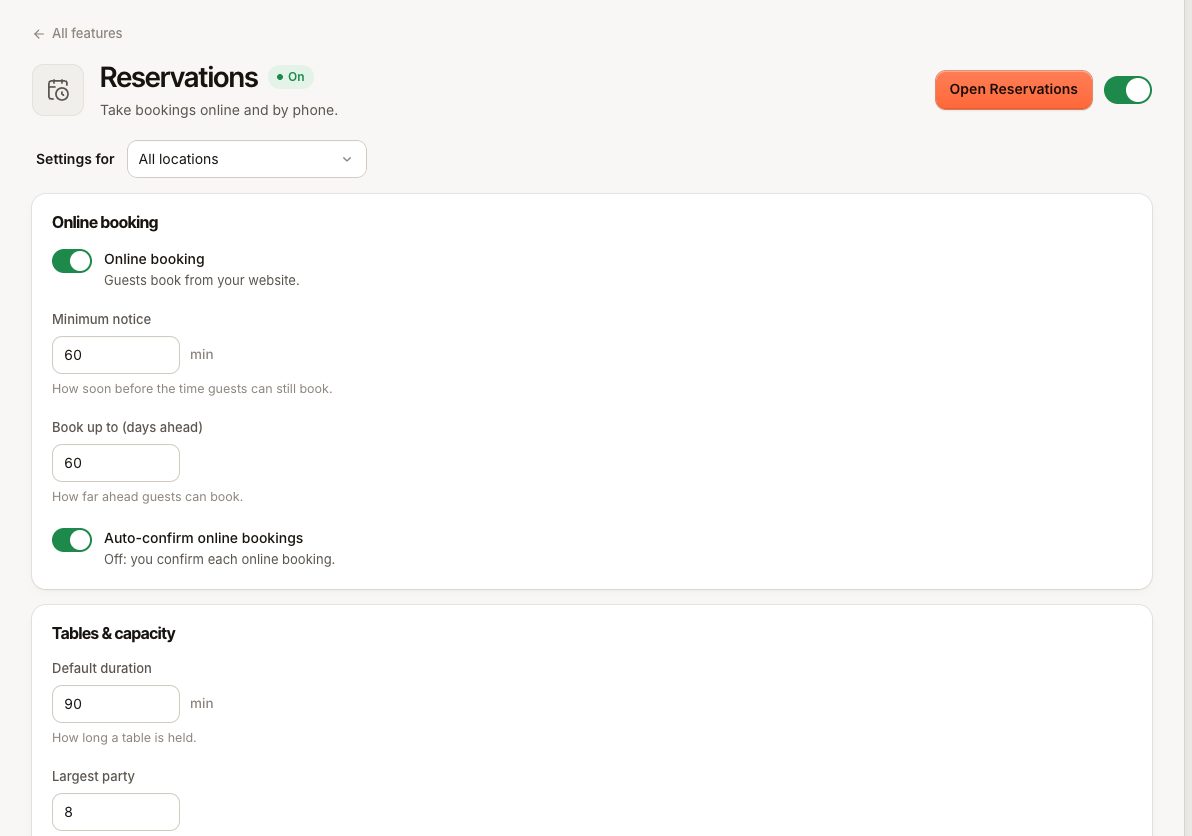
Reservas online está desactivado en Ajustes › Reservas (ONLINE_BOOKING_DISABLED), o Reservas está desactivado en ese local. Se pide a los clientes que te contacten directamente.
La página dejó de funcionar en todos los locales
Revisa Ajustes › Plan y facturación. Si tu suscripción ha estado inactiva más de 7 días, las páginas de reservas dejan de aceptar reservas. Consulta La facturación está bloqueada.
No se muestran horas
Repásalo por orden:
- Día cerrado: la página dice «Cerrado este día». Revisa el Horario de apertura de ese día de la semana.
- Demasiado tarde en el día: una reserva debe terminar antes de la hora de cierre. Con una Duración por defecto de 90 minutos y cierre a las 22:00, la última hora es las 20:30. Acorta la duración o amplía el horario.
- Antelación mínima: las horas más próximas que la Antelación mínima (60 minutos por defecto) se ocultan, así que un cliente que intenta reservar para dentro de media hora no ve nada.
- Demasiado lejos: las fechas posteriores a Reservar hasta (días de antelación) no tienen horas.
- Tamaño del grupo: los grupos mayores que el Grupo máximo no pueden reservar online («¿Más de 8 personas? Llámanos.»).
- Completo: la página dice «No hay mesas libres este día. Prueba otra fecha o menos personas.» - Con mesas, una hora necesita una mesa libre con suficientes plazas durante toda la duración. Las mesas no se combinan. Comprueba también Reservable online y Al menos en cada mesa del plano de sala: una mesa que no es reservable online, o cuyo mínimo supera el tamaño del grupo, nunca se ofrece online. Consulta Plano de sala. - Sin mesas, los clientes que llegan en esa franja de 15 minutos más el nuevo grupo deben mantenerse dentro de Comensales por franja.
La reserva se rechaza
| Lo que ve el cliente | Por qué | Qué hacer |
|---|---|---|
«Esa hora se acaba de ocupar. Elige otra.» (RESERVATION_SLOT_UNAVAILABLE) | Otra persona reservó la última mesa un momento antes | Elegir otra hora |
«Ya tienes 3 reservas próximas aquí. Llámanos para reservar más.» (RESERVATION_LIMIT_REACHED) | El correo electrónico o el teléfono del cliente ya tiene Reservas por cliente reservas próximas | Subir el límite, o reservar tú mismo |
«El número de comensales debe estar entre 1 y 8. Para grupos más grandes, llama por teléfono.» (PARTY_SIZE_INVALID) | Por encima del Grupo máximo | Tomarla por teléfono |
| «Escribe tu correo electrónico» | No se dejó ningún correo; un teléfono solo no basta, porque el código y los mensajes de la reserva van por correo electrónico | Escribir un correo electrónico |
«Confirma tu correo o teléfono con un código para reservar. Recarga la página e inténtalo de nuevo.» (BOOKING_VERIFICATION_REQUIRED) | El cliente tiene abierta la página de antes del paso del código | Recargar la página y reservar de nuevo |
«Ese código no es correcto.» o «Este código ha caducado. Pide uno nuevo.» (OTP_INVALID, OTP_EXPIRED) | Código incorrecto, de más de 10 minutos o cinco fallos | El cliente toca Enviar un código nuevo |
«Indica un correo electrónico para confirmar esta reserva.» (BOOKING_CODE_EMAIL_REQUIRED) | Solo se envió un teléfono, por ejemplo desde una página abierta antes de este cambio | Recargar la página y escribir un correo electrónico, o tomar la reserva tú mismo |
El cliente no recibe el código
Los códigos llegan en menos de un minuto, por correo electrónico. Verimly no envía códigos de reserva por SMS.
- Pide al cliente que revise la carpeta de spam y que el correo esté bien escrito. Con Cambiar datos puede corregirlo y pedir otro código.
- Un cliente puede pedir cinco códigos cada 15 minutos por dirección y luego debe esperar. La reserva online también tiene límites diarios por conexión y por local; al alcanzarlos, la página indica que hoy no se aceptan más reservas online y los clientes deben llamar.
- Una dirección que rebotó antes no recibe mensajes de Verimly. Toma esa reserva tú mismo.
La reserva se hizo pero no se confirmó
Con Confirmar reservas online automáticamente desactivado, el cliente ve «Solicitud recibida» y la reserva espera como Reservada hasta que selecciones Confirmar en Reservas o en el TPV. Consulta Cambiar o cancelar una reserva.
El personal tampoco encuentra una hora
En Nueva reserva, el personal ve las mismas horas libres, pero aún puede guardar una hora completa: «Esta hora está completa, pero puedes guardarla igualmente.» Si una mesa ya está ocupada, guardar con esa mesa falla con «La mesa 4 ya está reservada a esa hora.» (RESERVATION_TABLE_CONFLICT); elige otra mesa o deja la mesa vacía.
¿Sigue sin funcionar?
Contacta con soporte con el local, la fecha, la hora y el tamaño del grupo que intentó el cliente, el enlace de reservas que usó y una captura de pantalla. Consulta Contactar con soporte.