Configurer votre plan de salle
Dessiner vos salles et vos tables dans le back-office pour que le personnel puisse ouvrir des commandes par table sur la caisse, et tenir le plan à jour quand l’agencement change.
Sur cette page
Le plan de salle est un dessin de votre établissement : des salles comme la salle à manger ou la terrasse, les tables qu’elles contiennent avec leurs places, et des éléments de décor comme les murs et le comptoir. La caisse affiche le même plan, donc les serveurs touchent une table pour ouvrir sa commande et voient d’un coup d’œil quelles tables sont occupées.
Avant de commencer
- Activez la fonctionnalité Plan de salle et tables pour l’établissement sous Paramètres › Fonctionnalités. Elle est incluse dans toutes les offres. Sans elle, la caisse ne prend les commandes que par nom.
- Modifier le plan nécessite l’autorisation Gérer les établissements. Le personnel qui peut voir les établissements peut le consulter.
- Le plan appartient à un établissement. Choisissez d’abord l’établissement en haut du back-office.
Ouvrir l’éditeur
- Dans le back-office, allez dans Paramètres › Tables et plan de salle.
- Cliquez sur la carte Plan de salle. L’éditeur s’ouvre sur la première salle.
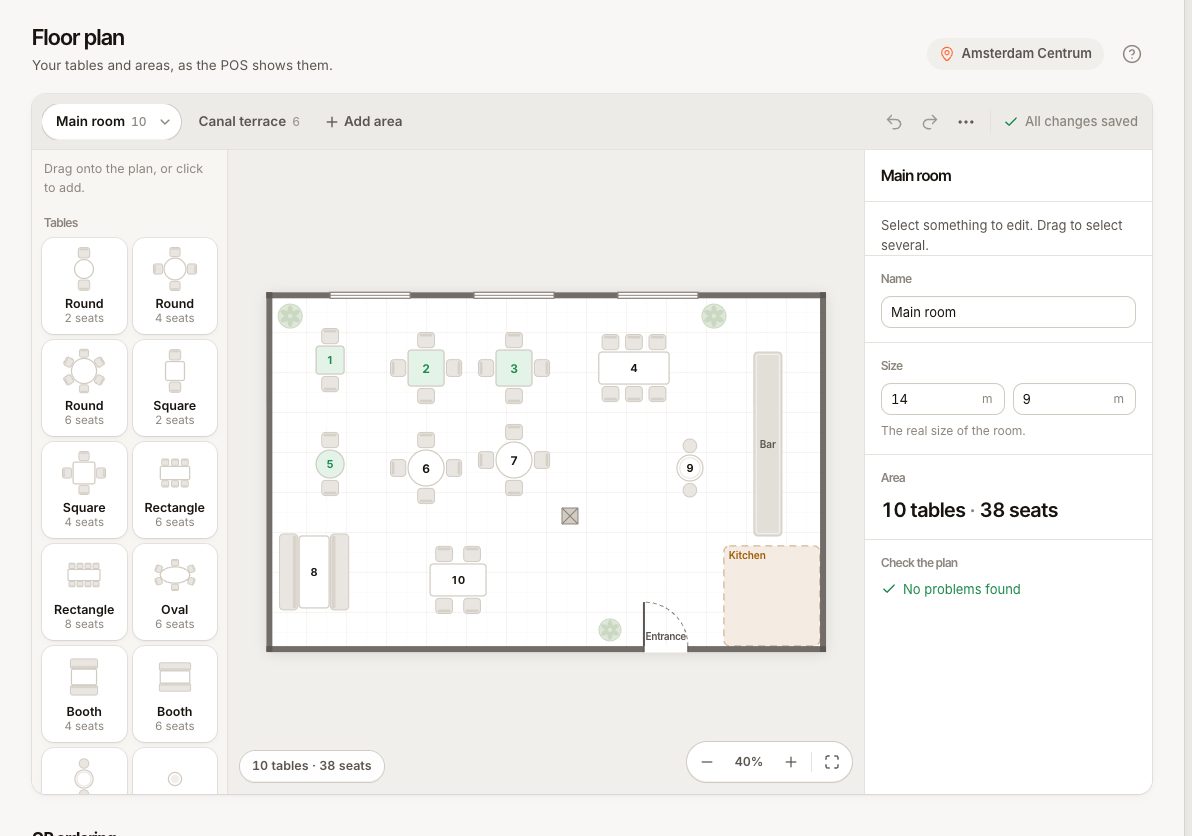
Ajouter des salles
Une salle est une pièce ou une zone, par exemple Salle principale, Terrasse ou Bar. Sur la caisse, chaque salle est une section entre lesquelles vous pouvez passer.
- Cliquez sur Ajouter une salle (ou Ajouter la première salle sur un plan vide).
- Saisissez un Nom, ainsi que la Largeur et la Profondeur réelles de la pièce en mètres.
- Utilisez les options de la salle pour la renommer et la redimensionner, la déplacer vers la gauche ou la droite dans la liste, ou Supprimer la salle.
Supprimer une salle supprime son décor et ses tables à l’enregistrement. Les tables ayant un historique de commandes sont archivées plutôt que supprimées, pour conserver leur historique.
Ajouter des tables
Vous pouvez placer les tables une par une ou générer une grille.
Une par une
- Dans Ajouter au plan, choisissez une forme de table sous Tables : Ronde, Carrée, Rectangulaire, Ovale, Banquette, Mange-debout ou Tabouret de bar.
- Faites-la glisser sur le plan, ou cliquez dessus pour l’ajouter.
- Faites glisser la table à sa place. Cliquez dessus pour modifier ses détails.
En grille
- Cliquez sur Démarrage rapide (ou Créer des tables sur une salle vide).
- Choisissez le nombre de Tables, les Places par table, la Forme, un Préfixe facultatif (T donne T1, T2…) et le Premier numéro.
- Cochez Dessiner les murs autour de la pièce si vous voulez que des murs soient dessinés.
- Cliquez sur Ajouter {count} tables.
Définir les détails d’une table
Cliquez sur une table pour ouvrir ses détails :
| Champ | Ce qu’il fait |
|---|---|
| Numéro | Le nom affiché sur la caisse, les bons de cuisine et les tickets. Doit être unique dans l’établissement. |
| Places (Jusqu’à) | Combien de clients peuvent s’asseoir. La caisse l’affiche quand vous déplacez une commande. |
| Au moins | Pour la réservation en ligne : le plus petit groupe auquel cette table est attribuée. |
| Forme, Taille, Rotation | La façon dont la table est dessinée. |
| Salle | La pièce à laquelle elle appartient. |
| En service | Désactivez pour masquer la table sur la caisse sans la supprimer. |
| Réservable en ligne | Indique si la réservation en ligne peut attribuer cette table aux clients. |
| Peut être jointe à | Note quelles tables vous rapprochez pour les groupes plus grands. Cela ne fusionne pas les commandes sur la caisse. |
| QR code | Le plan n’affiche pas les QR codes : ceux des tables se trouvent sous Paramètres › Commande par QR, une fois la commande par QR activée. Enregistrez d’abord le plan pour que chaque table ait son code. |
Sélectionnez plusieurs éléments en les entourant, puis utilisez Aligner et Répartir pour les mettre en ligne.
Ajouter du décor
Sous Pièce, ajoutez un Mur, un Comptoir, une Fenêtre, une Porte, une Plante, un Pilier, un Libellé ou une Zone. Le décor aide le personnel à reconnaître la salle ; il n’a aucun effet sur les commandes.
Enregistrer le plan
- Vérifiez la liste des problèmes. Les problèmes affichés en rouge doivent être corrigés avant l’enregistrement, par exemple « Deux tables s’appellent {name} », « Une table n’a pas de numéro », ou des tables qui se chevauchent ou dépassent de la pièce.
- Cliquez sur Enregistrer le plan. Vous voyez « Plan de salle enregistré ».
La caisse prend en compte le nouveau plan immédiatement. Si quelqu’un d’autre a enregistré le plan pendant que vous le modifiiez, choisissez Charger sa version ou Enregistrer la mienne quand même.
Comment il apparaît sur la caisse
- L’onglet Salle affiche chaque salle. Passez de Plan (le dessin) à Tuiles (une grille de boutons).
- Les tables libres affichent Libre. Les tables occupées affichent leur total, depuis combien de temps elles sont ouvertes et combien d’articles sont non envoyés.
- Touchez une table libre pour l’ouvrir. Touchez une table occupée pour ouvrir sa commande.
Questions fréquentes
Puis-je modifier le plan pendant le service ?
Oui. Les tables avec une commande ouverte affichent « Commande ouverte n° … » dans l’éditeur et peuvent toujours être déplacées. Vous ne pouvez pas supprimer une table qui a encore une commande ouverte (« La table {name} a encore la commande ouverte n° …. Clôturez-la avant de supprimer la table. »).
Puis-je fusionner des tables sur la caisse ?
Non. Il n’y a pas de fusion de tables ou de commandes sur la caisse. Pour installer un groupe sur deux tables, gérez une seule commande sur l’une d’elles. Voir Déplacer une commande vers une autre table.
Ai-je besoin d’un plan de salle pour les réservations ?
Les réservations attribuent des tables, donc les tables doivent avoir des places définies. Utilisez Réservable en ligne et Au moins pour contrôler quelles tables la réservation en ligne peut proposer. Voir Configurer les réservations.
En cas de problème
| Message | Que faire |
|---|---|
| Une table nommée {name} existe déjà. | Donnez un numéro unique à chaque table |
| Le plan de salle n’a pas pu être enregistré : un élément n’est pas valide. | Rechargez l’éditeur et réessayez |
| Quelqu’un d’autre a enregistré ce plan de salle entre-temps. | Chargez sa version, ou enregistrez la vôtre par-dessus |
| Aucune table dans cet établissement (sur la caisse) | Vérifiez que vous modifiez le bon établissement, et enregistrez le plan |