Configurer les réservations
Activez les réservations, réglez les horaires d’ouverture, le délai minimum, la durée à l’avance, la taille des groupes et la capacité, et partagez votre page de réservation.
Sur cette page
Les réservations permettent aux clients de réserver une table sur votre propre page de réservation, et au personnel de prendre des réservations par téléphone ou sur place. Toutes les réservations arrivent au même endroit : Réservations dans le back-office et l’onglet Réservations de la caisse.
Avant de commencer
- Réservations est inclus dans Pro et Business. Avec Starter, vous pouvez l’ajouter par établissement comme option. Voir Options.
- Cela se règle par établissement.
- Un propriétaire modifie les réglages. Le personnel a besoin de Voir les réservations pour voir les réservations et de Gérer les réservations pour les créer, les modifier, installer les clients et les annuler.
- Pour une réservation par table, activez Tables et configurez votre plan de salle. Sans tables, Verimly limite les réservations selon le nombre de clients qui arrivent par créneau. Voir Plan de salle.
1. L’activer
- Allez dans Paramètres › Fonctionnalités.
- Activez Réservations pour l’établissement. La fonctionnalité a ensuite sa propre section, Paramètres › Réservations.
2. Régler les horaires d’ouverture et l’adresse de réservation
- Allez dans Paramètres › Établissements.
- Sous Horaires d’ouverture (« Pour la réservation en ligne et la chronologie. »), réglez les horaires de chaque jour. Utilisez Ajouter une plage pour une journée coupée, Copier sur tous les jours pour répéter un jour, et marquez les jours Fermé.
- Ouvrez l’établissement et vérifiez son Adresse de réservation. Elle forme le lien de votre page de réservation. « La modifier casse les liens déjà partagés. »
Les clients ne peuvent réserver que dans ces horaires, et une réservation doit se terminer avant la fermeture. Avec une durée par défaut de 90 minutes et une fermeture à 22:00, la dernière heure proposée est 20:30.
3. Choisir vos règles de réservation
Sous Paramètres › Réservations :
Réservation en ligne
| Réglage | Par défaut | Ce que cela fait |
|---|---|---|
| Réservation en ligne | Activé | Les clients réservent depuis votre page de réservation et votre site web. |
| Confirmation auto des réservations en ligne | Activé | Désactivé : chaque réservation en ligne arrive comme une demande que vous confirmez. |
| Délai minimum | 60 min | Combien de temps avant l’heure les clients peuvent encore réserver. |
| Réservable jusqu’à (jours) | 60 jours | Combien de temps à l’avance les clients peuvent réserver (1–365). |
Tables et capacité
| Réglage | Par défaut | Ce que cela fait |
|---|---|---|
| Durée par défaut | 90 min | Combien de temps une table est bloquée (15–480 minutes). |
| Groupe maximum | 8 | Les groupes plus nombreux sont invités à appeler. |
| Couverts par créneau | 20 | Par créneau de 15 minutes, seulement quand les tables ne sont pas utilisées. |
Par client
| Réglage | Par défaut | Ce que cela fait |
|---|---|---|
| Réservations par client | 3 | Combien de réservations à venir une même adresse e-mail ou un même numéro de téléphone peut avoir. |
| Conditions de réservation | Vide | Jusqu’à 280 caractères affichés sur la page de réservation, par exemple vos règles d’annulation. |
Comment la disponibilité est calculée
- Avec Tables activé et des tables sur le plan de salle, une heure est proposée quand une table libre a assez de places pour le groupe pendant toute la durée. Sur le plan de salle, chaque table a Réservable en ligne et Au moins (« Réservation en ligne : groupes de cette taille ou plus. »), ce qui vous permet de garder des tables pour les clients sans réservation ou d’empêcher qu’une table de six soit réservée par deux personnes.
- Sans tables, une heure est proposée tant que les clients déjà attendus dans ce créneau de 15 minutes plus le nouveau groupe restent dans Couverts par créneau.
Les heures sont proposées toutes les 15 minutes.
4. Partager votre page de réservation
Copiez le lien depuis Réservations › Plus › Copier le lien de réservation, ou depuis la carte Page de réservation sous Paramètres › Réservations. Placez-le sur votre site web, vos réseaux sociaux et votre fiche Google. Les clients réservent sans compte.
Pour votre Google Business Profile, utilisez le lien Google spécial. Voir Ajouter un lien de réservation à Google.
Ce que voient les clients
Sur la page de réservation, les clients choisissent le nombre de Couverts, une Date et une Heure, puis saisissent leur Nom, leur E-mail (« Nous y envoyons votre confirmation et le code »), un numéro de téléphone facultatif et une Remarque facultative, puis touchent Continuer. Verimly envoie un code à 6 chiffres à leur adresse e-mail. Ils saisissent le code et touchent Réserver. Ils voient « Votre table est réservée », ou « Demande reçue » quand vous confirmez vous-même les réservations.
Les clients reçoivent un e-mail (jamais un SMS) : à la réception d’une demande, à la confirmation de la réservation, et un rappel 24 heures avant. Vous pouvez modifier ces messages ; voir Messages aux clients.
Prendre une réservation vous-même
- Dans Réservations, sélectionnez Nouvelle réservation.
- Saisissez le Nom du client, le téléphone ou l’e-mail, les Couverts, la Date et choisissez l’un des Horaires disponibles. La confirmation et le rappel vont à l’adresse e-mail, ou à l’app Knownbee quand le client choisi a une carte Knownbee ; avec un simple numéro de téléphone, le client ne reçoit ni l’un ni l’autre.
- Facultatif : choisissez les Tables, modifiez la Durée, ajoutez des Remarques.
- Sélectionnez Enregistrer.
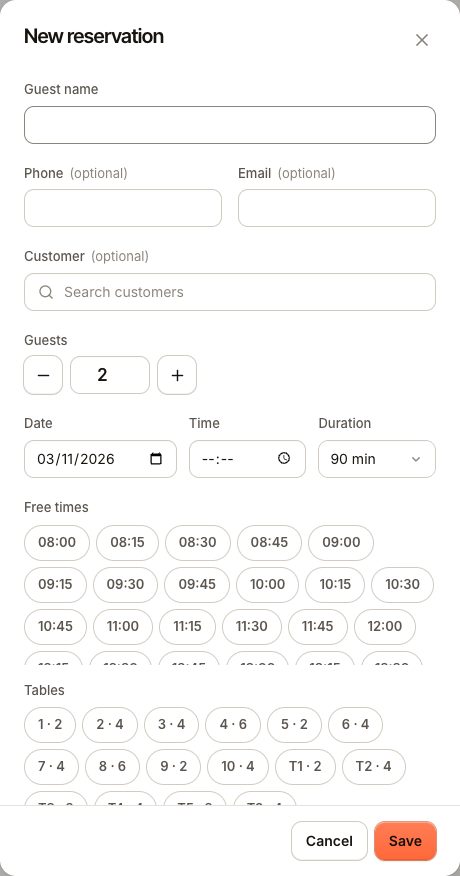
Le personnel peut enregistrer une réservation même quand une heure est complète (« Cet horaire est complet — vous pouvez quand même enregistrer. »). Utilisez cette possibilité avec précaution.
Questions fréquentes
Les clients peuvent-ils verser un acompte ?
Non. Les réservations ne prennent ni acompte ni frais de non-présentation.
Les clients peuvent-ils modifier ou annuler en ligne ?
Non. Ils vous contactent, et vous modifiez. Voir Modifier ou annuler une réservation.
Pourquoi les clients reçoivent-ils un code ?
Le code prouve que l’adresse e-mail appartient au client. La réservation n’est faite qu’une fois le code saisi : personne ne peut réserver une table au nom d’un autre ni faire écrire Verimly à un inconnu, et une tentative inachevée ne bloque aucune table. Les clients qui réservent dans l’app Knownbee sont connectés avec un contact confirmé et n’ont pas de code à saisir. Les réservations que vous prenez vous-même n’en demandent jamais.
En cas de problème
Si les clients ne trouvent pas d’heure ou si la page de réservation ne s’ouvre pas, voir Les clients ne peuvent pas réserver en ligne.