Modifier les e-mails que reçoivent les clients
Changez le texte des messages de réservation et de commande en ligne, désactivez un message, choisissez où vont les réponses et envoyez-vous un test.
Sur cette page
Quand un client réserve une table ou commande en ligne, Verimly lui envoie un e-mail. Vos clients ne reçoivent jamais de SMS de votre part. Ces messages partent en votre nom, avec votre nom, votre adresse et votre photo. Vous pouvez modifier leur texte pour qu’ils vous ressemblent.
Avant de commencer
- Ouvrez Paramètres › Messages aux clients dans le back-office.
- Toute personne qui peut voir les établissements peut consulter les messages. Les modifier nécessite Paramètres de l’entreprise.
- Les messages de réservation ne sont envoyés que tant que Réservations est activé, et les messages de commande en ligne tant que Commande en ligne est activée. L’aperçu indique « Envoyé dès que … est activé. » pour une fonction désactivée.
Les messages que vous pouvez modifier
| Groupe | Message | Quand il part | Envoyé par |
|---|---|---|---|
| Réservations | Demande de réservation reçue | Une réservation en ligne que vous devez encore confirmer | |
| Réservations | Réservation confirmée | La table est confirmée, tout de suite ou après votre confirmation | |
| Réservations | Rappel de réservation | La veille, 24 heures avant la table | |
| Réservations | Réservation annulée | Quand une réservation est annulée | |
| Commandes en ligne | Commande confirmée | Une commande en ligne a été payée | |
| Commandes en ligne | Commande prête | La commande est prête à être retirée | |
| Commandes en ligne | Commande annulée | Vous avez annulé une commande en ligne | |
| Commandes en ligne | Commande non acceptée | Vous avez refusé une commande en ligne, ou ne l’avez pas acceptée à temps | |
| Commandes en ligne | Reçu | Un reçu par e-mail, avec les lignes et les totaux |
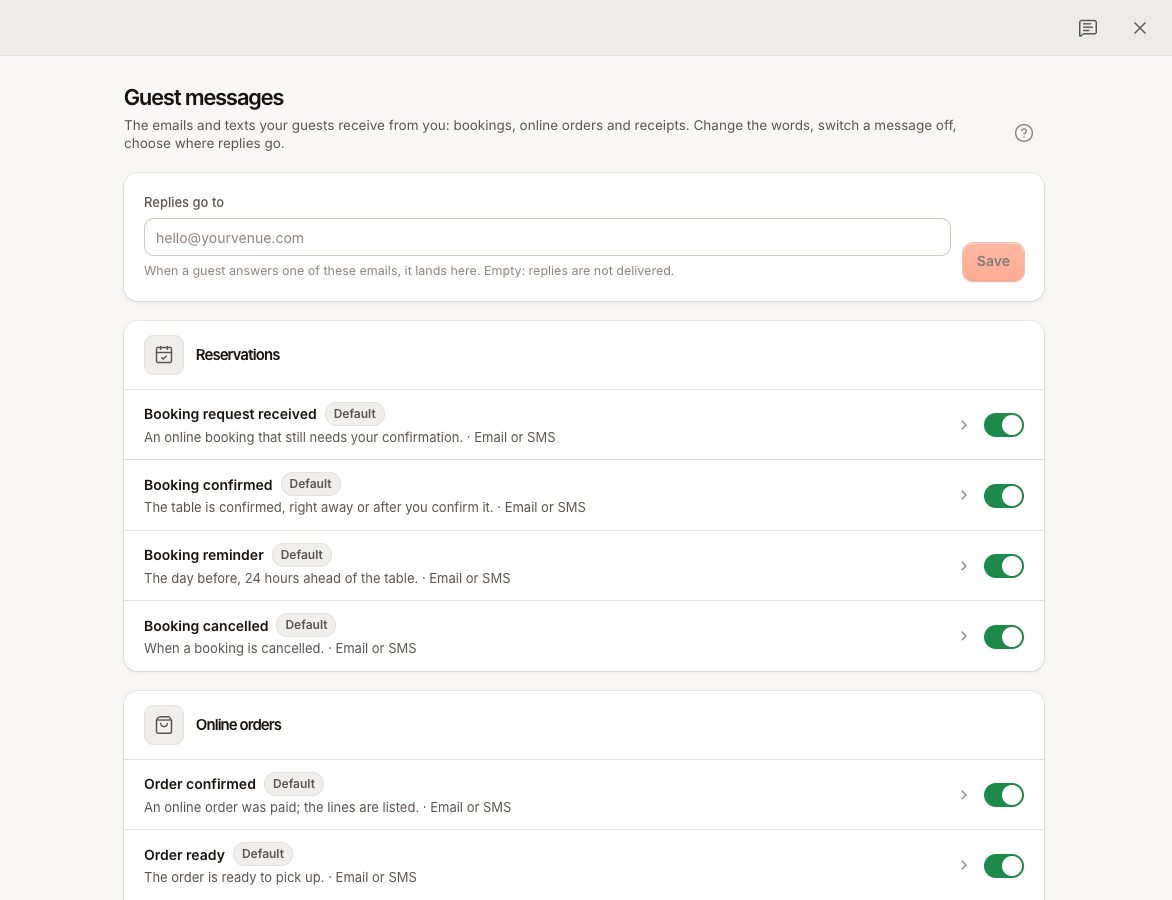
Chaque ligne affiche Par défaut, Personnalisé ou Désactivé.
Choisir où vont les réponses
L’expéditeur s’affiche comme « votre établissement via Verimly ». Pour recevoir les réponses des clients :
- Dans Paramètres › Messages aux clients, renseignez Les réponses vont à avec une adresse que vous lisez, par exemple la boîte de vos réservations.
- Enregistrez.
Si le champ est vide, les réponses à ces e-mails ne sont pas remises.
Modifier le texte d’un message
- Dans Paramètres › Messages aux clients, choisissez Modifier à côté du message.
- Changez les champs voulus : Objet, Petit libellé, Titre, Phrase d’ouverture, Texte, Bouton et Mention. Un reçu n’a pas de bouton.
- Pour ajouter une donnée comme le prénom du client, la date ou le numéro de commande, placez le curseur et choisissez-la sous Insérer une donnée. Elle est remplacée par la vraie valeur à l’envoi du message.
- Vérifiez l’Aperçu sur Ordinateur et Téléphone. L’aperçu utilise des données d’exemple.
- Choisissez Enregistrer.
Le lien du bouton est défini par Verimly ; vous ne changez que son libellé.
Vous envoyer un test
Choisissez M’envoyer un test dans l’éditeur. Le brouillon part par e-mail à l’adresse de votre propre compte du back-office, même avant d’enregistrer. Les tests se font uniquement par e-mail.
Revenir au texte de Verimly
- Utiliser notre texte remet la langue en cours au texte par défaut.
- Tout réinitialiser réinitialise le message dans toutes les langues. L’interrupteur marche/arrêt ne change pas.
Désactiver un message
Dans l’éditeur, désactivez Envoyer ce message. Les clients ne le reçoivent plus ; rien d’autre ne change. Réactivez-le à tout moment.
Langues
Vous écrivez dans la langue de votre établissement, celle qui est définie pour votre entreprise. Deux règles décident de ce que reçoit un client :
- Un message que vous avez modifié part à tous les clients dans la langue de votre établissement, avec vos mots.
- Un message que vous avez laissé tel quel arrive à chaque client dans sa propre langue, avec le texte de Verimly.
Si beaucoup de vos clients parlent d’autres langues, ne modifiez donc que les messages qui comptent le plus pour vous.
Ce que vous ne pouvez pas changer
- Vous ne pouvez pas envoyer de campagnes marketing ou de newsletters aux clients depuis Verimly. Les clients ne reçoivent que les messages de leurs propres réservations et commandes. Le consentement marketing d’une fiche client est enregistré, pas utilisé pour envoyer.
- Vous ne pouvez pas connecter votre propre fournisseur d’e-mail, ni envoyer de SMS aux clients. Verimly envoie chaque message par e-mail via son propre fournisseur.
- D’autres messages, comme les messages de cartes cadeaux et les codes de connexion Knownbee, ne figurent pas dans cette liste et ne sont pas modifiables.
- La mise en page, les couleurs et la photo viennent de Verimly et de votre site web. Le HTML n’est pas accepté dans les champs de texte.
Questions fréquentes
Un client dit qu’il n’a pas reçu la confirmation
Vérifiez que le message n’est pas Désactivé, que la fonction est activée, et que l’adresse e-mail de la réservation ou de la commande est correcte. Un client qui n’a laissé qu’un numéro de téléphone ne reçoit aucun message. Si une adresse a rebondi définitivement ou que le client a marqué un message comme spam, les fournisseurs bloquent les e-mails suivants vers cette adresse. Pour les réservations, voir aussi réservations manquantes.
Les clients peuvent-ils recevoir ces messages par SMS ?
Non. Les messages de votre établissement aux clients partent uniquement par e-mail. C’est pourquoi la page de réservation en ligne demande une adresse e-mail.