Configurare la pianta della sala
Disegna sale e tavoli nel back office così il personale può aprire gli ordini per tavolo sulla cassa, e tieni la pianta aggiornata quando cambia la disposizione.
In questa pagina
La pianta della sala è un disegno del tuo locale: aree come la sala da pranzo o la terrazza, i tavoli al loro interno con i posti e gli elementi di arredo come pareti e bancone. La cassa mostra la stessa pianta, così i camerieri toccano un tavolo per aprire il suo ordine e vedono a colpo d’occhio quali tavoli sono occupati.
Prima di iniziare
- Attiva la funzionalità Sala e tavoli per la sede in Impostazioni › Funzioni. È inclusa in ogni piano. Senza di essa, la cassa prende gli ordini solo per nome.
- Per modificare la pianta ti serve il permesso Gestire le sedi. Chi può vedere le sedi può solo guardarla.
- La pianta appartiene a una sede. Scegli prima la sede in alto nel back office.
Aprire l’editor
- Nel back office vai in Impostazioni › Tavoli e sala.
- Fai clic sulla scheda Pianta della sala. L’editor si apre sulla prima sala.
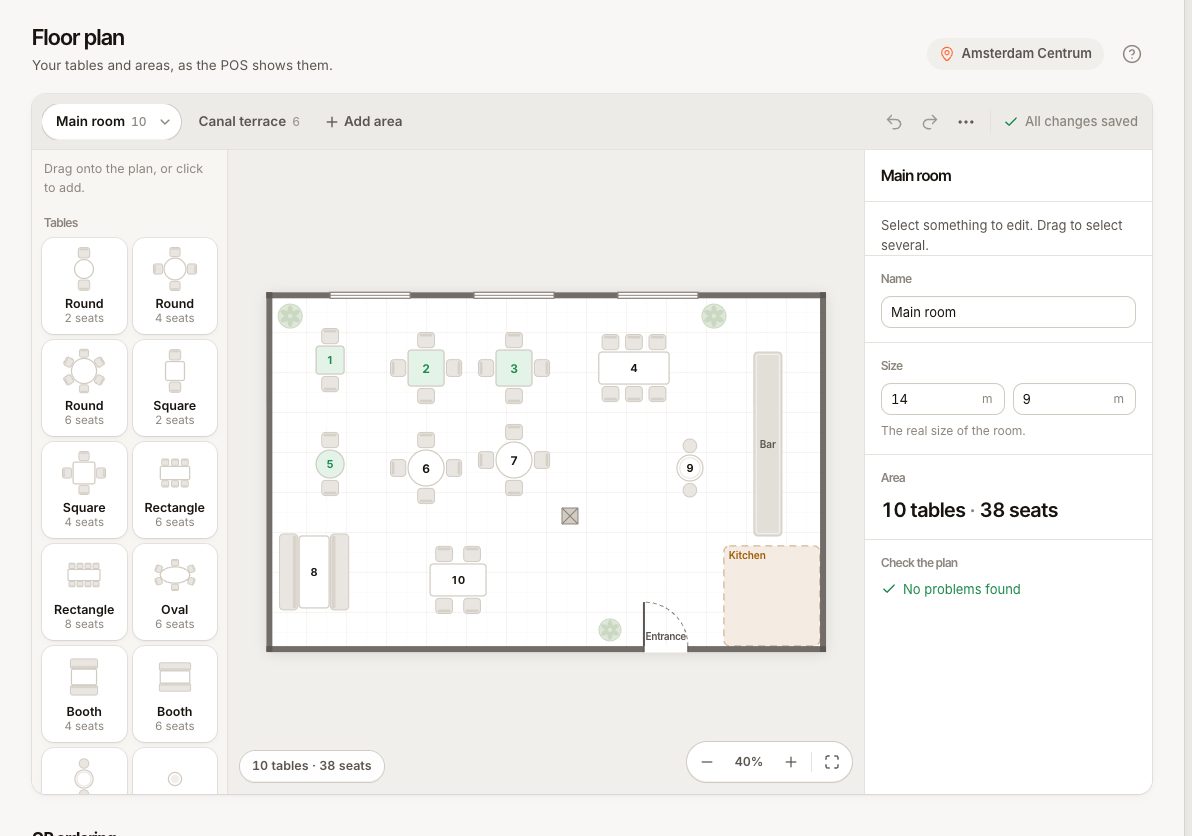
Aggiungere le sale
Una sala è una stanza o una zona, per esempio Sala principale, Terrazza o Bar. Sulla cassa, ogni sala è una sezione tra cui puoi passare.
- Fai clic su Aggiungi sala (oppure Aggiungi la prima sala su una pianta vuota).
- Inserisci un Nome e la Larghezza e la Profondità reali della stanza in metri.
- Usa le opzioni della sala per rinominarla e ridimensionarla, spostarla a sinistra o a destra nell’elenco oppure Elimina sala.
Eliminare una sala rimuove i suoi elementi di arredo e i suoi tavoli quando salvi. I tavoli con storico di ordini vengono archiviati invece di essere eliminati, così lo storico resta.
Aggiungere i tavoli
Puoi posizionare i tavoli uno per uno oppure generare una griglia.
Una per volta
- In Aggiungi alla piantina, scegli una forma di tavolo sotto Tavoli: Rotondo, Quadrato, Rettangolare, Ovale, Divanetto, Tavolo alto o Sgabello.
- Trascinalo sulla pianta, oppure fai clic per aggiungerlo.
- Trascina il tavolo al suo posto. Fai clic su di esso per modificarne i dettagli.
Come griglia
- Fai clic su Avvio rapido (oppure Crea tavoli su una sala vuota).
- Scegli quanti Tavoli, i Posti per tavolo, la Forma, un Prefisso facoltativo (T dà T1, T2…) e il Primo numero.
- Spunta Disegna le pareti intorno alla sala se vuoi che le pareti vengano disegnate.
- Fai clic su Aggiungi {count} tavoli.
Impostare i dettagli di un tavolo
Fai clic su un tavolo per aprire i suoi dettagli:
| Campo | A cosa serve |
|---|---|
| Numero | Il nome mostrato sulla cassa, sulle comande di cucina e sugli scontrini. Deve essere univoco nella sede. |
| Posti (Fino a) | Quanti ospiti ci stanno. La cassa lo mostra quando sposti un ordine. |
| Almeno | Per la prenotazione online: il gruppo più piccolo a cui viene assegnato questo tavolo. |
| Forma, Dimensioni, Rotazione | Come viene disegnato il tavolo. |
| Sala | La stanza a cui appartiene. |
| In uso | Disattivalo per nascondere il tavolo sulla cassa senza eliminarlo. |
| Prenotabile online | Se la prenotazione online può assegnare agli ospiti questo tavolo. |
| Unibile con | Annota quali tavoli unisci per gruppi più grandi. Non unisce gli ordini sulla cassa. |
| Codice QR | Non più nella pianta: il link di ordinazione del tavolo si gestisce in Impostazioni › Ordini con QR, se gli ordini con QR sono attivi. |
Seleziona più elementi trascinando attorno ad essi, poi usa Allinea e Distribuisci per metterli in riga.
Aggiungere elementi di arredo
In Sala, aggiungi una Parete, un Bancone, una Finestra, una Porta, una Pianta, una Colonna, un Testo o una Zona. Gli elementi di arredo aiutano il personale a riconoscere la sala; non hanno effetto sugli ordini.
Salvare la pianta
- Controlla l’elenco dei problemi. I problemi in rosso vanno risolti prima di salvare, per esempio «Due tavoli si chiamano {name}», «Un tavolo non ha numero», oppure tavoli che si sovrappongono o sporgono dalla sala.
- Fai clic su Salva piantina. Compare «Piantina salvata».
La cassa recepisce subito la nuova pianta. Se qualcun altro ha salvato la pianta mentre la modificavi, scegli Carica la sua versione oppure Salva comunque la mia.
Come compare sulla cassa
- La scheda Tavoli mostra ogni sala. Passa tra Piantina (il disegno) e Riquadri (una griglia di pulsanti).
- I tavoli liberi mostrano Libero. I tavoli occupati mostrano il loro totale, da quanto tempo sono aperti e quanti articoli sono non inviati.
- Tocca un tavolo libero per aprirlo. Tocca un tavolo occupato per aprire il suo ordine.
Domande frequenti
Posso cambiare la pianta durante il servizio?
Sì. I tavoli con un ordine aperto mostrano «Ordine aperto n. …» nell’editor e si possono comunque spostare. Non puoi rimuovere un tavolo che ha ancora un ordine aperto («Il tavolo {name} ha ancora l’ordine aperto n. …. Chiudilo prima di rimuovere il tavolo.»).
Posso unire i tavoli sulla cassa?
No. Sulla cassa non esiste l’unione di tavoli o ordini. Per sistemare un gruppo su due tavoli, gestisci un solo ordine su uno dei due. Vedi Spostare un ordine su un altro tavolo.
Mi serve una pianta della sala per le prenotazioni?
Le prenotazioni assegnano i tavoli, quindi i tavoli devono avere i posti impostati. Usa Prenotabile online e Almeno per controllare quali tavoli la prenotazione online può offrire. Vedi Configurare le prenotazioni.
Se qualcosa non va
| Messaggio | Cosa fare |
|---|---|
| Esiste già un tavolo chiamato {name}. | Dai a ogni tavolo un numero univoco |
| Non è stato possibile salvare la piantina: qualcosa non è valido. Ricarica e riprova. | Ricarica l’editor e riprova |
| Qualcun altro ha salvato questa piantina nel frattempo. Carica la sua versione o salva la tua sopra. | Carica la sua versione, oppure salva la tua sopra |
| Nessun tavolo in questa sede (sulla cassa) | Controlla di modificare la sede giusta e salva la pianta |