Personalkosten, Stundensätze und Ziele
Legen Sie fest, was eine Stunde jeder Person kostet, setzen Sie Ziele für den Personalkostenanteil und Umsatzprognosen und lesen Sie die Personalkosten im Verhältnis zum Nettoumsatz.
Auf dieser Seite
Die Bildschirme zu den Personalkosten zeigen, was Ihr Team im Vergleich zu dem kostet, was Sie verkaufen. Sie tragen pro Person Kosten pro Stunde ein, prognostizieren den Umsatz der Woche, legen einen Zielanteil für die Personalkosten fest, und Verimly vergleicht den Plan und die tatsächlichen Stunden damit. Das ist Management-Reporting, keine Lohnabrechnung.
Bevor Sie beginnen
- Die Zeiterfassung gehört zum Tarif Pro und muss unter Einstellungen › Funktionen eingeschaltet sein.
- Geldbeträge sind ausgeblendet, solange Sie nicht die passende Berechtigung haben:
| Um dies zu tun | brauchen Sie |
|---|---|
| Stundensätze und Personalkosten sehen | Personalkosten sehen |
| Stundensätze festlegen | Stundensätze festlegen |
| Prognosen und Personalkostenziele festlegen | Schichten und Prognosen planen |
| Nettoumsatz in den Bildschirmen Prognose und Personalkosten sehen | Personalkosten sehen, Schichten und Prognosen planen oder Berichte ansehen |
Inhaber und Manager haben alle diese Berechtigungen; die Rolle Buchhaltung hat Personalkosten sehen und Stundenzettel ansehen. Siehe Rollen und Berechtigungen.
Stundensätze festlegen
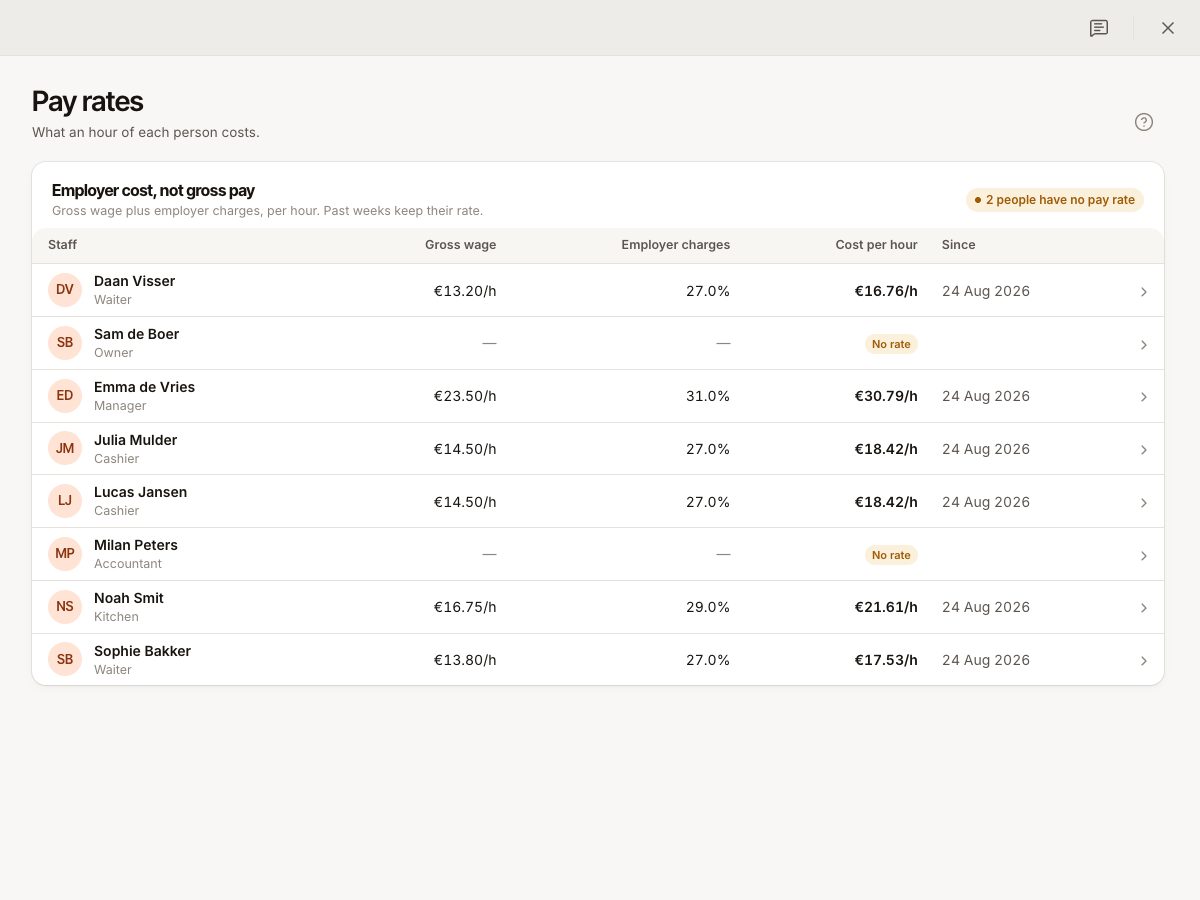
Öffnen Sie Zeiterfassung › Stundensätze (Gruppe Auswertung) oder wählen Sie Stundensatz hinzufügen auf der Seite einer Person unter Lohn.
Ein Stundensatz ist das, was eine Stunde der Person Sie kostet: „Bruttolohn plus Arbeitgeberanteile, pro Stunde.“ Es ist nicht ihr Bruttogehalt. Wählen Sie, wie Sie ihn eingeben:
- Aus Bruttolohn: Geben Sie den Bruttostundenlohn und die Arbeitgeberanteile (ein Prozentsatz obendrauf) ein. Die Kosten pro Stunde werden berechnet.
- Kosten pro Stunde: Geben Sie alles ein, was Sie eine Stunde kostet.
Legen Sie Gültig ab fest. Vergangene Wochen behalten den Satz, den sie hatten; der Verlauf listet jeden Satz, und ein Satz, der später beginnt, erscheint als Geplant. Ein fehlender Satz erscheint als Kein Satz, und Personen ohne Satz bleiben bei den Personalkosten außen vor. Ein Hinweis zählt sie („2 Personen haben keinen Stundensatz“) mit Stundensätze anlegen.
Umsatz prognostizieren
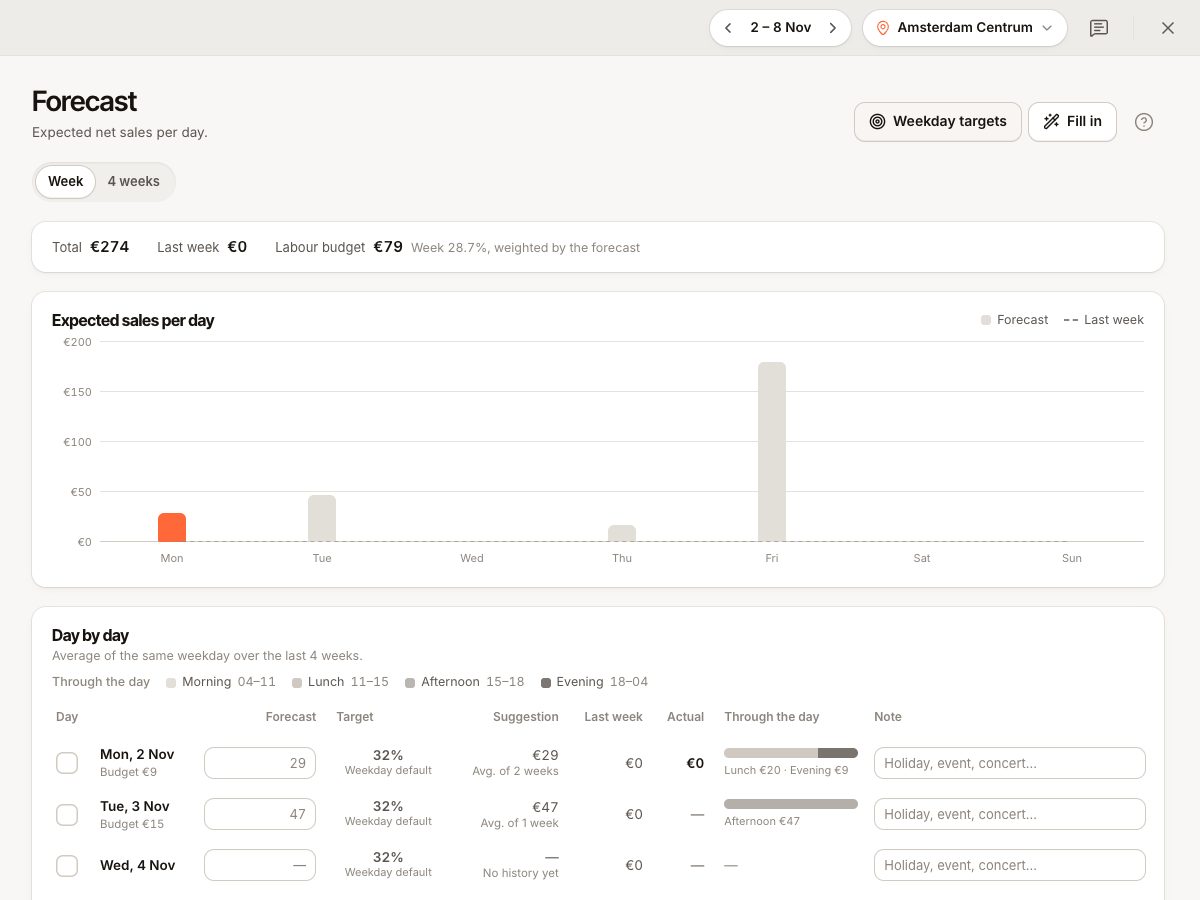
Öffnen Sie Zeiterfassung › Prognose (Gruppe Planung), pro Standort. Sie zeigt den erwarteten Nettoumsatz pro Tag (ohne MwSt.).
- Jeder Tag hat einen Vorschlag: den Durchschnitt desselben Wochentags der letzten vier Wochen mit Umsatz. Tage ohne Historie zeigen „Noch keine Historie“.
- Tippen Sie Ihre eigene Prognose ein, fügen Sie eine Notiz wie „Feiertag, Veranstaltung, Konzert…“ hinzu oder nutzen Sie Ausfüllen: Vorschläge übernehmen, Vorwoche kopieren oder Um % anpassen.
- Wählen Sie Prognose speichern. Prognosen können Sie auch im Dienstplan bearbeiten.
Die Prognose zeigt zum Vergleich auch die letzte Woche und das letzte Jahr und wie sich der Umsatz üblicherweise über den Tag verteilt (Morgen, Mittag, Nachmittag, Abend).
Personalkostenziele festlegen
Wählen Sie Ziele auf dem Bildschirm Personalkosten oder Ziele & Prognose bearbeiten.
- Wochenziel: Personalkosten als Anteil am Nettoumsatz. Bis Sie eines festlegen, werden Pläne an 30 % gemessen.
- Tagesobergrenze: Leer lassen, um das Wochenziel zu verwenden.
- Umsatz pro Arbeitsstunde: optional.
- Wochentagsziele legen einen Standard pro Wochentag fest; ein Ziel für ein einzelnes Datum überschreibt ihn. Sie können auch Max. Personalkosten und Max. Stunden pro Tag begrenzen.
Ziele gelten pro Standort. Das Personal % im Dienstplan und auf dem Bildschirm Personalkosten wird nach Ihrem Ziel eingefärbt.
Den Bildschirm Personalkosten lesen
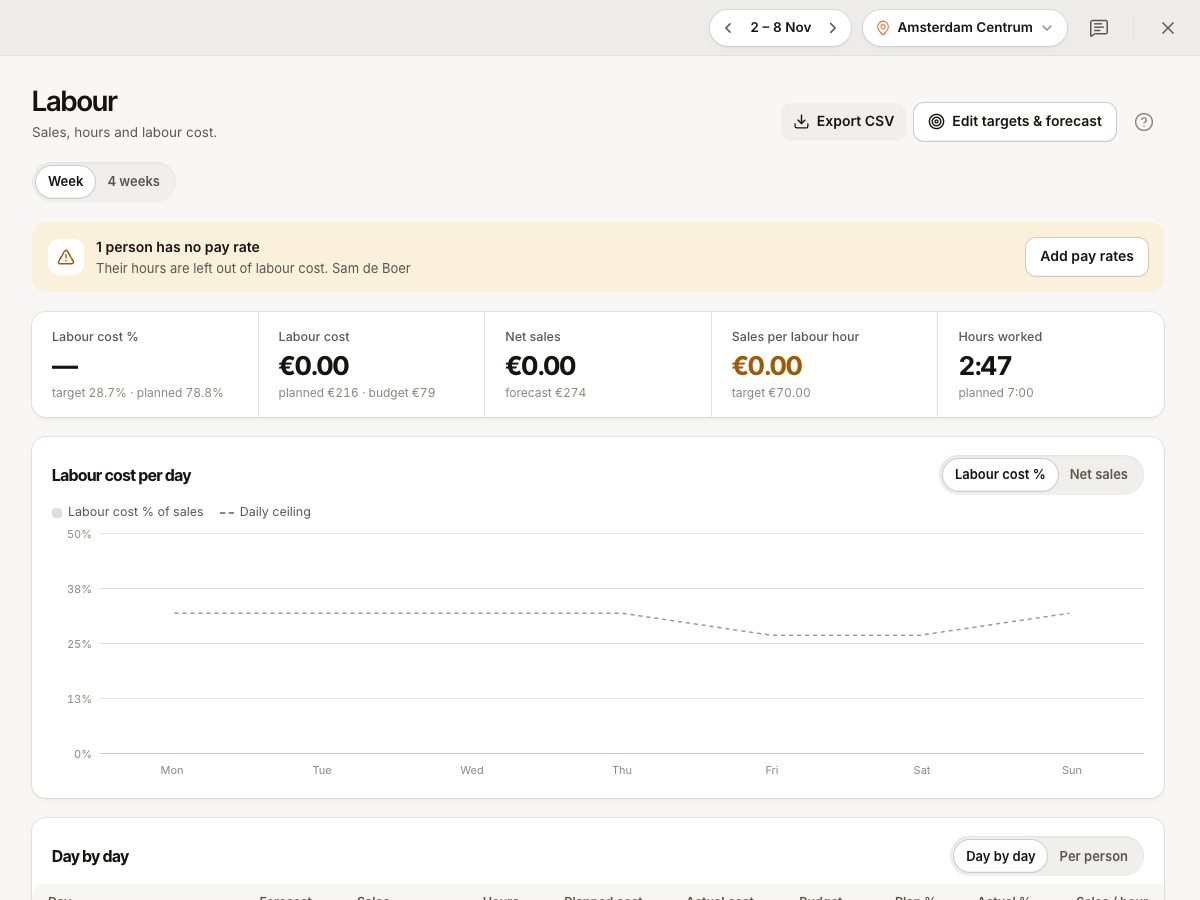
Öffnen Sie Zeiterfassung › Personalkosten (Gruppe Planung), für einen Standort und eine Woche oder vier Wochen. CSV exportieren speichert die Tabelle.
| Kennzahl | Bedeutung |
|---|---|
| Nettoumsatz | Tatsächlicher Umsatz nach MwSt. |
| Personalkosten | Gearbeitete Stunden mal Stundenkosten jeder Person |
| Personalkosten % | Personalkosten als Anteil am Nettoumsatz, im Vergleich zu Ihrem Ziel |
| Gearbeitete Stunden | Gestempelte Stunden |
| Umsatz pro Arbeitsstunde | Nettoumsatz geteilt durch gearbeitete Stunden |
Tag für Tag vergleicht Prognose und Umsatz, geplante und gearbeitete Stunden, geplante und tatsächliche Kosten, Plan-% und Ist-%. Pro Person vergleicht geplante Stunden mit der Stempeluhr und zeigt die Anwesenheit: Verspätungen, Nichterscheinen und ungeplante Schichten. Stunde für Stunde im Dienstplan zeigt das Personal im Service neben dem Umsatz.
Geplante Zahlen kommen aus dem Dienstplan und tatsächliche aus dem Einstempeln. Siehe Den Dienstplan erstellen und veröffentlichen und Stundenzettel und Lohnexport.
Häufige Fragen
Sind diese Zahlen meine Lohnkosten?
Nein. Personalkosten sind Stunden mal die von Ihnen eingetragenen Stundenkosten. Echte Löhne, Steuern und Prämien können abweichen.
Warum fehlen bei einer Person die Personalkosten?
Sie hat keinen Stundensatz. Legen Sie einen an.
Warum sehe ich kein Geld?
Ihrer Rolle fehlt Personalkosten sehen. Fragen Sie einen Inhaber.
Ist ein guter Personalkostenanteil eine feste Zahl?
Nein. Das Zielfeld weist darauf hin, dass Restaurants oft 25 bis 35 % anstreben, aber Sie legen Ihr eigenes Ziel fest.
Wenn etwas nicht klappt
- „Gib Kosten pro Stunde ein oder einen Lohn mit Arbeitgeberanteil.“ (
PAY_RATE_INVALID): Füllen Sie einen der beiden Modi aus. - „Geben Sie einen Prozentwert zwischen 0 und 100 ein“: Korrigieren Sie das Ziel.
- Die Prognose zeigt „Umsatzzahlen erfordern Planungs- oder Berichtsrechte.“: Sie haben keinen Zugriff auf Umsatzzahlen.
- Die Personalkosten wirken zu niedrig: Prüfen Sie Personen ohne Stundensatz und Einträge, bei denen noch nicht ausgestempelt wurde.