Den Dienstplan erstellen und veröffentlichen
Planen Sie Schichten pro Standort, kopieren Sie die Vorwoche, nutzen Sie offene Schichten und Vorlagen und veröffentlichen Sie, damit Mitarbeiter ihre Schichten sehen. Entwürfe bleiben bis zur Veröffentlichung verborgen.
Auf dieser Seite
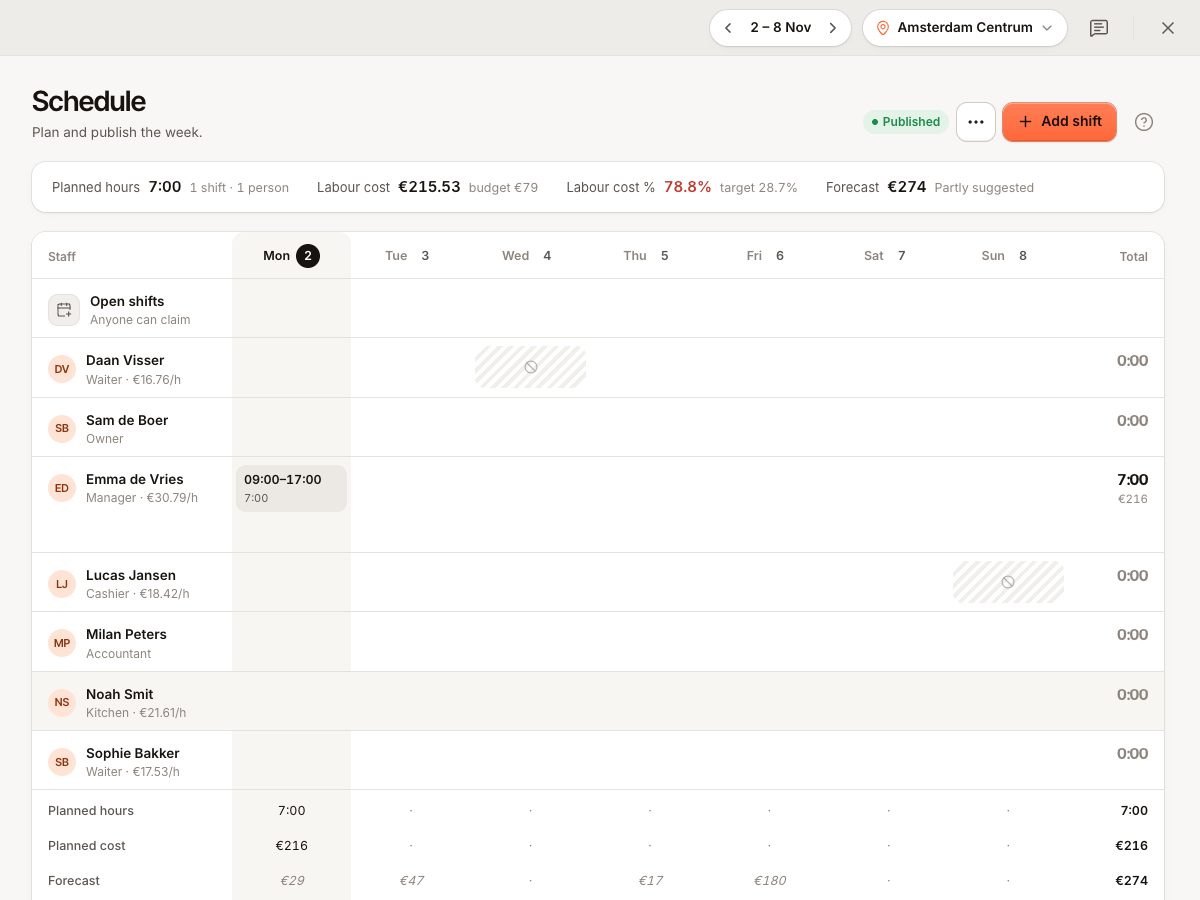
Im Dienstplan planen Sie, wer wann arbeitet. Neue Schichten beginnen als Entwürfe, die nur Manager sehen. Sobald Sie veröffentlichen, sieht Ihr Team seine Schichten im Mitarbeiterportal und erhält eine Nachricht.
Bevor Sie beginnen
- Die Zeiterfassung gehört zum Tarif Pro und muss unter Einstellungen › Funktionen eingeschaltet sein.
- Zum Ändern des Dienstplans brauchen Sie Schichten und Prognosen planen. Mit Stundenzettel ansehen können Sie ihn einsehen.
- Mitarbeiter müssen dem Standort zugeordnet sein. Ein Standort ohne Personal zeigt „Keine Mitarbeiter an diesem Standort“.
- Der Dienstplan gilt pro Standort. Bei mehreren Standorten wählen Sie oben einen aus („Standort wählen“).
Öffnen Sie ihn unter Zeiterfassung › Dienstplan (Gruppe Planung). Mit dem Wochenwähler in der oberen Leiste wechseln Sie zwischen den Wochen.
Eine Schicht hinzufügen
- Wählen Sie Schicht hinzufügen oder die leere Zelle für eine Person und einen Tag.
- Wählen Sie Personal, den Tag, Beginn und Ende. Ein Ende vor dem Beginn geht über Mitternacht hinaus.
- Legen Sie Pause (Min.) und optional einen Hinweis fest (zum Beispiel „Bar, Küche, Schließen“).
- Wählen Sie Speichern. Das Fenster zeigt die bezahlten Stunden und, wenn Sie die Bezahlung sehen dürfen, die ungefähren Kosten.
Nutzen Sie Vorlagen, wählen Sie eine aus, um Beginn, Ende und Pause mit einem Tipp zu füllen. Vorlagen legen Sie über den Menüpunkt Vorlagen an.
Eine Schicht darf höchstens 24 Stunden dauern. Eine Person kann keine zwei sich überschneidenden Schichten haben, auch nicht an verschiedenen Standorten („Diese Person hat zu dieser Zeit bereits eine Schicht.“, SHIFT_OVERLAP). Schichten derselben Person an einem anderen Standort erscheinen ausgegraut und schreibgeschützt, damit niemand doppelt eingeplant wird.
Offene Schichten
Eine offene Schicht hat noch keine Person. Legen Sie eine mit Offene Schicht an oder wählen Sie beim Hinzufügen unter Personal den Eintrag Offene Schicht. Mitarbeiter sehen veröffentlichte offene Schichten im Portal und können sie anfragen. Ein Manager bestätigt, wer sie bekommt, unter Schichttausch, Abgabe und offene Schichten. Sie können eine offene Schicht auch öffnen und direkt jemandem zuweisen.
Die Vorwoche kopieren
- Wählen Sie im Menü Weitere Aktionen den Punkt Vorwoche kopieren.
- Wählen Sie Schichten der Vorwoche hinzufügen (behält, was Sie schon geplant haben) oder Durch Vorwoche ersetzen (entfernt zuerst die Schichten dieser Woche, nach einer Bestätigung).
Kopierte Schichten sind Entwürfe. Schichten, die sich überschneiden würden, werden übersprungen, und die Meldung nennt die Zahl („3 Schichten kopiert, 1 übersprungen (Überschneidung)“). Offene Schichten werden als Entwürfe mitkopiert.
Entwürfe und Veröffentlichen
- Schichten mit gestricheltem Rand sind Entwurf: „für das Team nicht sichtbar“. Die Zahl steht neben Veröffentlichen, zum Beispiel „3 Entwürfe“, oder Veröffentlicht, wenn keine mehr übrig sind.
- Wählen Sie Veröffentlichen, um alle Entwürfe der Woche an diesem Standort zu veröffentlichen. Die Meldung lautet zum Beispiel „12 Schichten veröffentlicht · 5 Personen benachrichtigt“. Jede Person erhält eine Nachricht, dass ihr Dienstplan da ist.
- Nach dem Veröffentlichen erfährt die Person, wenn eine Schicht geändert oder gelöscht wird („Deine Schicht am … wurde geändert“, „Deine Schicht am … wurde gestrichen“). Wird eine Schicht auf jemand anderen verschoben, erfahren es beide.
- Die Regel Nur mit geplanter Schicht zählt nur veröffentlichte Schichten. Siehe Einstempeln abgelehnt oder Stunden falsch.
Konflikte und Warnungen
Der Dienstplan markiert unter Konflikte und Überstunden:
- Abwesenheit, die die Person hat („Abwesenheit“) oder beantragt hat („Abwesenheit beantragt“);
- Tage, die sie als Nicht verfügbar markiert hat;
- geplante Stunden über Ihrer täglichen oder wöchentlichen Überstundengrenze;
- eine kurze Ruhezeit zwischen zwei Schichten.
Warnungen blockieren Sie nicht. Sie sagen Ihnen, dass Sie noch einmal hinsehen sollten. Verfügbarkeit und Abwesenheit kommen aus dem Mitarbeiterportal. Siehe Abwesenheitsanträge.
Was der Dienstplan über die Kosten verrät
Jede Woche zeigt geplante Stunden, Personalkosten, die Prognose des Nettoumsatzes und den Personalkostenanteil im Vergleich zu Ihrem Ziel. Siehe Personalkosten, Stundensätze und Ziele. Geplante Stunden von Personen ohne Stundensatz sind in den Kosten nicht enthalten.
Häufige Fragen
Sehen Mitarbeiter Entwürfe?
Nein. Im Mitarbeiterportal erscheinen nur veröffentlichte Schichten.
Kann ich nur einen Tag veröffentlichen?
Das Veröffentlichen gilt für die angezeigte Woche am gewählten Standort.
Muss ich nach einer kleinen Änderung erneut veröffentlichen?
Nein. Änderungen an bereits veröffentlichten Schichten erreichen die Person sofort.
Wenn etwas nicht klappt
| Meldung | Code | Was zu tun ist |
|---|---|---|
| Diese Person hat zu dieser Zeit bereits eine Schicht. | SHIFT_OVERLAP | Verschieben oder entfernen Sie die andere Schicht |
| Prüfe die Zeiten: Die Schicht muss nach dem Beginn enden und darf höchstens 24 Stunden dauern. | SHIFT_INVALID | Korrigieren Sie Beginn, Ende oder Pause |
| Die Pause ist länger als die Schicht. | Verkürzen Sie die Pause |
Sagen Mitarbeiter, sie könnten den Dienstplan nicht sehen, sind die Schichten wahrscheinlich noch Entwürfe: Wählen Sie Veröffentlichen. Prüfen Sie auch, ob die Person Zugang zum Mitarbeiterportal hat. Siehe Probleme bei der Anmeldung im Mitarbeiterportal.