Einstempeln abgelehnt oder Stunden falsch
Warum die Kasse jemanden nicht einstempeln lässt, wie ein Manager es durchlassen kann und wie Sie Stunden korrigieren, die falsch aussehen. Die Zeiterfassung ist eine Funktion des Tarifs Pro.
Auf dieser Seite
Mitarbeiter stempeln sich an der Kasse mit ihrer PIN ein und aus. Wird ein Einstempeln abgelehnt oder entsprechen die Stunden auf einem Stundenzettel nicht Ihrer Erwartung, liegt die Ursache fast immer an einer Regel der Zeiterfassung oder an einer fehlenden Schicht.
Schnellste Lösung
Sagt die Kasse, die Person könne wegen ihrer Schicht nicht einstempeln, kann ein Manager es durchlassen: Wählen Sie im Stempelfenster Mit Freigabe der Leitung einstempeln, und der Manager gibt seine PIN ein. Sind die Stunden danach falsch, korrigiert ein Manager den Eintrag unter Zeiterfassung › Stundenzettel.
Bevor Sie beginnen
- Die Zeiterfassung gehört zum Tarif Pro und muss unter Einstellungen › Funktionen eingeschaltet sein. Ohne sie zeigt die Kasse keine Zeiterfassung, und der Punkt Zeiterfassung fehlt im Backoffice.
- Ein- und Ausstempeln geht nur an einer gekoppelten Kasse mit Mitarbeiter-PIN. Im Mitarbeiterportal ist es nicht möglich, und es gibt weder eine Standortprüfung noch ein Foto.
- Für die Live-Übersicht und die Stundenzettel brauchen Sie Stundenzettel ansehen; zum Korrigieren von Einträgen Stundenzettel bearbeiten.
Einstempeln, Pause machen, Ausstempeln
An der Kasse:
- Öffnen Sie die Kasseneinstellungen und wählen Sie unter An diesem Terminal den Punkt Zeiterfassung. Ist die Regel Zum Verkaufen einstempeln an, öffnet sich dasselbe Fenster von selbst, wenn jemand versucht zu verkaufen, ohne eingestempelt zu sein.
- Tippen Sie auf Einstempeln.
- Für eine Pause tippen Sie auf Pause beginnen, dann auf Pause beenden. Pausen lassen sich in den Regeln ausschalten.
- Tippen Sie am Ende der Schicht auf Ausstempeln. Die Kasse sperrt sich dann, sodass sich die nächste Person mit ihrer eigenen PIN anmeldet.
Das Einstempeln wird abgelehnt
„Für Sie ist keine Schicht geplant“ (CLOCK_IN_NO_SHIFT)
An der Kasse: „Für Sie ist hier keine Schicht geplant, daher können Sie nicht selbst einstempeln.“ Die Regel Nur mit geplanter Schicht ist an, und die Person hat keine passende Schicht. Für die Regel zählt eine Schicht nur, wenn sie:
- veröffentlicht ist, kein Entwurf (siehe Den Dienstplan erstellen und veröffentlichen);
- am Standort dieses Tablets liegt;
- noch nicht zu Ende ist und innerhalb der nächsten 24 Stunden beginnt.
Lösung: Veröffentlichen Sie den Dienstplan, fügen Sie die Schicht hinzu oder lassen Sie einen Manager dieses eine Einstempeln freigeben.
„Es ist zu früh, um sich für Ihre Schicht einzustempeln“ (CLOCK_IN_TOO_EARLY)
Die Kasse sagt, wann die Schicht beginnt und ab wann eingestempelt werden darf, zum Beispiel „Ihre Schicht beginnt um 17:00, Sie können ab 16:45 einstempeln“. Das Zeitfenster ist die Regel Einstempeln bis zu (Standard 15 Minuten vor der Schicht). Warten Sie oder erhöhen Sie die Regel. Siehe Regeln der Zeiterfassung.
Manager-Freigabe
Mit Freigabe der Leitung einstempeln braucht die PIN von jemandem mit Stundenzettel bearbeiten, meist ein Manager. Das eigene Einstempeln kann er nicht freigeben. Das Aktivitätsprotokoll erfasst, wer es freigegeben hat und welche Regel übersprungen wurde. Siehe So funktioniert die Freigabe durch einen Manager.
Weitere Ablehnungen
| Meldung | Code | Bedeutung |
|---|---|---|
| Stempeln Sie sich ein, bevor Sie Bestellungen aufnehmen. | CLOCK_IN_REQUIRED | Die Regel Zum Verkaufen einstempeln ist an. Stempeln Sie sich zuerst ein |
| Sie sind bereits eingestempelt. | ALREADY_CLOCKED_IN | Es gibt einen offenen Eintrag, vielleicht von einem anderen Tablet. Stempeln Sie dort aus oder korrigieren Sie es in Stundenzettel |
| Sie sind nicht eingestempelt. | NOT_CLOCKED_IN | Es gibt nichts, wovon man ausstempeln oder eine Pause nehmen könnte |
| Pausen sind ausgeschaltet. | BREAKS_DISABLED | Pausen sind in den Regeln aus |
| Ihre Pause hat bereits begonnen. | ALREADY_ON_BREAK | Beenden Sie zuerst die Pause |
| Falsche PIN. / Zu oft eine falsche PIN | PIN_INVALID / PIN_LOCKED | Die Stempeluhr teilt sich das Budget für falsche PINs mit der Anmeldung am Terminal. Siehe So funktioniert die Freigabe durch einen Manager |
Die Stunden sehen falsch aus
Prüfen Sie der Reihe nach:
- Ausstempeln vergessen. Offene Einträge werden nach der Regel Offene Schichten beenden nach (Standard 16 Stunden) automatisch beendet, zum geplanten Schichtende oder spätestens 8 Stunden nach dem Einstempeln. Sie sind als Automatisch beendet gekennzeichnet und brauchen einen Blick.
- Einstempeln vergessen. Wählen Sie in Stundenzettel die Option Eintrag hinzufügen („Für ein vergessenes Einstempeln.“).
- Rundung oder automatische Pause. Die Regeln können Stempelzeiten runden und eine Pause abziehen, wenn keine genommen wurde. Die echten Stempelzeiten bleiben erhalten; Stundenzettel vermerkt die Rundung und die automatische Pause.
- Pausen. Pausen werden von der bezahlten Zeit abgezogen. Eine noch laufende Pause zählt bis jetzt.
- Schon freigegeben. Ein freigegebener Eintrag ist gesperrt („Dieser Eintrag ist freigegeben. Ziehen Sie die Freigabe zurück, um ihn zu ändern.“
TIME_ENTRY_APPROVED). Wählen Sie Freigabe zurücknehmen, korrigieren Sie ihn und geben Sie ihn erneut frei. - Falscher Standort. Einträge gelten pro Standort. Prüfen Sie den Standortfilter.
Einen Eintrag korrigieren
- Gehen Sie zu Zeiterfassung › Stundenzettel und wählen Sie den Eintrag.
- Ändern Sie Einstempeln, Ausstempeln oder die Pausen. Lassen Sie Ausstempeln leer, um den Eintrag wieder zu öffnen.
- Geben Sie einen Grund an (erforderlich, wenn die Regel Grund verlangen an ist: „Geben Sie an, warum Sie diesen Eintrag ändern.“,
CORRECTION_REASON_REQUIRED). - Wählen Sie Speichern. Der Verlauf des Eintrags zeigt, wer was warum geändert hat.
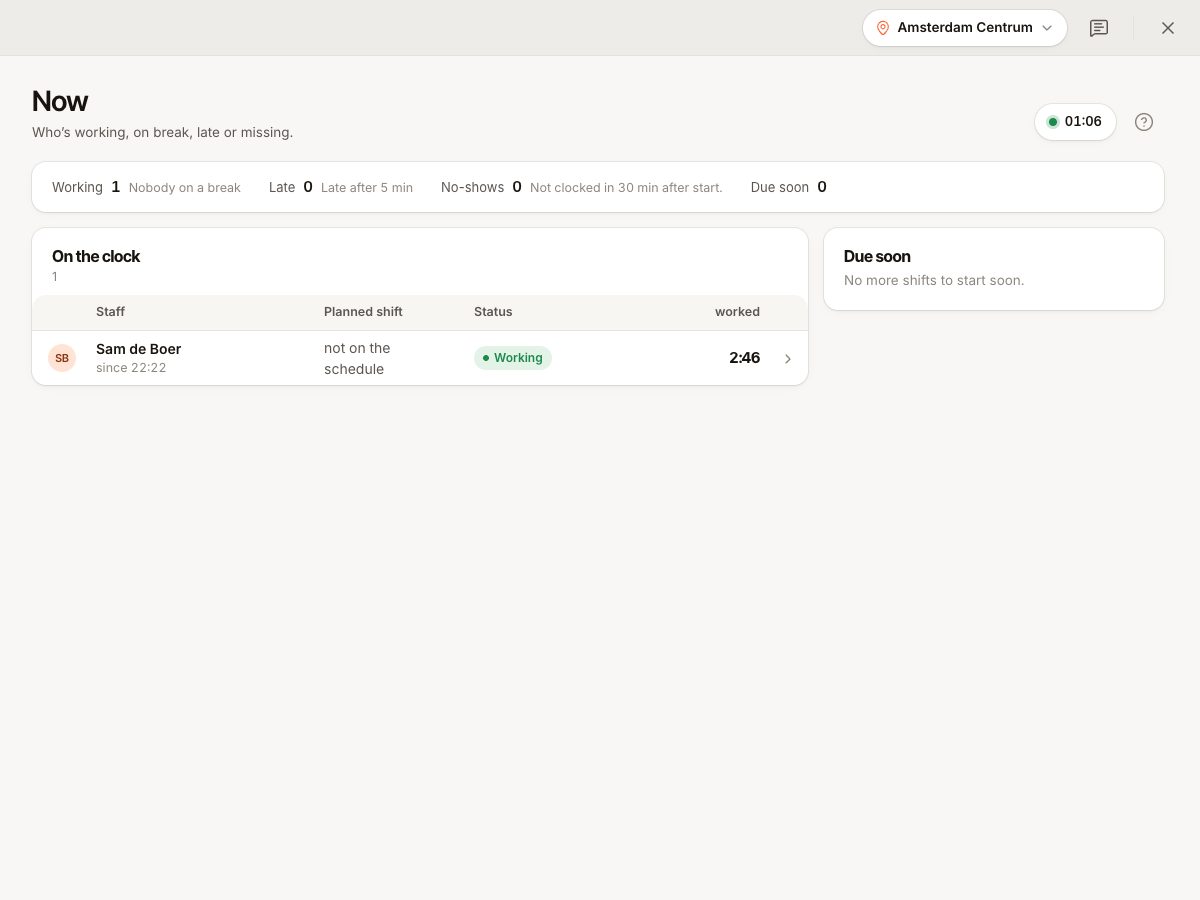
Unter Zeiterfassung › Jetzt können Sie jemanden auch mit Jetzt ausstempeln ausstempeln.
Häufige Fragen
Kann jemand über das Mitarbeiterportal einstempeln?
Nein. Siehe Probleme bei der Anmeldung im Mitarbeiterportal.
Es funktioniert immer noch nicht?
Senden Sie dem Support den Namen des Mitarbeiters, den Namen des Tablets, die Uhrzeit, den Standort und die genaue Meldung oder den Code.