Abwesenheitsanträge
Wie Mitarbeiter im Portal Abwesenheit beantragen, wie Manager zustimmen oder ablehnen, Abwesenheit von Hand eintragen und wo die Verfügbarkeit hineinpasst. Es gibt keine Urlaubskonten.
Auf dieser Seite
Mitarbeiter beantragen freie Tage im Mitarbeiterportal, und Manager entscheiden im Backoffice. Genehmigte Abwesenheit erscheint im Dienstplan, sodass Sie niemanden einplanen, der weg ist.
Bevor Sie beginnen
- Die Zeiterfassung gehört zum Tarif Pro und muss unter Einstellungen › Funktionen eingeschaltet sein.
- Manager brauchen Schichten und Prognosen planen, um Abwesenheit zu genehmigen, abzulehnen oder einzutragen. Zum Ansehen genügt Stundenzettel ansehen.
- Mitarbeiter brauchen Portalzugang, um selbst zu beantragen. Siehe Probleme bei der Anmeldung im Mitarbeiterportal.
- Verimly führt keine Urlaubskonten oder Ansprüche. Ein Antrag ist ein Zeitraum und eine Art, kein Abzug von einem Anspruch.
Mitarbeiter beantragen Abwesenheit
- Im Portal Urlaub öffnen und Beantragen wählen.
- Die Art wählen: Urlaub, Krank, Unbezahlt oder Sonstiges.
- Von und Bis festlegen. Für einen Teil eines Tages Nur ein Teil des Tages einschalten und ein Datum mit Beginn und Ende angeben.
- Eine optionale Notiz hinzufügen und Senden wählen. Der Antrag erscheint als Offen.
Sie können einen Antrag Zurückziehen, solange er aussteht. Abwesenheit darf nicht in der Vergangenheit liegen („Abwesenheiten können nicht in der Vergangenheit liegen.“, TIME_OFF_IN_PAST).
Manager entscheiden
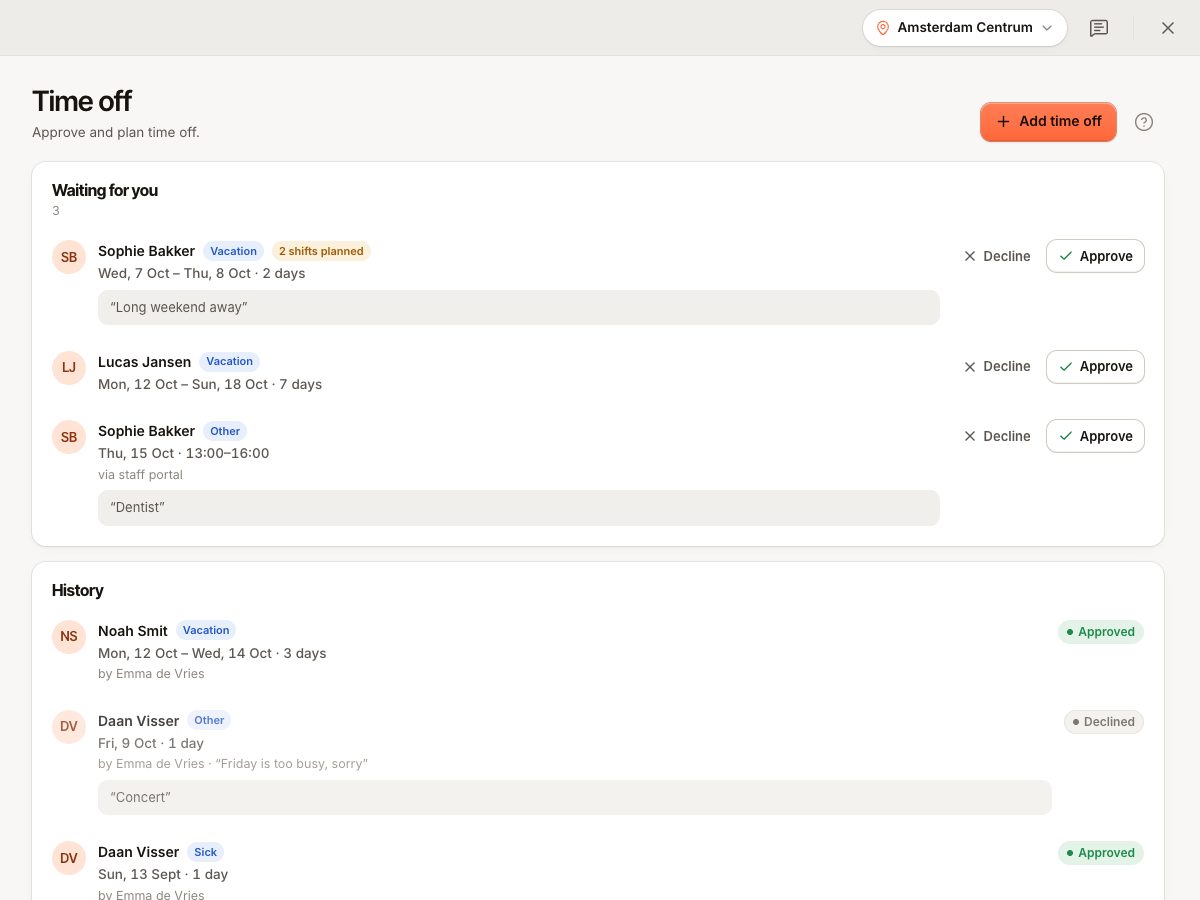
- Öffnen Sie Zeiterfassung › Abwesenheit (Gruppe Team). Der Tab Anfragen listet wartende Anträge.
- Jeder Antrag zeigt, wie viele Schichten in diesem Zeitraum geplant sind („1 Schicht geplant“), sodass Sie die Auswirkung sehen.
- Wählen Sie Freigeben oder Ablehnen. Die Person erhält eine Nachricht im Posteingang des Portals: „Abwesenheit … genehmigt“ oder „abgelehnt“.
Über einen bereits entschiedenen Antrag lässt sich nicht erneut entscheiden (TIME_OFF_DECIDED).
Abwesenheit selbst eintragen
Wählen Sie Abwesenheit eintragen: „Für jemanden, der Sie persönlich gefragt hat.“ Wählen Sie Person, Art und Daten. Sie wird als genehmigt gespeichert.
Verfügbarkeit
Verfügbarkeit (neben Anfragen und unter Zeiterfassung › Verfügbarkeit) hält fest, wann jede Person arbeiten kann. Mitarbeiter legen sie selbst im Portal unter Urlaub › Verfügbarkeit fest: ein Wochenmuster (Jede Woche) und einzelne Tage, an denen sie nicht arbeiten können. Sie können sie auch für sie festlegen. Der Dienstplan markiert Schichten außerhalb davon. Siehe Den Dienstplan erstellen und veröffentlichen.
Im Dienstplan
- Genehmigte Abwesenheit erscheint als Aus. Noch wartende Abwesenheit erscheint mit Ausstehend.
- Eine Schicht an einem Tag mit Abwesenheit zu planen, ergibt eine Warnung („… ist abwesend am …“). Sie blockiert Sie nicht.
Häufige Fragen
Entfernt das Genehmigen die Schichten der Person?
Nein. Die Schichten bleiben, und der Dienstplan warnt Sie. Verschieben oder löschen Sie sie selbst.
Zählen Krankheitstage als gearbeitete Stunden?
Nein. Stunden kommen nur aus dem Einstempeln. Siehe Stundenzettel und Lohnexport.
Wenn etwas nicht klappt
- „Über diese Anfrage wurde bereits entschieden.“ (
TIME_OFF_DECIDED): Jemand anderes hat entschieden. Laden Sie neu. - Mitarbeiter können keinen Antrag senden: Prüfen Sie die Daten (Ende am oder nach dem Beginn) und dass sie nicht in der Vergangenheit liegen.
- Anträge erscheinen nicht für einen Standort, den Sie verwalten: Ihre Rolle muss Zugang zu diesem Standort geben.