Stundenzettel und Lohnexport
Prüfen Sie gestempelte Stunden, korrigieren Sie Einträge mit Begründung, geben Sie sie frei, damit sie gesperrt sind, und exportieren Sie CSV-Dateien für Ihren Lohnanbieter. Es gibt keine Lohnintegration.
Auf dieser Seite
In den Stundenzetteln wird gestempelte Zeit zu Stunden, die Sie freigeben und an die Lohnabrechnung übergeben können. Verimly zählt die Stunden und exportiert sie als CSV. Es führt keine Lohnabrechnung durch, erstellt keine Gehaltsabrechnungen und verbindet sich nicht mit Lohnsoftware.
Bevor Sie beginnen
- Die Zeiterfassung gehört zum Tarif Pro und muss unter Einstellungen › Funktionen eingeschaltet sein.
- Stundenzettel ansehen zum Ansehen; Stundenzettel bearbeiten zum Korrigieren, Freigeben und Zurücknehmen der Freigabe.
- Die Stunden kommen aus dem Einstempeln an der Kasse. Siehe Einstempeln abgelehnt oder Stunden falsch, wenn Einträge fehlen.
Stunden prüfen
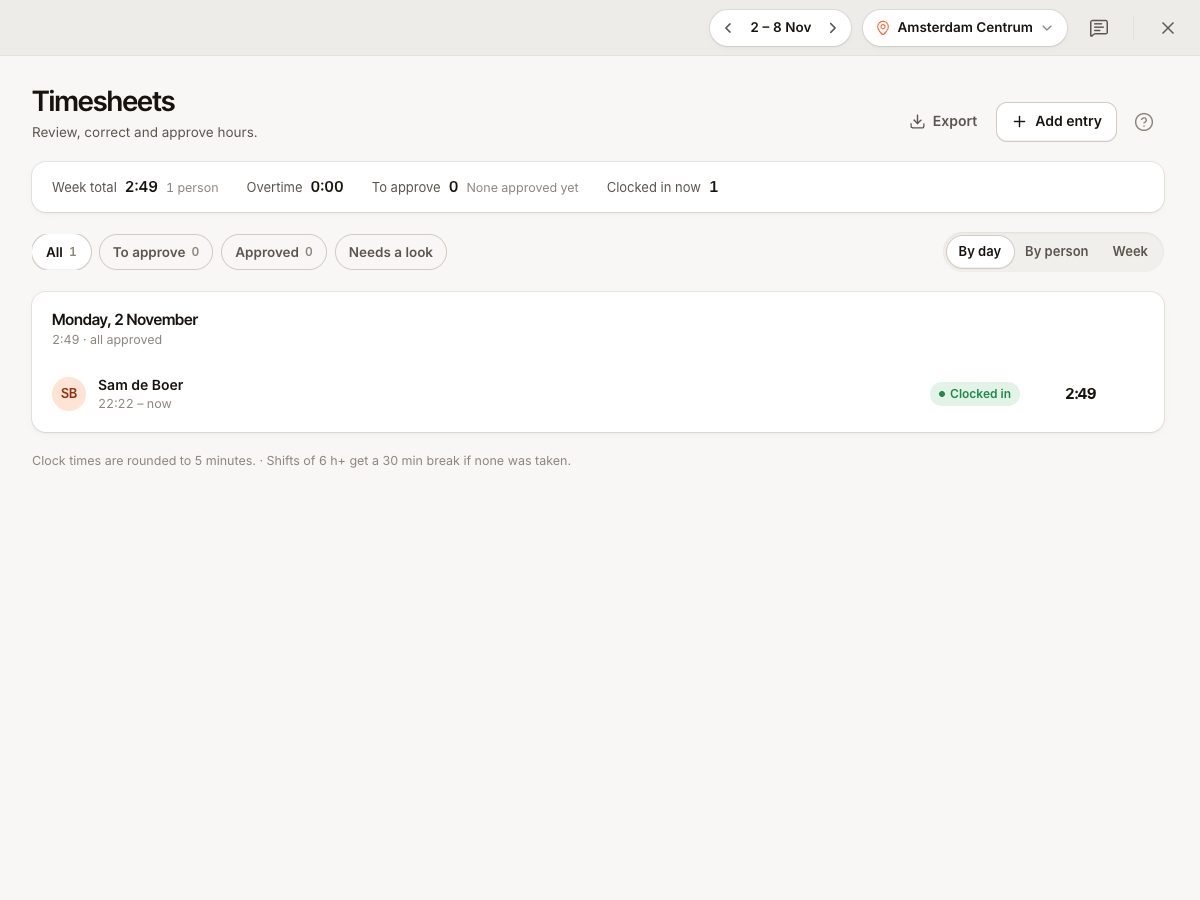
Öffnen Sie Zeiterfassung › Stundenzettel (Gruppe Team). Es wird jeweils eine Woche angezeigt; mit dem Wochenwähler in der oberen Leiste wechseln Sie zwischen den Wochen. Schalten Sie bei Ansicht zwischen Einträge und Woche um und gruppieren Sie nach Tag oder Person. Filtern Sie nach Alle Personen oder einer Person, nach Standort und nach Status: Zu prüfen, Freigegeben oder Auffällig (automatisch beendete Einträge oder Einträge mit Überstunden).
Jeder Eintrag zeigt Einstempeln, Ausstempeln, Pausen und gearbeitete Zeit. Sind Rundung oder eine automatische Pause an, weist ein Hinweis oben darauf hin („Stempelzeiten werden auf 15 Minuten gerundet.“). Das Fenster des Eintrags zeigt die Wirkung von Rundung und Automatische Pause, Gestempelt über (die Kasse) und den Verlauf.
Einen Eintrag korrigieren
- Wählen Sie einen Eintrag oder Eintrag hinzufügen für ein vergessenes Einstempeln.
- Ändern Sie Einstempeln, Ausstempeln (leer lassen, wenn die Person noch arbeitet) und Pausen. Sie können eine Pause mit Pause hinzufügen ergänzen oder entfernen.
- Geben Sie einen Grund an. Er wird im Verlauf des Eintrags gespeichert und ist erforderlich, wenn die Regel Grund verlangen an ist („Erforderlich: Jede Korrektur braucht einen Grund“).
- Wählen Sie Speichern.
Prüfungen: Das Ausstempeln muss nach dem Einstempeln liegen, das Einstempeln darf nicht in der Zukunft liegen, und eine Pause darf nicht länger als die Schicht sein oder eine andere überschneiden. Das Löschen eines Eintrags entfernt die Stunden aus dem Stundenzettel und aus künftigen Trinkgeldtöpfen.
Stunden freigeben
Die Freigabe sperrt Einträge für die Lohnabrechnung.
- Prüfen Sie die Einträge. Nur abgeschlossene Einträge; noch offene Einträge werden übersprungen.
- Wählen Sie bei einem Eintrag Freigeben oder oben Freigeben für die gefilterte Liste („14 freigeben“). Die Bestätigung lautet „Freigegebene Einträge sind für die Lohnabrechnung gesperrt.“
- Um einen freigegebenen Eintrag später zu ändern, öffnen Sie ihn und wählen Freigabe zurücknehmen. Korrigieren Sie ihn und geben Sie ihn erneut frei.
Ein freigegebener Eintrag ist gesperrt: „Dieser Eintrag ist freigegeben. Ziehen Sie die Freigabe zurück, um ihn zu ändern.“ (TIME_ENTRY_APPROVED). Der Eintrag zeigt, wer ihn freigegeben hat.
Für die Lohnabrechnung exportieren
Wählen Sie auf der Seite Stundenzettel Exportieren. Die Datei umfasst die Woche, die Sie ansehen, für den Standort und die Person, nach denen Sie gefiltert haben:
| Export | Inhalt |
|---|---|
| Lohn-CSV | Eine Zeile pro Person: Einträge, gearbeitete Stunden, reguläre Stunden, Überstunden, Pausenminuten, freigegebene und ausstehende Einträge |
| Einträge-CSV | Eine Zeile pro Eintrag: Person, Standort, Ein- und Ausstempelzeiten, Pausenminuten, gearbeitete Minuten und Stunden, Quelle und Notiz |
Importieren Sie die Datei in Ihr Lohnprogramm oder tippen Sie sie dort ab. Geben Sie zuerst die Woche frei, damit die Datei dem entspricht, was Sie geprüft haben: Die Lohndatei zählt freigegebene und ausstehende Einträge getrennt. Der Dateiname enthält die Daten, zum Beispiel payroll_2026-11-02_2026-11-08.csv. Stundensätze und Löhne stehen nicht in diesen Dateien; siehe Personalkosten, Stundensätze und Ziele.
Mitarbeiter sehen ihre eigenen Stunden (nur lesbar, mit Genehmigt und Zu genehmigen) im Mitarbeiterportal unter Stunden.
Häufige Fragen
Kann ich einen ganzen Monat exportieren?
Der Export umfasst die Woche, die Sie ansehen, für den Standort und die Person, nach denen Sie gefiltert haben. Für einen Monat exportieren Sie jede Woche und fassen die Dateien in Ihrer Tabellenkalkulation zusammen.
Berechnet Verimly den Lohn?
Nein. Es exportiert Stunden. Stundensätze dienen nur der Auswertung der Personalkosten, nicht für Gehaltsabrechnungen.
Können Mitarbeiter ihre freigegebenen Stunden sehen?
Ja, im Portal unter Stunden.
Wenn etwas nicht klappt
| Problem | Lösung |
|---|---|
| Ein Eintrag lässt sich nicht ändern | Er ist freigegeben. Wählen Sie zuerst Freigabe zurücknehmen |
| „Nennen Sie den Grund für die Änderung“ | Die Regel für den Grund ist an. Geben Sie einen Grund an |
| Die Stunden weichen von der Stempeluhr ab | Es gelten Rundung oder eine automatische Pause. Siehe Regeln der Zeiterfassung erklärt |
| Ein Eintrag ist als Automatisch beendet gekennzeichnet | Die Person hat nicht ausgestempelt. Prüfen Sie die Zeit und korrigieren Sie sie |
| Die Summen weichen vom Trinkgeldtopf ab | Trinkgeldtöpfe nutzen die tatsächlichen Stempelzeiten minus Pausen, nicht gerundete Stunden |