Coste de personal, tarifas por hora y objetivos
Define lo que cuesta una hora de cada persona, fija objetivos de porcentaje de personal y previsiones de ventas, y lee el coste de personal frente a las ventas netas.
En esta página
Las pantallas de personal muestran lo que cuesta tu equipo en comparación con lo que vendes. Introduces un coste por hora de cada persona, prevés las ventas de la semana, fijas un porcentaje objetivo de personal, y Verimly compara con ellos el plan y las horas reales. Es información de gestión, no nómina.
Antes de empezar
- El control horario forma parte del plan Pro y debe estar activado en Ajustes › Funciones.
- Las cifras de dinero están ocultas salvo que tengas el permiso adecuado:
| Para hacer esto | Necesitas |
|---|---|
| Ver tarifas por hora y coste de personal | Ver coste de personal |
| Fijar tarifas por hora | Fijar tarifas por hora |
| Fijar previsiones y objetivos de personal | Planificar turnos y previsiones |
| Ver las ventas netas en las pantallas de previsión y de personal | Ver coste de personal, Planificar turnos y previsiones o Ver informes |
Los propietarios y los encargados tienen todos estos permisos; el rol de Gestor contable tiene Ver coste de personal y Ver registros horarios. Consulta Roles y permisos.
Fijar tarifas por hora
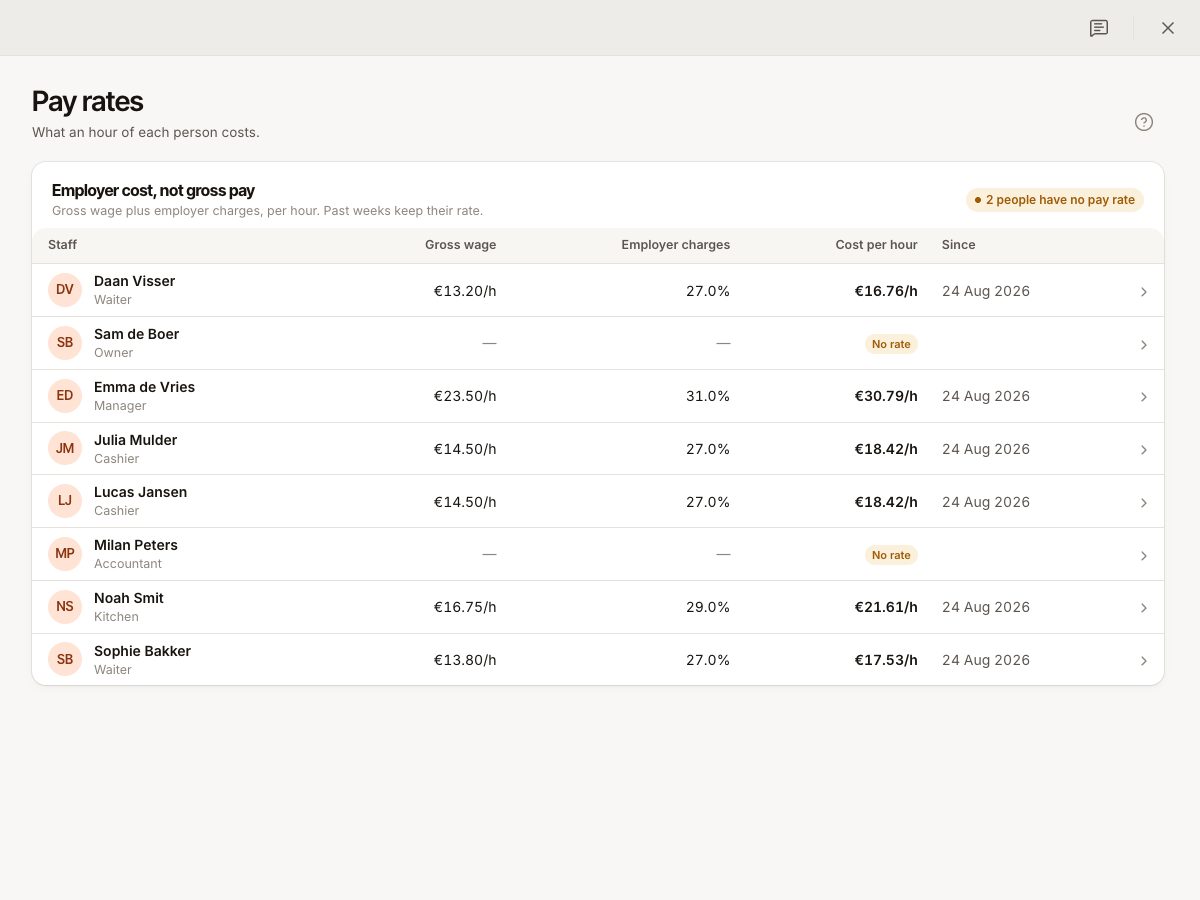
Abre Control horario › Tarifas por hora (grupo Informes), o Añadir tarifa en la página de una persona, en Salario.
Una tarifa es lo que te cuesta a ti una hora de la persona: «Salario bruto más cargas de empresa, por hora.» No es su sueldo bruto. Elige cómo introducirla:
- Desde salario bruto: introduce el Salario bruto por hora y las Cargas de empresa (un porcentaje adicional). El Coste por hora se calcula.
- Coste por hora: introduce todo lo que te cuesta una hora.
Define Se aplica desde. Las semanas pasadas conservan la tarifa que tenían; el historial lista todas las tarifas, y una tarifa que empieza más tarde aparece como Próxima. Una tarifa que falta aparece como Sin tarifa, y las personas sin tarifa quedan fuera del coste de personal. Un aviso las cuenta («2 personas sin tarifa») con Añadir tarifas.
Prever las ventas
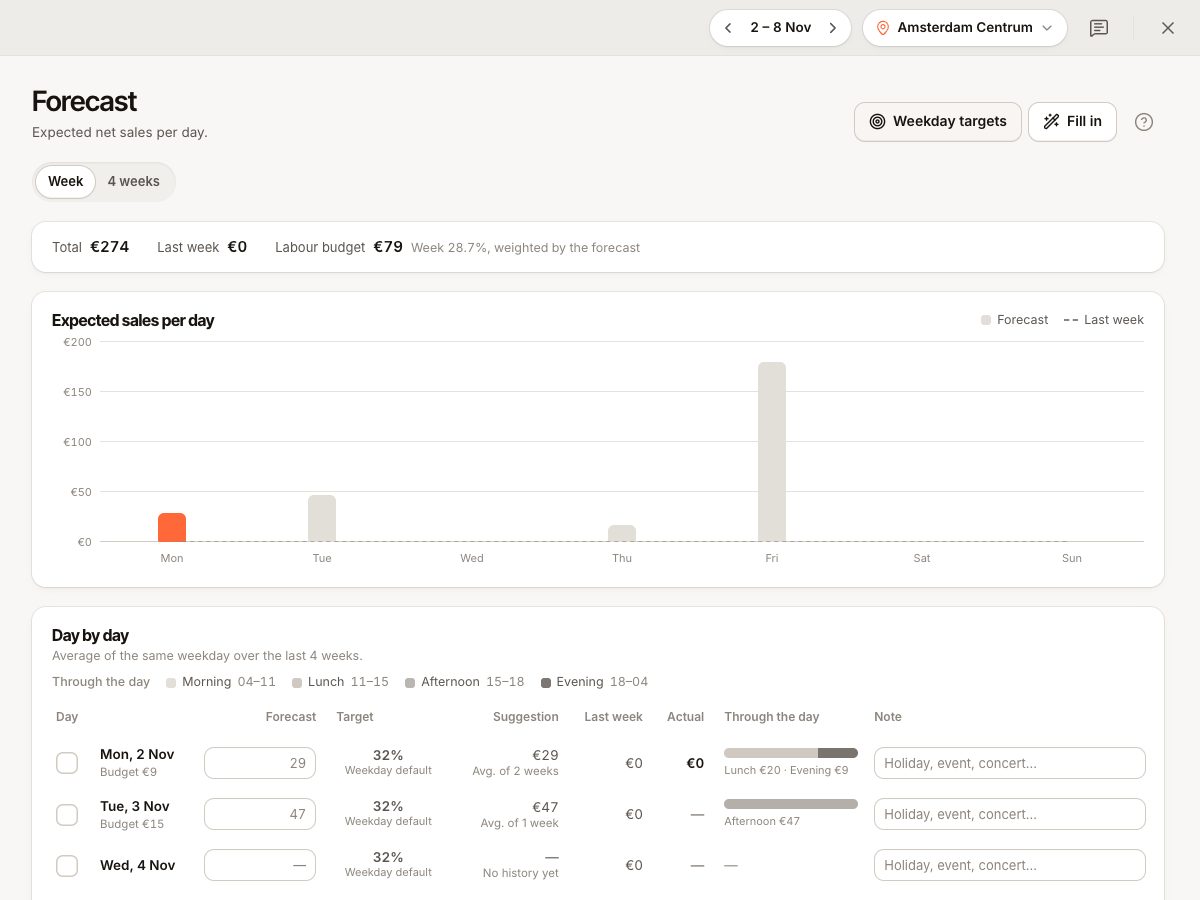
Abre Control horario › Previsión (grupo Planificación), por local. Muestra las ventas netas esperadas por día (sin IVA).
- Cada día tiene una Sugerencia: la media del mismo día de la semana en las últimas cuatro semanas con ventas. Los días sin historial muestran «Aún sin historial».
- Escribe tu propia Previsión, añade una Nota como «Festivo, evento, concierto», o usa Rellenar: Aplicar sugerencias, Copiar la semana pasada o Ajustar en %.
- Selecciona Guardar previsión. También puedes editar las previsiones en el Cuadrante.
La previsión muestra además la semana pasada y el año pasado para comparar, y cómo se reparten normalmente las ventas durante el día (mañana, comida, tarde, noche).
Fijar objetivos de personal
Selecciona Objetivos en la pantalla de Personal o Editar objetivos y previsión.
- Objetivo semanal: el coste de personal como proporción de las ventas netas. Hasta que fijes uno, los planes se miden frente al 30 %.
- Tope diario: déjalo vacío para usar el objetivo semanal.
- Ventas por hora trabajada: opcional.
- Los objetivos por día de la semana fijan un valor por defecto para cada día; un Objetivo para una fecha concreta lo sustituye. También puedes limitar el Coste de personal máx. y las Horas máx. por día.
Los objetivos son por local. El % personal del cuadrante y de la pantalla de Personal se colorea según tu objetivo.
Leer la pantalla de Personal
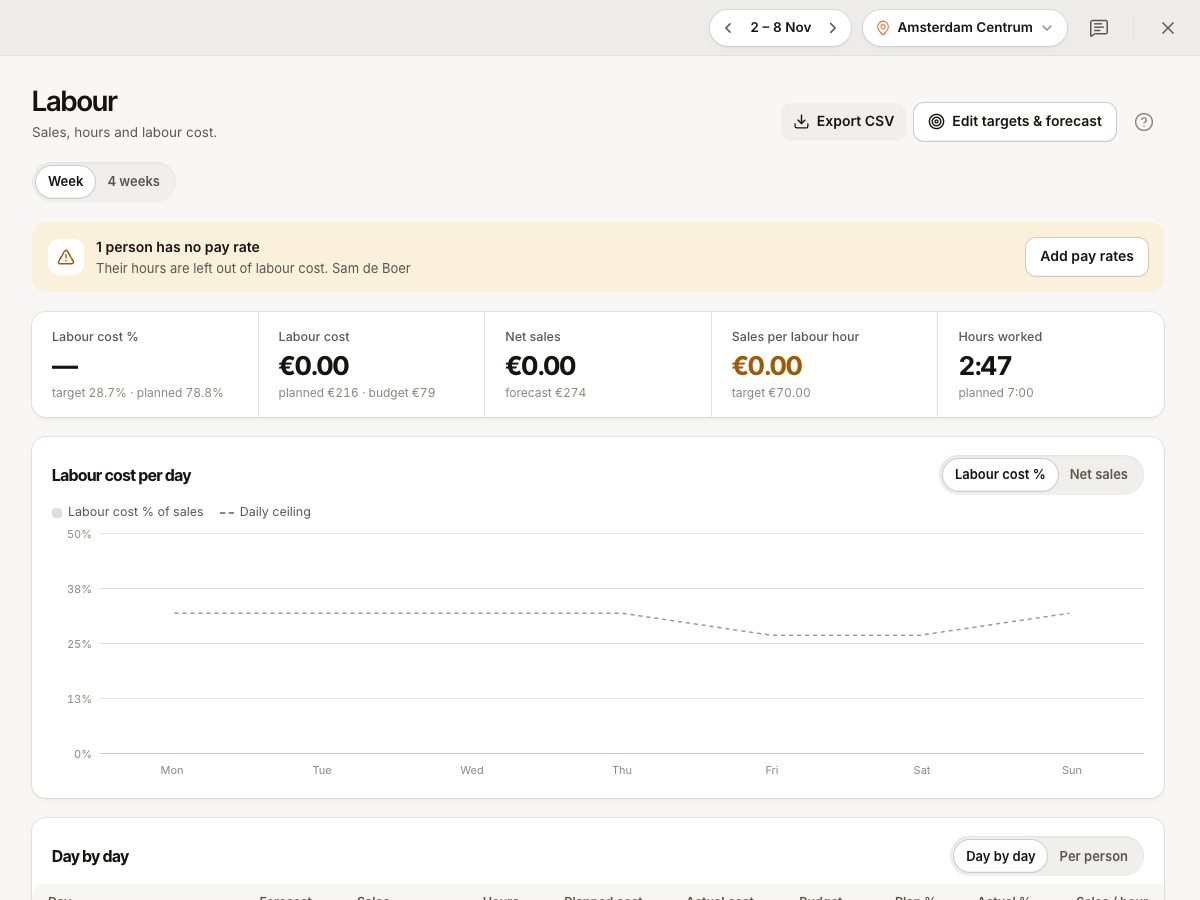
Abre Control horario › Personal (grupo Planificación), para un local y una semana o cuatro semanas. Exportar CSV guarda la tabla.
| Cifra | Significado |
|---|---|
| Ventas netas | Ventas reales sin IVA |
| Coste de personal | Horas trabajadas por el coste por hora de cada persona |
| Coste de personal % | El coste de personal como proporción de las ventas netas, frente a tu objetivo |
| Horas trabajadas | Horas fichadas |
| Ventas por hora trabajada | Ventas netas divididas entre las horas trabajadas |
Día a día compara previsión y ventas, horas planificadas y trabajadas, coste planificado y real, % planificado y % real. Por persona compara las horas planificadas con el reloj y muestra la asistencia: retrasos, ausencias sin avisar y turnos no planificados. Hora a hora en el cuadrante muestra el personal en sala junto a las ventas.
Las cifras planificadas vienen del cuadrante y las reales de los fichajes. Consulta Crear y publicar el cuadrante y Registros horarios y exportación para nómina.
Preguntas frecuentes
¿Son estas cifras el coste de mi nómina?
No. El coste de personal son las horas por el coste por hora que has introducido. La nómina real, los impuestos y las bonificaciones pueden diferir.
¿Por qué falta el coste de personal de una persona?
No tiene tarifa. Añade una.
¿Por qué no veo dinero?
Tu rol no tiene Ver coste de personal. Pídeselo a un propietario.
¿Hay un porcentaje de personal bueno y fijo?
No. El campo del objetivo sugiere que los restaurantes suelen apuntar al 25-35 %, pero tú fijas el tuyo.
Si algo sale mal
- «Introduce un coste por hora, o un salario con las cargas de empresa.» (
PAY_RATE_INVALID): rellena uno de los dos modos. - «Introduce un porcentaje entre 0 y 100»: corrige el objetivo.
- La previsión muestra «Las ventas requieren permiso de planificación o informes.»: no tienes acceso a las cifras de ventas.
- El personal sale demasiado bajo: revisa las personas sin tarifa y los fichajes que aún no han fichado la salida.