Registros horarios y exportación para nómina
Revisa las horas fichadas, corrige fichajes con un motivo, apruébalos para bloquearlos y exporta archivos CSV para tu proveedor de nóminas. No hay integración con nóminas.
En esta página
Los registros horarios son donde el tiempo fichado se convierte en horas que puedes aprobar y entregar a la nómina. Verimly cuenta las horas y las exporta como CSV. No gestiona nóminas, no genera recibos de sueldo ni se conecta con software de nóminas.
Antes de empezar
- El control horario forma parte del plan Pro y debe estar activado en Ajustes › Funciones.
- Ver registros horarios para consultar; Editar registros horarios para corregir, aprobar y retirar la aprobación.
- Las horas salen de los fichajes en el TPV. Consulta Fichaje rechazado u horas incorrectas si faltan fichajes.
Revisar las horas
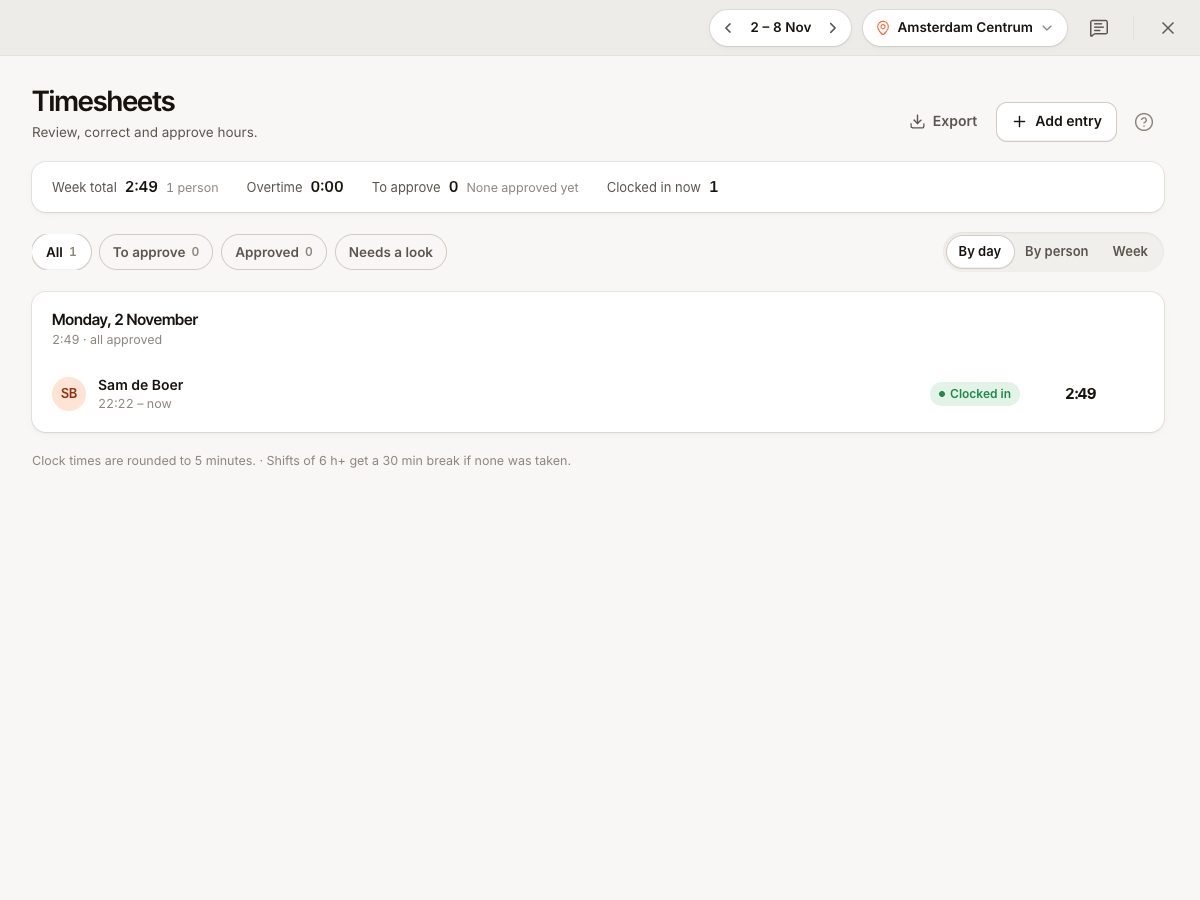
Abre Control horario › Registros horarios (grupo Personas). Muestra una semana cada vez; usa el selector de semana de la barra superior para moverte entre semanas. Alterna Vista entre Fichajes y Semana, y agrupa por día o por persona. Filtra por Todos o una persona, por local y por estado: Por aprobar, Aprobados o Revisar (fichajes cerrados automáticamente o con horas extra).
Cada fichaje muestra la entrada, la salida, las pausas y el tiempo trabajado. Si el redondeo o una pausa automática están activados, una nota arriba lo indica («Las horas de fichaje se redondean a 15 minutos»). La hoja del fichaje muestra el efecto de Redondeo y Pausa automática, Fichado desde (el TPV) y su Historial.
Corregir un fichaje
- Selecciona un fichaje, o Añadir fichaje para una entrada olvidada.
- Cambia Entrada, Salida (déjala vacía si aún están trabajando) y las pausas. Puedes Añadir pausa o quitar una.
- Introduce un Motivo. Se guarda en el historial del fichaje y es obligatorio cuando la regla Exigir un motivo está activada («Obligatorio: cada corrección necesita un motivo»).
- Selecciona Guardar.
Comprobaciones: la salida debe ser posterior a la entrada, la entrada no puede estar en el futuro, y una pausa no puede ser más larga que el turno ni solaparse con otra. Eliminar un fichaje quita las horas del registro horario y de los futuros botes de propinas.
Aprobar las horas
La aprobación bloquea los fichajes para la nómina.
- Revisa los fichajes. Solo los terminados; los que siguen abiertos se omiten.
- Selecciona Aprobar en un fichaje, o Aprobar para la lista filtrada («Aprobar 14»). La confirmación dice «Las entradas aprobadas quedan bloqueadas para nómina.»
- Para cambiar más tarde un fichaje aprobado, ábrelo y selecciona Retirar aprobación. Corrígelo y vuelve a aprobar.
Un fichaje aprobado está bloqueado: «Aprobada. Retira la aprobación para cambiarla.» (TIME_ENTRY_APPROVED). El fichaje muestra quién lo aprobó.
Exportar para la nómina
Selecciona Exportar en la página de Registros horarios. El archivo abarca la semana que estás viendo, para el local y la persona que has filtrado:
| Exportación | Contenido |
|---|---|
| CSV de nómina | Una fila por persona: fichajes, horas trabajadas, horas normales, horas extra, minutos de pausa, fichajes aprobados y pendientes |
| CSV de fichajes | Una fila por fichaje: persona, local, horas de entrada y salida, minutos de pausa, minutos y horas trabajados, origen y nota |
Importa o vuelve a escribir el archivo en tu herramienta de nóminas. Aprueba antes la semana, para que el archivo coincida con lo que revisaste: el archivo de nómina cuenta por separado los fichajes aprobados y los pendientes. El nombre del archivo contiene las fechas, por ejemplo payroll_2026-11-02_2026-11-08.csv. Las tarifas por hora y los sueldos no están en estos archivos; consulta Coste de personal, tarifas por hora y objetivos.
El personal ve sus propias horas (solo lectura, con Aprobado y Por aprobar) en el portal del personal, en Horas.
Preguntas frecuentes
¿Puedo exportar un mes entero?
La exportación abarca la semana que estás viendo, para el local y la persona que has filtrado. Para un mes, exporta cada semana y combina los archivos en tu hoja de cálculo.
¿Calcula Verimly el sueldo?
No. Exporta horas. Las tarifas por hora se usan solo para informar del coste de personal, no para recibos de sueldo.
¿Puede el personal ver sus horas aprobadas?
Sí, en el portal, en Horas.
Si algo sale mal
| Problema | Solución |
|---|---|
| Un fichaje no se puede cambiar | Está aprobado. Primero Retirar aprobación |
| «Indica por qué cambias este fichaje» | La regla del motivo está activada. Añade un motivo |
| Las horas se ven distintas del reloj | Se aplica un redondeo o una pausa automática. Consulta Reglas del control horario explicadas |
| Un fichaje aparece como Cerrado automáticamente | La persona no fichó la salida. Revisa la hora y corrígela |
| Los totales difieren del bote de propinas | Los botes de propinas usan las horas reales de fichaje menos las pausas, no las horas redondeadas |