Crear y publicar el cuadrante
Planifica turnos por local, copia la semana pasada, usa turnos libres y plantillas, y publica para que el personal vea sus turnos. Los borradores siguen ocultos hasta que publicas.
En esta página
El cuadrante es donde planificas quién trabaja y cuándo. Los turnos nuevos empiezan como borradores que solo ven los encargados. Cuando publicas, tu equipo ve sus turnos en el portal del personal y recibe un aviso.
Antes de empezar
- El control horario forma parte del plan Pro y debe estar activado en Ajustes › Funciones.
- Necesitas Planificar turnos y previsiones para cambiar el cuadrante. Ver registros horarios te permite consultarlo.
- El personal debe estar asignado al local. Un local sin personal muestra «No hay personal en este local».
- El cuadrante es por local. Con varios locales, elige uno arriba («Elige un local»).
Ábrelo en Control horario › Cuadrante (grupo Planificación). El selector de semana de la barra superior te mueve entre semanas.
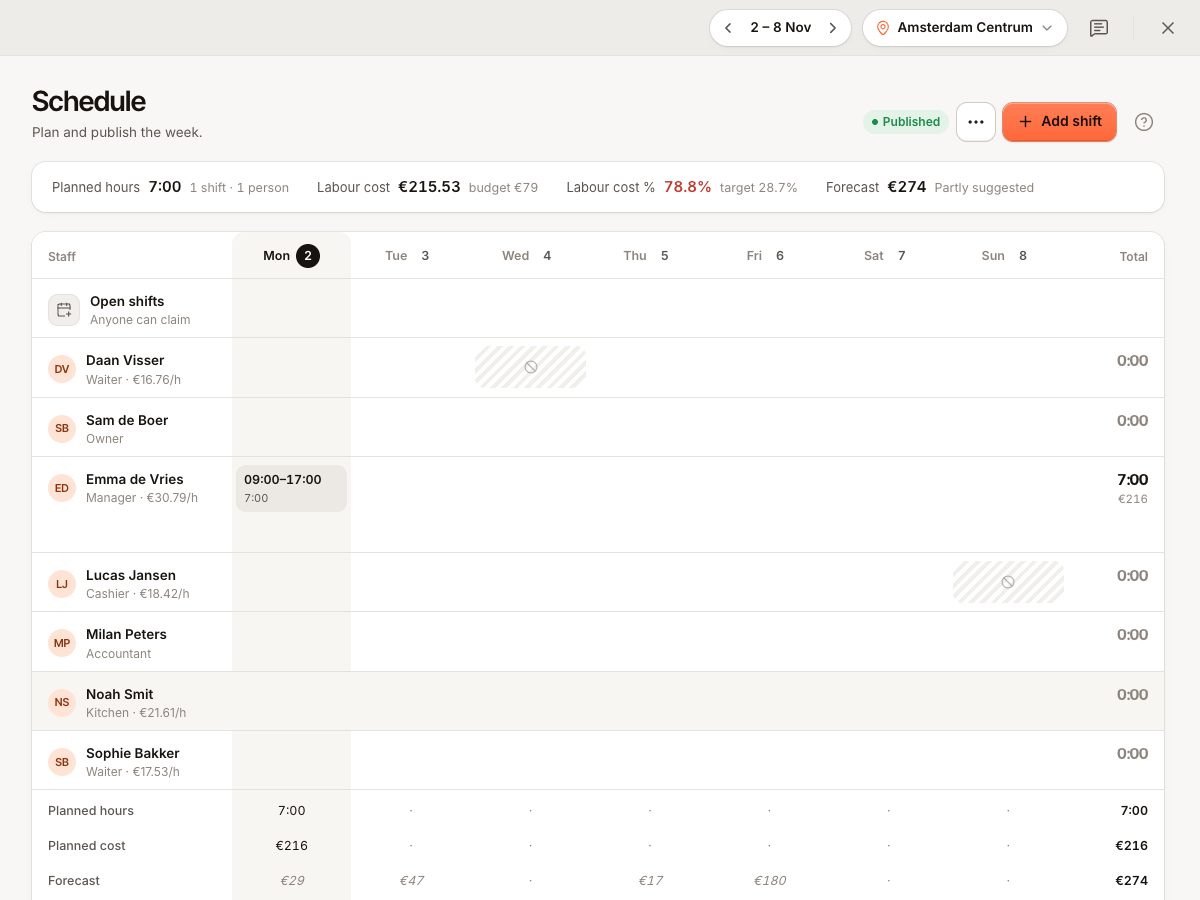
Añadir un turno
- Selecciona Añadir turno, o selecciona la celda vacía de una persona y un día.
- Elige Personal, el Día, Inicio y Fin. Un fin anterior al inicio pasa de medianoche.
- Define Pausa (min) y una Nota opcional (por ejemplo «Barra, cocina, cierre»).
- Selecciona Guardar. La hoja muestra las horas pagadas y, si puedes ver sueldos, el coste aproximado.
Si usas Plantillas, elige una para rellenar inicio, fin y pausa con un toque. Crea plantillas desde el elemento de menú Plantillas.
Un turno puede durar como máximo 24 horas. Una persona no puede tener dos turnos solapados, ni siquiera en locales distintos («Esta persona ya tiene un turno a esa hora», SHIFT_OVERLAP). Los turnos de la misma persona en otro local aparecen en gris y de solo lectura, para que nadie quede asignado dos veces.
Turnos libres
Un turno libre aún no tiene persona. Crea uno con Turno libre, o elige Turno libre en Personal al añadir. El personal puede ver los turnos libres publicados en el portal y solicitarlos. Un encargado confirma quién se lo queda en Cambios, cesiones y turnos libres. También puedes abrir un turno libre y asignarlo directamente a alguien.
Copiar la semana pasada
- En el menú Más acciones elige Copiar semana anterior.
- Elige Añadir turnos de la semana anterior (conserva lo que ya has planificado) o Sustituir por la semana anterior (elimina primero los turnos de esta semana, tras una confirmación).
Los turnos copiados son borradores. Los turnos que se solaparían se omiten y el mensaje indica cuántos («3 turnos copiados, 1 omitido (solapamiento)»). Los turnos libres se copian también como borradores.
Borradores y publicación
- Los turnos con contorno discontinuo son Borrador: «no visible para el equipo». El recuento aparece junto a Publicar, por ejemplo «3 borradores», o Publicado cuando no queda ninguno.
- Selecciona Publicar para publicar todos los borradores de la semana en este local. El mensaje dice, por ejemplo, «12 turnos publicados · 5 personas avisadas». Cada persona recibe un aviso de que su horario ya está disponible.
- Después de publicar, cambiar o eliminar un turno se lo comunica a la persona («Tu turno del … ha cambiado», «Tu turno del … se ha eliminado»). Pasar un turno a otra persona se lo comunica a las dos.
- La regla Solo con turno previsto solo cuenta los turnos publicados. Consulta Fichaje rechazado u horas incorrectas.
Conflictos y avisos
El cuadrante señala, en Conflictos y horas extra:
- las ausencias que tiene la persona («Ausencia») o que ha solicitado («Ausencia solicitada»);
- los días que marcó como No disponible;
- las horas planificadas por encima de tu límite diario o semanal de horas extra;
- un descanso corto entre dos turnos.
Los avisos no te bloquean. Te piden que lo mires de nuevo. La disponibilidad y las ausencias vienen del portal del personal. Consulta Solicitudes de ausencia.
Qué te dice el cuadrante sobre el coste
Cada semana muestra las horas planificadas, el coste de personal, la previsión de ventas netas y el porcentaje de personal frente a tu objetivo. Consulta Coste de personal, tarifas por hora y objetivos. Las horas planificadas de personas sin tarifa no entran en el coste.
Preguntas frecuentes
¿Ve el personal los borradores?
No. Solo los turnos publicados aparecen en el portal del personal.
¿Puedo publicar solo un día?
La publicación abarca la semana mostrada en el local elegido.
¿Tengo que volver a publicar después de un cambio pequeño?
No. Los cambios en turnos ya publicados llegan a la persona al instante.
Si algo sale mal
| Mensaje | Código | Qué hacer |
|---|---|---|
| Esta persona ya tiene un turno a esa hora. | SHIFT_OVERLAP | Mueve o elimina el otro turno |
| Revisa las horas: el turno debe terminar después de empezar y durar como máximo 24 horas. | SHIFT_INVALID | Corrige el inicio, el fin o la pausa |
| La pausa es más larga que el turno. | Acorta la pausa |
Si el personal dice que no ve el cuadrante, lo más probable es que los turnos sigan en borrador: pulsa Publicar. Comprueba también que la persona tiene acceso al portal del personal. Consulta Problemas para iniciar sesión en el portal del personal.