Solicitudes de ausencia
Cómo solicita el personal ausencias en el portal, cómo las aprueban o rechazan los encargados, cómo añadir una ausencia a mano y dónde encaja la disponibilidad. No hay saldos de vacaciones.
En esta página
El personal solicita días libres en el portal del personal y los encargados deciden en el back office. Las ausencias aprobadas aparecen en el cuadrante para que no planifiques a alguien que no está.
Antes de empezar
- El control horario forma parte del plan Pro y debe estar activado en Ajustes › Funciones.
- Los encargados necesitan Planificar turnos y previsiones para aprobar, rechazar o añadir ausencias. Ver registros horarios basta para consultarlas.
- El personal necesita acceso al portal para solicitarlas por sí mismo. Consulta Problemas para iniciar sesión en el portal del personal.
- Verimly no lleva saldos ni derechos de vacaciones. Una solicitud es un intervalo de fechas y un tipo, no una deducción de un derecho.
El personal solicita una ausencia
- En el portal abre Ausencias y selecciona Solicitar.
- Elige el Tipo: Vacaciones, Baja, Sin sueldo u Otra.
- Define Desde y Hasta. Para una parte del día, activa Parte del día e indica una Fecha con una hora de inicio y otra de fin.
- Añade una Nota opcional y selecciona Enviar. La solicitud aparece como Pendiente.
Puede Retirar una solicitud mientras está pendiente. Una ausencia no puede estar en el pasado («Una ausencia no puede estar en el pasado», TIME_OFF_IN_PAST).
Los encargados deciden
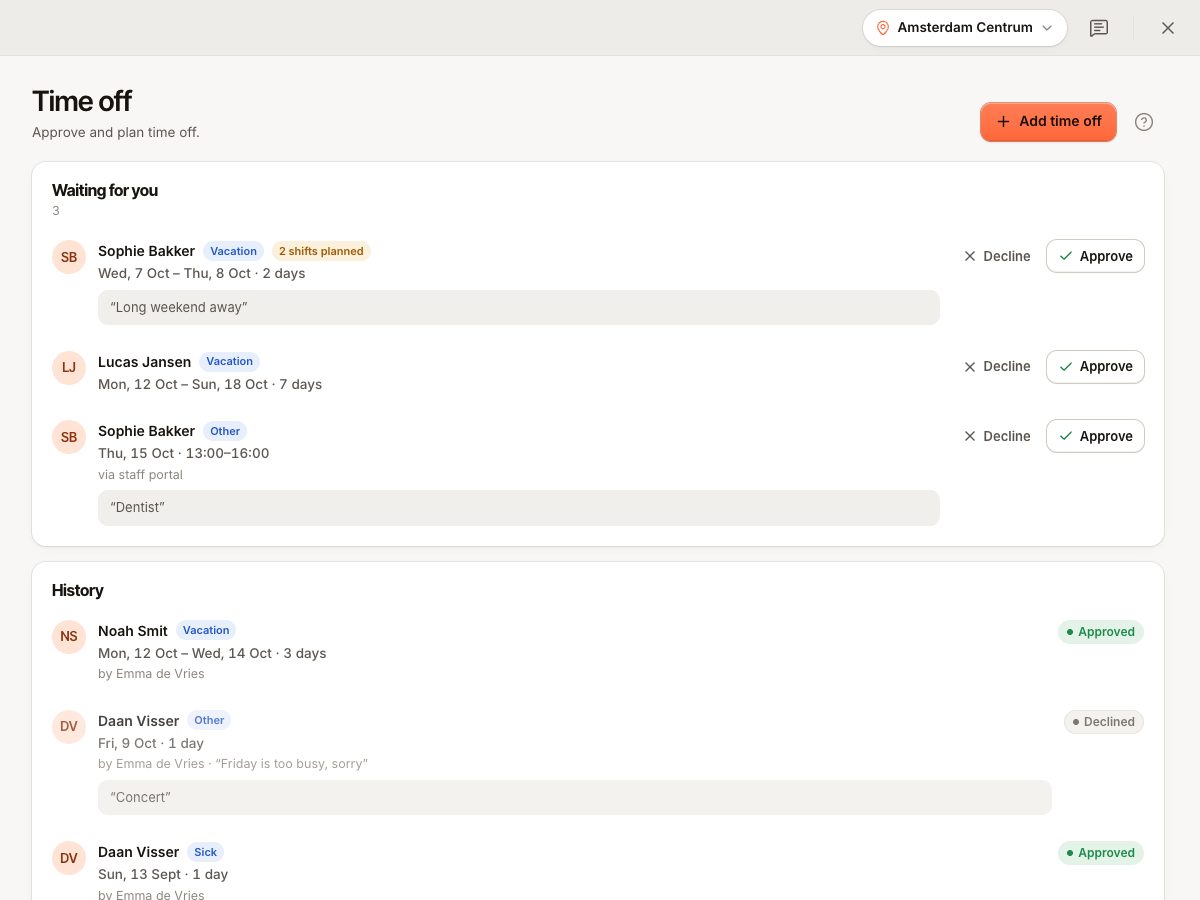
- Abre Control horario › Ausencias (grupo Personas). La pestaña Solicitudes lista las solicitudes pendientes.
- Cada solicitud muestra cuántos turnos hay planificados en ese periodo («1 turno previsto») para que veas el efecto.
- Selecciona Aprobar o Rechazar. La persona recibe un mensaje en la bandeja del portal: «Ausencia … aprobada» o «rechazada».
Una solicitud que ya está decidida no se puede decidir otra vez (TIME_OFF_DECIDED).
Añadir una ausencia tú mismo
Selecciona Añadir ausencia: «Para quien te lo ha pedido en persona.» Elige la persona, el tipo y las fechas. Se guarda como aprobada.
Disponibilidad
Disponibilidad (junto a Solicitudes, y en Control horario › Disponibilidad) recoge cuándo puede trabajar cada persona. El personal la define por sí mismo en el portal, en Ausencias › Disponibilidad: un patrón semanal (Cada semana) y días sueltos en los que no puede trabajar. También puedes definirla tú por ellos. El cuadrante señala los turnos fuera de ella. Consulta Crear y publicar el cuadrante.
En el cuadrante
- Las ausencias aprobadas aparecen como Libra. Las ausencias aún pendientes aparecen con Pendiente.
- Planificar un turno en un día con ausencia da un aviso («… tiene una ausencia el …»). No te bloquea.
Preguntas frecuentes
¿Quita la aprobación los turnos de la persona?
No. Los turnos se quedan y el cuadrante te avisa. Muévelos o elimínalos tú mismo.
¿Cuentan los días de baja como horas trabajadas?
No. Las horas salen solo de los fichajes. Consulta Registros horarios y exportación para nómina.
Si algo sale mal
- «Esta solicitud ya se ha decidido.» (
TIME_OFF_DECIDED): la ha decidido otra persona. Actualiza la página. - El personal no puede enviar una solicitud: revisa las fechas (el fin igual o posterior al inicio) y que no estén en el pasado.
- Las solicitudes no aparecen para un local que gestionas: tu rol debe dar acceso a ese local.