Presenze ed esportazione per la paga
Controlla le ore timbrate, correggi le voci con un motivo, approvale perché vengano bloccate ed esporta file CSV per il tuo fornitore di paghe. Non c'è integrazione con le paghe.
In questa pagina
Le presenze sono il posto dove il tempo timbrato diventa ore che puoi approvare e consegnare alle paghe. Verimly conta le ore e le esporta in CSV. Non elabora le paghe, non produce cedolini né si collega a software paghe.
Prima di iniziare
- La timbratura fa parte del piano Pro e deve essere attivata in Impostazioni › Funzioni.
- Vedere le presenze per consultare; Modificare le presenze per correggere, approvare e annullare l'approvazione.
- Le ore arrivano dalle timbrature alla cassa. Vedi Timbratura rifiutata o ore sbagliate se mancano delle voci.
Controllare le ore
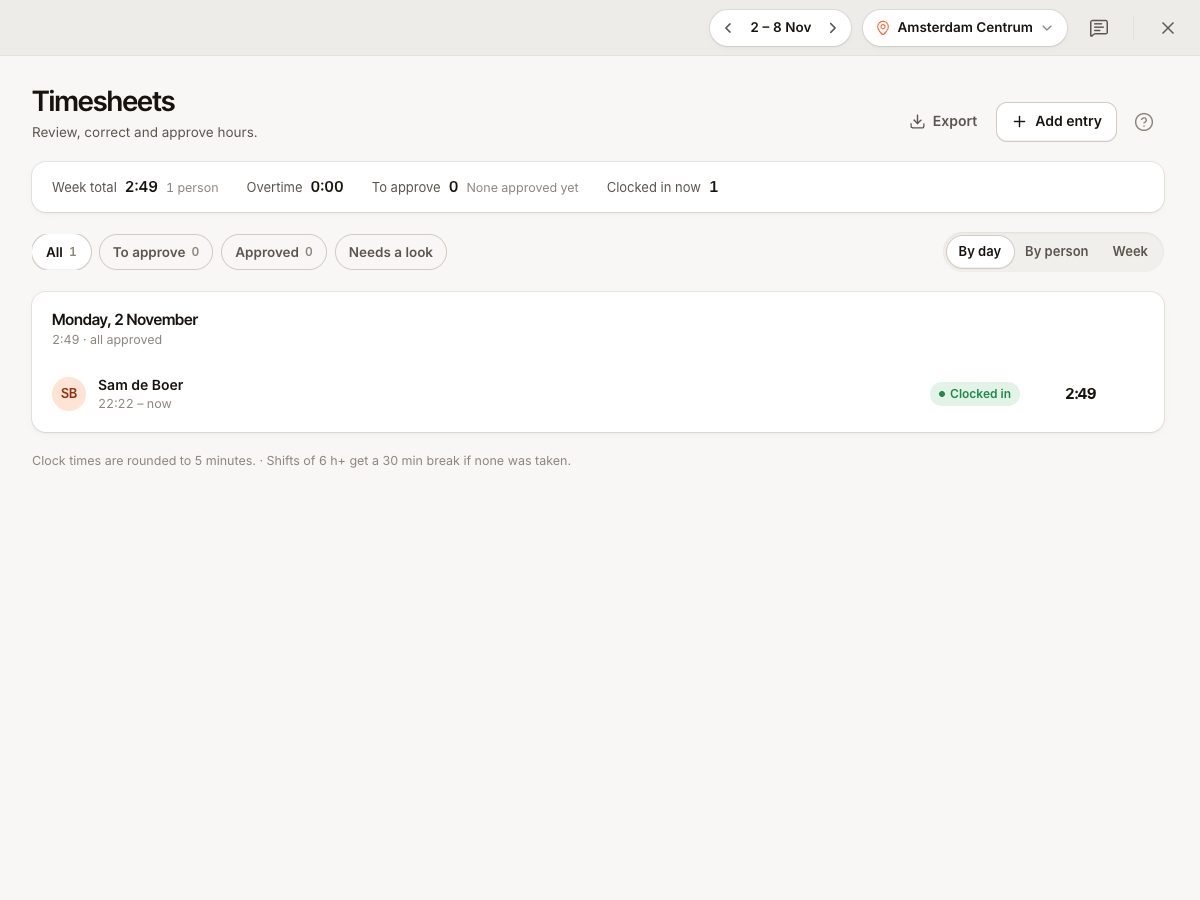
Apri Timbratura › Presenze (gruppo Persone). Mostra una settimana alla volta; usa il selettore della settimana nella barra in alto per spostarti. Cambia Vista tra Timbrature e Settimana, e raggruppa per giorno o per persona. Filtra per Tutti o per una persona, per sede e per stato: Da approvare, Approvate o Da controllare (voci chiuse automaticamente, o con straordinari).
Ogni voce mostra entrata, uscita, pause e tempo lavorato. Se è attivo un arrotondamento o una pausa automatica, una nota in alto lo dice («Gli orari di timbratura sono arrotondati a 15 minuti»). La scheda della voce mostra l'effetto di Arrotondamento e Pausa automatica, Timbrata da (la cassa) e il suo Storico.
Correggere una voce
- Seleziona una voce, oppure Aggiungi timbratura per una timbratura dimenticata.
- Cambia Entrata, Uscita (lasciala vuota se stanno ancora lavorando) e le pause. Puoi Aggiungi pausa oppure rimuoverne una.
- Inserisci un Motivo. Viene salvato nello storico della voce, ed è obbligatorio quando la regola Richiedi un motivo è attiva («Obbligatorio: ogni correzione richiede un motivo.»).
- Seleziona Salva.
Controlli: l'uscita deve essere dopo l'entrata, l'entrata non può essere nel futuro, e una pausa non può essere più lunga del turno né sovrapporsi a un'altra. Eliminare una voce toglie le ore dal foglio presenze e dalle future ripartizioni delle mance.
Approvare le ore
L'approvazione blocca le voci per le paghe.
- Controlla le voci. Solo le voci concluse; quelle ancora aperte vengono saltate.
- Seleziona Approva su una voce, oppure Approva per l'elenco filtrato («Approva 14»). La conferma dice «Le voci approvate sono bloccate per le paghe.»
- Per modificare in seguito una voce approvata, aprila e seleziona Annulla approvazione. Correggila, poi approva di nuovo.
Una voce approvata è bloccata: «Approvata. Annulla l’approvazione per modificarla.» (TIME_ENTRY_APPROVED). La voce mostra chi l'ha approvata.
Esportare per le paghe
Seleziona Esporta nella pagina Presenze. Il file copre la settimana che stai vedendo, per la sede e la persona che hai filtrato:
| Esportazione | Contenuto |
|---|---|
| CSV paghe | Una riga per persona: voci, ore lavorate, ore ordinarie, ore di straordinario, minuti di pausa, voci approvate e in sospeso |
| CSV timbrature | Una riga per voce: persona, sede, orari di entrata e uscita, minuti di pausa, minuti e ore lavorati, origine e nota |
Importa o riscrivi il file nel tuo strumento paghe. Approva prima la settimana, così il file corrisponde a ciò che hai controllato: il file paghe conta separatamente le voci approvate e quelle in sospeso. Il nome del file contiene le date, per esempio payroll_2026-11-02_2026-11-08.csv. Tariffe orarie e stipendi non sono in questi file; vedi Costo del personale, tariffe orarie e obiettivi.
Il personale vede le proprie ore (in sola lettura, con Approvate e Da approvare) nel portale del personale sotto Ore.
Domande frequenti
Posso esportare un mese intero?
L'esportazione copre la settimana che stai vedendo, per la sede e la persona che hai filtrato. Per un mese, esporta ogni settimana e unisci i file nel tuo foglio di calcolo.
Verimly calcola la paga?
No. Esporta le ore. Le tariffe orarie servono solo per il report sul costo del personale, non per i cedolini.
Il personale può vedere le ore approvate?
Sì, nel portale sotto Ore.
Se qualcosa va storto
| Problema | Soluzione |
|---|---|
| Una voce non si può modificare | È approvata. Prima Annulla approvazione |
| «Indica perché modifichi questa timbratura» | La regola del motivo è attiva. Aggiungi un motivo |
| Le ore sembrano diverse da quelle timbrate | Si applica un arrotondamento o una pausa automatica. Vedi Regole della timbratura |
| Una voce è etichettata Chiuso automaticamente | La persona non ha timbrato l'uscita. Controlla l'orario e correggilo |
| I totali differiscono dalla ripartizione delle mance | Le ripartizioni delle mance usano gli orari effettivi di timbratura meno le pause, non le ore arrotondate |