Timbratura rifiutata o ore sbagliate
Perché la cassa non fa timbrare qualcuno, come un responsabile può farla passare e come correggere le ore che sembrano sbagliate. La timbratura è una funzionalità del piano Pro.
In questa pagina
Il personale timbra in entrata e in uscita alla cassa con il proprio PIN. Se una timbratura viene rifiutata, o le ore su un foglio presenze non sono quelle che ti aspettavi, la causa è quasi sempre una regola della timbratura o un turno mancante.
Soluzione rapida
Se la cassa dice che la persona non può timbrare a causa del suo turno, un responsabile può farla passare: nella schermata delle presenze scegli Timbra con l’approvazione del responsabile e il responsabile inserisce il suo PIN. Se in seguito le ore sono sbagliate, un responsabile corregge la voce in Timbratura › Presenze.
Prima di iniziare
- La timbratura fa parte del piano Pro e deve essere attivata in Impostazioni › Funzioni. Senza, la cassa non mostra la timbratura e la voce Timbratura manca nel back office.
- Si timbra in entrata e in uscita solo su una cassa abbinata con un PIN del personale. Non è possibile nel portale del personale e non ci sono controlli di posizione né foto.
- Per vedere la lavagna in tempo reale e le presenze serve Vedere le presenze; per correggere le voci serve Modificare le presenze.
Timbrare l'entrata, fare una pausa, timbrare l'uscita
Alla cassa:
- Apri le impostazioni della cassa e, in Su questo terminale, scegli Presenze. Se la regola Timbra per vendere è attiva, la stessa schermata si apre da sola quando qualcuno prova a vendere senza aver timbrato.
- Tocca Timbra entrata.
- Per una pausa, tocca Inizia pausa, poi Termina pausa. Le pause si possono disattivare nelle regole.
- A fine turno tocca Timbra uscita. La cassa si blocca, così la persona successiva accede con il proprio PIN.
La timbratura viene rifiutata
«Non hai nessun turno pianificato» (CLOCK_IN_NO_SHIFT)
Alla cassa: «Non hai nessun turno pianificato qui, quindi non puoi timbrare da solo.» La regola Solo con un turno è attiva e la persona non ha un turno adatto. Per la regola, un turno conta solo se:
- è pubblicato, non una bozza (vedi Creare e pubblicare i turni);
- è nella sede di questo tablet;
- non è ancora finito e inizia entro le prossime 24 ore.
Soluzione: pubblica i turni, aggiungi il turno, oppure lascia che un responsabile approvi questa singola timbratura.
«È troppo presto per timbrare» (CLOCK_IN_TOO_EARLY)
La cassa dice quando inizia il turno e da quando si può timbrare, per esempio «Il tuo turno inizia alle 17:00, puoi timbrare dalle 16:45». La finestra è la regola Timbra fino a (15 minuti prima del turno per impostazione predefinita). Attendi, oppure aumenta la regola. Vedi Regole della timbratura.
Approvazione del responsabile
Timbra con l’approvazione del responsabile richiede il PIN di qualcuno con Modificare le presenze, di solito un responsabile. Non può approvare la propria timbratura. Il Registro attività registra chi l'ha approvata e quale regola è stata saltata. Vedi Approvazione del responsabile.
Altri rifiuti
| Messaggio | Codice | Significato |
|---|---|---|
| Timbra l’entrata prima di prendere ordini. | CLOCK_IN_REQUIRED | La regola Timbra per vendere è attiva. Timbra prima l'entrata |
| Hai già timbrato l’entrata. | ALREADY_CLOCKED_IN | Ha una voce aperta, magari da un altro tablet. Timbra l'uscita lì oppure correggila in Presenze |
| Non hai timbrato l’entrata. | NOT_CLOCKED_IN | Non c'è nulla da cui timbrare l'uscita o fare una pausa |
| Le pause sono disattivate. | BREAKS_DISABLED | Le pause sono disattivate nelle regole |
| La tua pausa è già iniziata. | ALREADY_ON_BREAK | Termina prima la pausa |
| PIN errato. / Troppi PIN errati | PIN_INVALID / PIN_LOCKED | La timbratura condivide con l'accesso il limite di PIN errati del terminale. Vedi Approvazione del responsabile |
Le ore sembrano sbagliate
Controlla in quest'ordine:
- Hai dimenticato di timbrare l'uscita. Le voci aperte vengono chiuse automaticamente dopo la regola Chiudi i turni aperti dopo (16 ore per impostazione predefinita), alla fine prevista del turno, oppure al massimo 8 ore dopo l'entrata. Sono etichettate Chiuso automaticamente e vanno controllate.
- Hai dimenticato di timbrare l'entrata. In Presenze scegli Aggiungi timbratura («Per una timbratura dimenticata.»).
- Arrotondamento o pausa automatica. Le regole possono arrotondare gli orari di timbratura e detrarre una pausa quando non ne è stata fatta nessuna. Gli orari reali vengono conservati; Presenze annota l'arrotondamento e la pausa automatica.
- Pause. Le pause vengono tolte dal tempo pagato. Una pausa ancora in corso conta fino a ora.
- Già approvata. Una voce approvata è bloccata («Approvata. Annulla l’approvazione per modificarla.»
TIME_ENTRY_APPROVED). Seleziona Annulla approvazione, correggila, approva di nuovo. - Sede sbagliata. Le voci sono per sede. Controlla il filtro della sede.
Correggere una voce
- Vai in Timbratura › Presenze e seleziona la voce.
- Cambia Entrata, Uscita o le pause. Lascia vuoto Uscita per riaprire la voce.
- Aggiungi un Motivo (obbligatorio se la regola Richiedi un motivo è attiva: «Indica perché modifichi questa timbratura»,
CORRECTION_REASON_REQUIRED). - Seleziona Salva. Lo Storico della voce mostra chi ha cambiato cosa e perché.
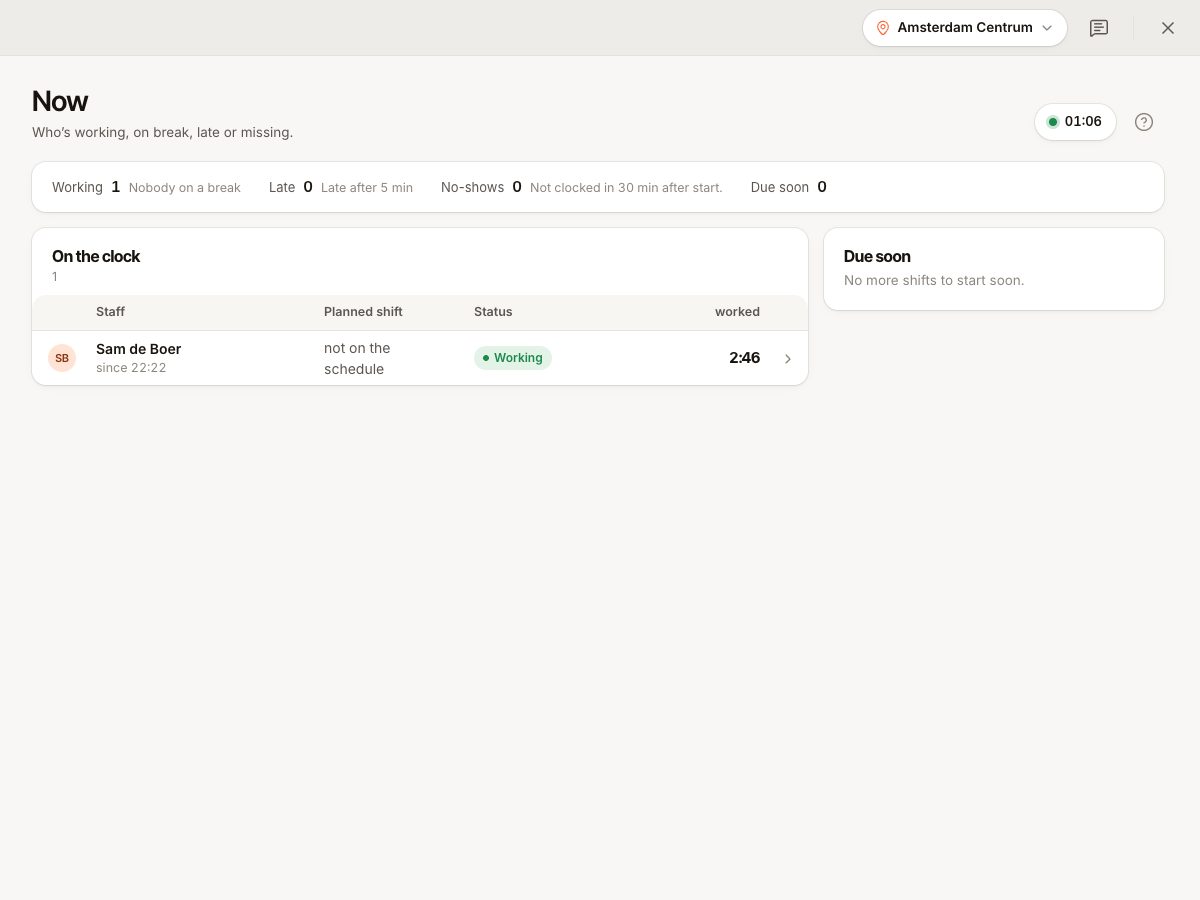
Da Timbratura › Adesso puoi anche timbrare l'uscita di qualcuno con Timbra l’uscita.
Domande frequenti
Qualcuno può timbrare dal portale del personale?
No. Vedi Problemi di accesso al portale del personale.
Non funziona ancora?
Invia all'assistenza il nome del dipendente, il nome del tablet, l'ora, la sede e il messaggio o codice esatto.