Creare e pubblicare i turni
Pianifica i turni per sede, copia la settimana scorsa, usa turni liberi e modelli e pubblica perché il personale veda i propri turni. Le bozze restano nascoste finché non pubblichi.
In questa pagina
I turni sono il posto dove pianifichi chi lavora quando. I nuovi turni partono come bozze che vedono solo i responsabili. Quando pubblichi, il tuo team vede i propri turni nel portale del personale e riceve un messaggio.
Prima di iniziare
- La timbratura fa parte del piano Pro e deve essere attivata in Impostazioni › Funzioni.
- Per modificare i turni serve Pianificare turni e previsioni. Vedere le presenze ti permette di consultarli.
- Il personale deve essere assegnato alla sede. Una sede senza personale mostra «Nessun personale in questa sede».
- I turni sono per sede. Con più sedi, scegline una in alto («Scegli una sede»).
Aprili in Timbratura › Turni (gruppo Pianificazione). Il selettore della settimana nella barra in alto ti sposta tra le settimane.
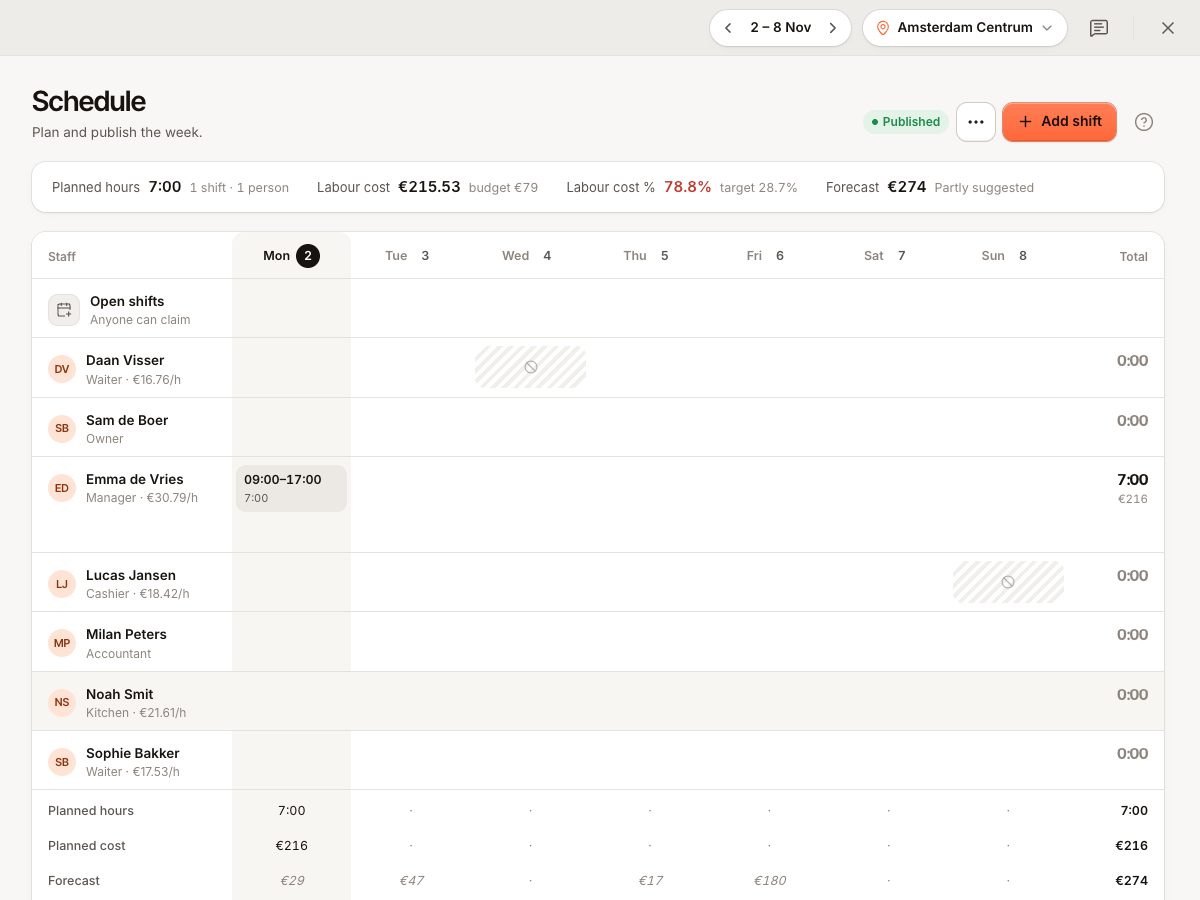
Aggiungere un turno
- Seleziona Aggiungi turno, oppure seleziona la cella vuota di una persona e un giorno.
- Scegli Personale, il Giorno, Inizio e Fine. Una fine prima dell'inizio supera la mezzanotte.
- Imposta Pausa (min) e una Nota facoltativa (per esempio «Bar, cucina, chiusura»).
- Seleziona Salva. La schermata mostra le ore pagate e, se puoi vedere la paga, il costo approssimativo.
Se usi i Modelli, scegline uno per compilare inizio, fine e pausa con un tocco. Crea i modelli dalla voce di menu Modelli.
Un turno può durare al massimo 24 ore. Una persona non può avere due turni sovrapposti, nemmeno in sedi diverse («Questa persona ha già un turno a quell’ora.», SHIFT_OVERLAP). I turni della stessa persona in un'altra sede appaiono in grigio, in sola lettura, così nessuno viene prenotato due volte.
Turni liberi
Un turno libero non ha ancora una persona. Creane uno con Turno libero, oppure scegli Turno libero sotto Personale quando aggiungi. Il personale vede i turni liberi pubblicati nel portale e può chiederli. Un responsabile conferma chi lo ottiene in Scambi, cessioni e turni liberi. Puoi anche aprire un turno libero e assegnarlo direttamente a qualcuno.
Copiare la settimana scorsa
- Nel menu Altre azioni scegli Copia settimana scorsa.
- Scegli Aggiungi i turni della settimana scorsa (mantiene ciò che hai già pianificato) oppure Sostituisci con la settimana scorsa (prima rimuove i turni di questa settimana, dopo una conferma).
I turni copiati sono bozze. I turni che si sovrapporrebbero vengono saltati e il messaggio dice quanti («3 turni copiati, 1 saltati (sovrapposizione)»). I turni liberi vengono copiati come bozze.
Bozze e pubblicazione
- I turni con il contorno tratteggiato sono Bozza: «non visibile al team». Il conteggio compare accanto a Pubblica, per esempio «3 bozze», oppure Pubblicato quando non ne restano.
- Seleziona Pubblica per pubblicare tutte le bozze della settimana in questa sede. Il messaggio dice, per esempio, «12 turni pubblicati · 5 persone avvisate». Ogni persona riceve un messaggio che i suoi turni sono usciti.
- Dopo la pubblicazione, modificare o eliminare un turno avvisa la persona («Il tuo turno di … è cambiato», «Il tuo turno di … è stato rimosso»). Spostare un turno a un'altra persona avvisa entrambe.
- La regola Solo con un turno conta solo i turni pubblicati. Vedi Timbratura rifiutata o ore sbagliate.
Conflitti e avvisi
I turni segnalano, sotto Conflitti e straordinari:
- le assenze che la persona ha («Assenza») o ha chiesto («Assenza richiesta»);
- i giorni che ha segnato come Non disponibile;
- le ore pianificate oltre il tuo limite di straordinari giornaliero o settimanale;
- un riposo breve tra due turni.
Gli avvisi non ti bloccano. Ti dicono di ricontrollare. Disponibilità e assenze arrivano dal portale del personale. Vedi Richieste di assenza.
Cosa ti dicono i turni sul costo
Ogni settimana mostra le ore pianificate, il costo del personale, la previsione delle vendite nette e la percentuale del costo del personale rispetto al tuo obiettivo. Vedi Costo del personale, tariffe orarie e obiettivi. Le ore pianificate per le persone senza tariffa oraria non sono incluse nel costo.
Domande frequenti
Il personale vede le bozze?
No. Nel portale del personale compaiono solo i turni pubblicati.
Posso pubblicare solo un giorno?
La pubblicazione copre la settimana mostrata nella sede scelta.
Devo pubblicare di nuovo dopo una piccola modifica?
No. Le modifiche ai turni già pubblicati arrivano subito alla persona.
Se qualcosa va storto
| Messaggio | Codice | Cosa fare |
|---|---|---|
| Questa persona ha già un turno a quell’ora. | SHIFT_OVERLAP | Sposta o rimuovi l'altro turno |
| Controlla gli orari: il turno deve finire dopo l’inizio e durare al massimo 24 ore. | SHIFT_INVALID | Correggi inizio, fine o pausa |
| La pausa è più lunga del turno. | Accorcia la pausa |
Se il personale dice di non vedere i turni, probabilmente sono ancora bozze: premi Pubblica. Controlla anche che la persona abbia l'accesso al portale del personale. Vedi Problemi di accesso al portale del personale.